
|
系統(tǒng)軟件是指控制和協(xié)調(diào)計(jì)算機(jī)及外部設(shè)備,支持應(yīng)用軟件開發(fā)和運(yùn)行的系統(tǒng),是無需用戶干預(yù)的各種程序的集合,主要功能是調(diào)度,監(jiān)控和維護(hù)計(jì)算機(jī)系統(tǒng);負(fù)責(zé)管理計(jì)算機(jī)系統(tǒng)中各種獨(dú)立的硬件,使得它們可以協(xié)調(diào)工作。系統(tǒng)軟件使得計(jì)算機(jī)使用者和其他軟件將計(jì)算機(jī)當(dāng)作一個(gè)整體而不需要顧及到底層每個(gè)硬件是如何工作的。 linux系統(tǒng)這個(gè)系統(tǒng)怎么樣,很多人都想體驗(yàn)一下Linux,但是不知道linux系統(tǒng)重裝步驟,可以用u盤重裝這個(gè)系統(tǒng),u盤安裝Linux系統(tǒng),只要用Universal-USB-Installer這個(gè)軟件就可以輕松搞定,但是很多小白們都不知道怎么用這個(gè)軟件,就讓小編告訴大家最簡單粗暴的linux系統(tǒng)重裝步驟。 linux系統(tǒng)重裝步驟: 步驟一、先下載Universal-USB-Installer軟件和你需要的Linux系統(tǒng),比如:CentOS,Ubuntu等。 步驟二、雙擊打開剛才下載的Universal-USB-Installer工具,開始安裝。如下圖: 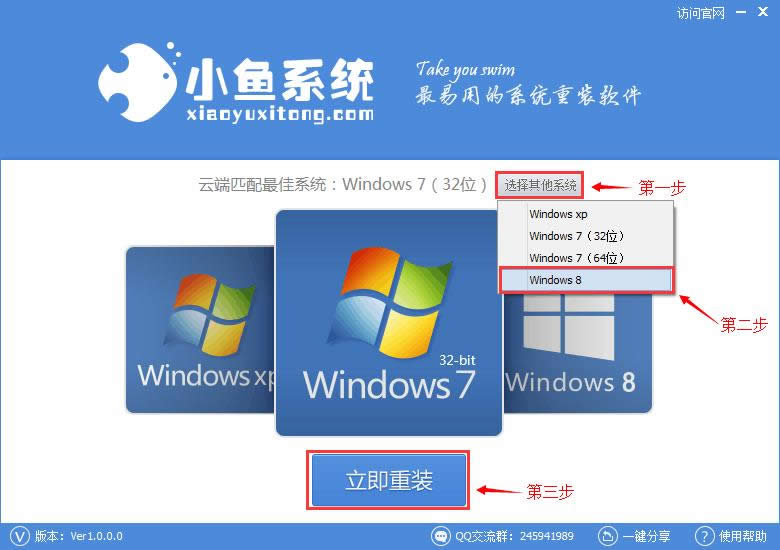 步驟三、點(diǎn)擊接受協(xié)議開始安裝。如下圖:  步驟四、點(diǎn)擊那個(gè)下拉菜單,選擇你要安裝系統(tǒng)的類型。這點(diǎn)很重要,一定要按你所需選擇。如下圖: 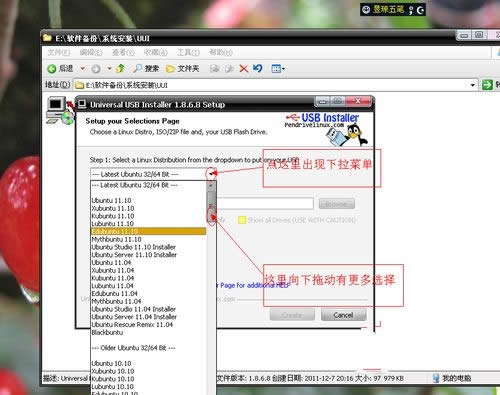 步驟五、以安裝CentOS為例,在上面的下拉菜單中選擇CentOS,然后點(diǎn)擊下面的Browse按鈕選擇你剛才下載的CentOS的鏡像。緊接著下面選擇你的U盤盤符,這里是J盤,在右邊的復(fù)選框(格式化U盤)打勾,注意要先備份好你原U盤的數(shù)據(jù)。最后點(diǎn)擊“Create”制作按鈕,開始制作。如下圖: 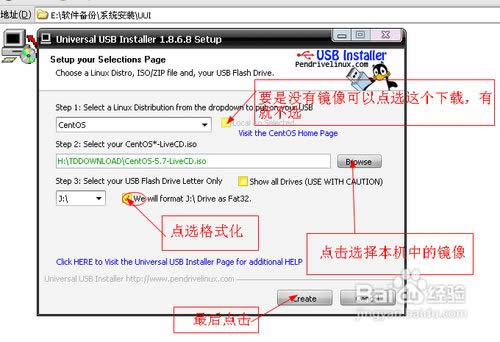 步驟六、在下面的彈出框中點(diǎn)擊“是(Y)”標(biāo)示同意執(zhí)行上面的操作。如下圖: 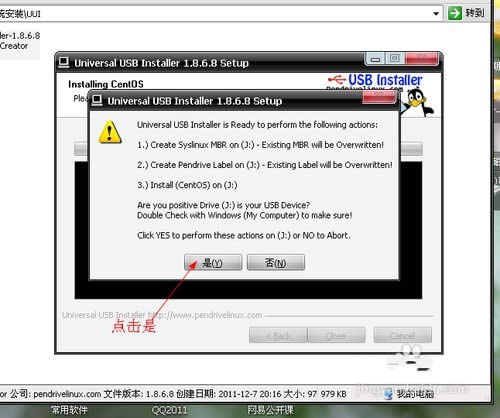 步驟七、點(diǎn)擊是之后,就開始制作了,下面是制作過程。如圖所示: 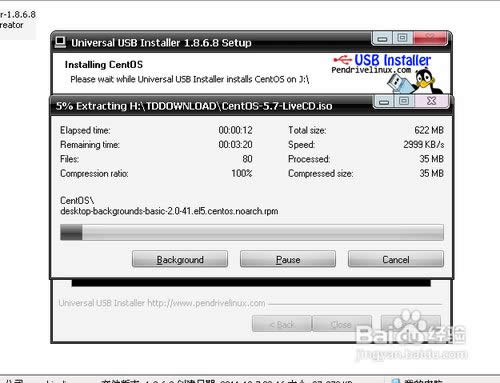 步驟八、出現(xiàn)下面的界面之后就標(biāo)示制作完成了。點(diǎn)擊Close關(guān)閉就OK了,整個(gè)過程還是比較簡單的。 以上就是最簡單粗暴的linux系統(tǒng)重裝步驟了,現(xiàn)在知道了linux系統(tǒng)了吧,這款系統(tǒng)很好用,小編也體驗(yàn)這個(gè)系統(tǒng)功能,運(yùn)行速度快,穩(wěn)定,最后提醒大家:第五步中不要忘記了把U盤盤符后面的格式化復(fù)選框的勾忘記打了,所以u(píng)盤安裝系統(tǒng)就是這么簡單。 系統(tǒng)軟件一般是在計(jì)算機(jī)系統(tǒng)購買時(shí)隨機(jī)攜帶的,也可以根據(jù)需要另行安裝。 |
溫馨提示:喜歡本站的話,請(qǐng)收藏一下本站!
本站發(fā)布的Win7純凈版系統(tǒng)、Win10純凈版和XP純凈版系統(tǒng)僅為個(gè)人學(xué)習(xí)測試使用,請(qǐng)?jiān)谙螺d后24小時(shí)內(nèi)刪除,不得用于任何商業(yè)用途,否則后果自負(fù),請(qǐng)支持購買微軟正版軟件!
本站所有資源全部來自于網(wǎng)絡(luò)資源,如侵犯到您的權(quán)益,請(qǐng)及時(shí)通知我們(yekang55@126.com),我們會(huì)及時(shí)處理.
Copyright © 2018-2020 雨木林風(fēng)win7系統(tǒng)
