
|
導讀Adobe Photoshop,簡稱“PS”,是由Adobe Systems開發和發行的圖像處理軟件。Photoshop主要處理以像素所構成的數字圖像。使用其眾多的編修與繪圖工具,可以有效地進行圖片... Adobe Photoshop,簡稱“PS”,是由Adobe Systems開發和發行的圖像處理軟件。Photoshop主要處理以像素所構成的數字圖像。使用其眾多的編修與繪圖工具,可以有效地進行圖片編輯工作。ps有很多功能,在圖像、圖形、文字、視頻、出版等各方面都有涉及。 最近有網友反映我們網站上的教程偏難(這說明我們這里高手多啊,呵呵),所以我特別邀請我們學院論壇里Photoshop區的版主文文為大家撰寫了本教程。教程制作步驟詳細,操作簡單很適合初學者學習。
先看下效果:
素材圖:
01.打開圖片,輸入文字,選擇自己喜
最近有網友反映我們網站上的教程偏難(這說明我們這里高手多啊,呵呵),所以我特別邀請我們學院論壇里Photoshop區的版主文文為大家撰寫了本教程。教程制作步驟詳細,操作簡單很適合初學者學習。 先看下效果:  素材圖: 素材圖:  01.打開圖片,輸入文字,選擇自己喜歡的字體。  02.將文字載入選區,按住ctrl鍵不放,點擊文字圖層的縮略圖,如下圖所示。 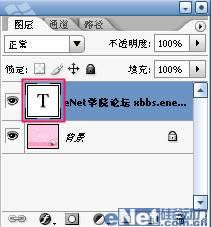 03.執行【選擇-存儲為選區】命令,將選區存儲為新的通道,并將其命名為【水印】,如下圖所示。 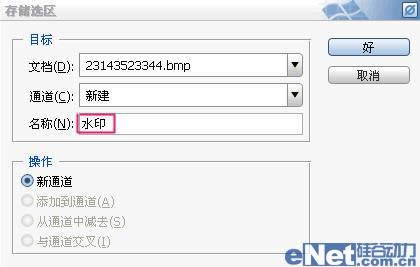 04.執行【選擇--取消選擇】命令,然后刪掉文字圖層。進入通道調板, 添加水印副本(把水印拖到圖示位置即可添加副本)對水印副本用鍵盤方向鍵進行調整,按住ctrl 方向鍵↓ 兩次,→ 兩次。 04.執行【選擇--取消選擇】命令,然后刪掉文字圖層。進入通道調板, 添加水印副本(把水印拖到圖示位置即可添加副本)對水印副本用鍵盤方向鍵進行調整,按住ctrl 方向鍵↓ 兩次,→ 兩次。 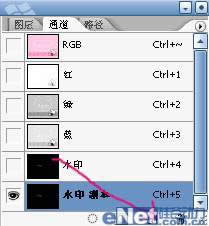 05.回到圖層調板,新建一個圖層。執行【選擇--載入選區】命令,通道選擇“水印”。 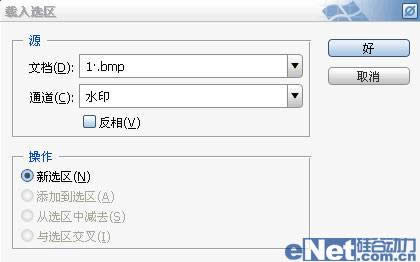 06.執行【選擇--載入選區】命令,選擇【水印副本】,操作為【從選區中減去】。 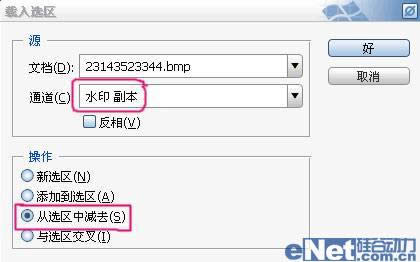 07.執行【編輯—填充】命令,將選區填充為白色。 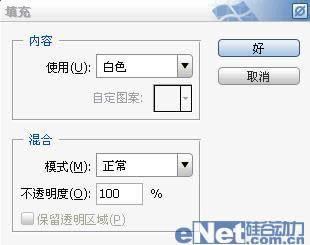 08.執行【選擇--載入選區】命令,通道選擇【水印副本】。執行【選擇--載入選區】命令,選擇【水印】,操作為【從選區中減去】。(和5、6步的操作相反) 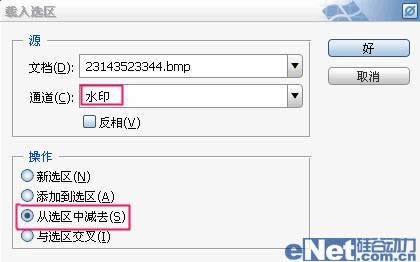 09.執行【編輯—填充】命令,將選區填充為黑色,并更改圖層的不透明度。 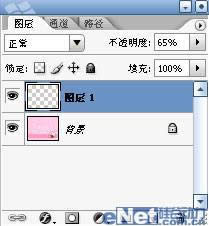 最終效果見下圖 
Photoshop默認保存的文件格式,可以保留所有有圖層、色版、通道、蒙版、路徑、未柵格化文字以及圖層樣式等。 |
溫馨提示:喜歡本站的話,請收藏一下本站!
本站發布的Win7純凈版系統、Win10純凈版和XP純凈版系統僅為個人學習測試使用,請在下載后24小時內刪除,不得用于任何商業用途,否則后果自負,請支持購買微軟正版軟件!
本站所有資源全部來自于網絡資源,如侵犯到您的權益,請及時通知我們(peng896066052@126.com),我們會及時處理.
Copyright © 2018-2020 雨林木風下載站
