|
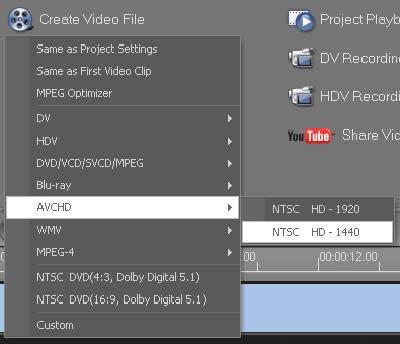
導讀圖形(Graph)和圖像(Image)都是多媒體系統中的可視元素,雖然它們很難區分,但確實不是一回事。圖形是矢量圖(Vector Drawn),它是根據幾何特性來繪制的。圖形的元素是一些點、直線、弧... 圖形(Graph)和圖像(Image)都是多媒體系統中的可視元素,雖然它們很難區分,但確實不是一回事。圖形是矢量圖(Vector Drawn),它是根據幾何特性來繪制的。圖形的元素是一些點、直線、弧線等。圖像是位圖(Bitmap),它所包含的信息是用像素來度量的。 一些高清的視頻,往往文件都比較大,動則2G,少則1G,往往儲存不了幾個電影,盤就滿了。所以,現在很多網友在分享視頻的時候,都會選擇將視頻轉換成一種AVCHD高級視頻編解碼器高清格式,這個視頻文件的格式,既保留了畫質的清晰度,又壓縮高清視頻的文件大小。下面,就一起來學習一下會聲會影教程之AVCHD格式設置。 1. 在“分享”步驟中,單擊“創建視頻文件”。
會聲會影教程之AVCHD格式設置 2. 選擇“AVCHD”作為所需的輸出。
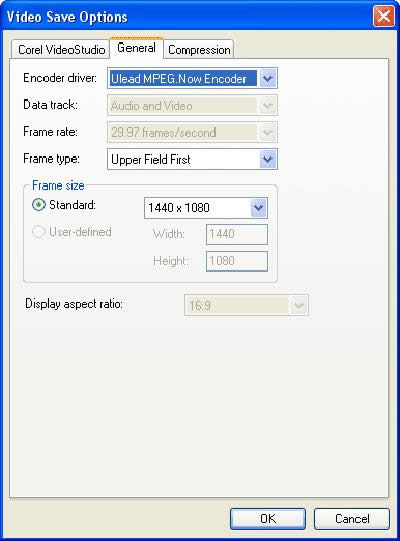
會聲會影教程之AVCHD格式設置 然后選擇“NTSC HD - 1920”或“NTSC HD - 1440”來指定視頻分辨率。 3. 輸入視頻文件的文件名,然后單擊“選項”。將打開“視頻保存選項”對話框。 4. 單擊“常規”選項卡。
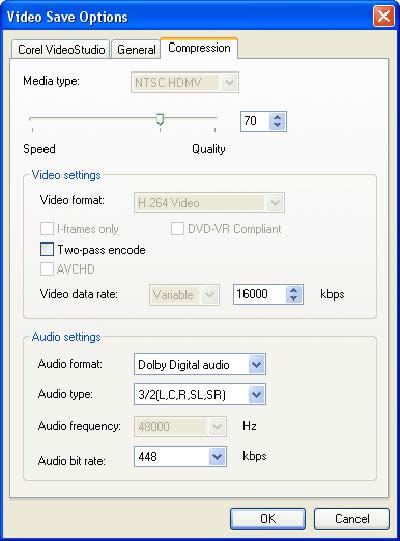
會聲會影教程之AVCHD格式設置 選擇“高場優先”或“低場優先”以指定幀類型。 提示: 建議按照最初捕獲視頻時該視頻的場順序導出,以保證視頻質量。 大多數 AVCHD 相機以“高場優先”場順序捕獲。 5. 從“標準”下拉列表中選擇所需的分辨率,以指定幀大小。 提示:建議您選擇最初捕獲原始視頻時該視頻具有的分辨率。 6. 單擊“壓縮”選項卡。
會聲會影教程之AVCHD格式設置 7. 向左或向右拖動滑動條,以調整輸出視頻的“質量”。 8. 在“視頻設置”下,選中或取消選中“雙路編碼”旁邊的框,以根據您的喜好選擇啟用或禁用該選項。 通過先分析視頻數據然后再進行編碼,“雙路編碼”可改進輸出視頻的質量。 注意:“雙路編碼”渲染和編碼視頻的時間是通常情況下的兩倍。 9. 指定“視頻數據速率”。 10. 在“音頻設置”下,根據您的喜好,選擇“音頻格式”。 11. 從下拉列表中選擇“音頻類型”和“音頻位速率”。 12. 修改設置后,單擊“確定”,然后單擊“保存”。 注意:您可能會注意到,“常規”和“壓縮”選項卡中的其他選項灰顯或被禁用。會聲會影已自動禁用這些選項,并在您選擇 AVCHD 作為輸出格式時將這些選項設置為 AVCHD 視頻的標準設置。 矢量圖常用于框架結構的圖形處理,應用非常廣泛。圖形是人們根據客觀事物制作生成的,它不是客觀存在的;圖像是可以直接通過照相、掃描、攝像得到,也可以通過繪制得到。 |
溫馨提示:喜歡本站的話,請收藏一下本站!
本站發布的Win7純凈版系統、Win10純凈版和XP純凈版系統僅為個人學習測試使用,請在下載后24小時內刪除,不得用于任何商業用途,否則后果自負,請支持購買微軟正版軟件!
本站所有資源全部來自于網絡資源,如侵犯到您的權益,請及時通知我們(peng896066052@126.com),我們會及時處理.
Copyright © 2018-2020 雨林木風下載站