|
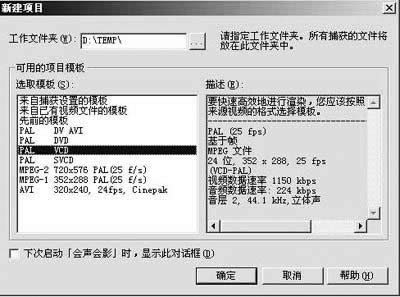
導讀圖形(Graph)和圖像(Image)都是多媒體系統中的可視元素,雖然它們很難區分,但確實不是一回事。圖形是矢量圖(Vector Drawn),它是根據幾何特性來繪制的。圖形的元素是一些點、直線、弧... 圖形(Graph)和圖像(Image)都是多媒體系統中的可視元素,雖然它們很難區分,但確實不是一回事。圖形是矢量圖(Vector Drawn),它是根據幾何特性來繪制的。圖形的元素是一些點、直線、弧線等。圖像是位圖(Bitmap),它所包含的信息是用像素來度量的。 在今天的會聲會影的教程,小編將為大家分享的是畫面定格等特殊畫面的處理。我們一些影視作品中會看到,為了劇情需要可能某一運動的畫面定格住幾秒,這個是我們在日常拍攝中沒辦法實現的,需要在之后通過后期的處理才可以實現。那么,用會聲會影要怎么實現這一鏡頭效果呢?一起來學習一下吧! 1. 運行會聲會影6,單擊“新建項目”,設置好“工作文件夾”的位置,選取你需要的模板,如“PAL VCD”(如圖所示),單擊“確定”退出。
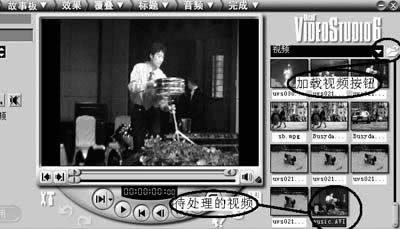
會聲會影教程之畫面定格 2. 單擊界面最上方的“故事板”,再單擊界面右邊素材的“加載視頻”圖標按鈕,將需要制作成“定格”特效的一段視頻(本文以音樂會視頻片段Music.avi為例)導入素材庫。在素材庫中單擊此段視頻(注意:不要將它直接拖入界面下方的故事板),該視頻出現在界面中部的預覽窗口中(如圖所示)。
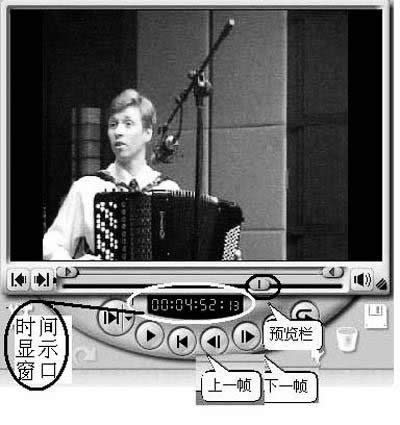
會聲會影教程之畫面定格 3. 單擊并拖動預覽窗口下方的預覽欄的標尺,預覽窗口出現相應的視頻畫面,找到需要作為定格畫面的大概位置后,可以用下方的“上一幀/下一幀”按鈕進行精確定位,直到找到所需要定格的畫面,同時“時間碼顯示窗口”也顯示出相應的時間及幀數(本例中選擇00:04:52:13這一時刻的畫面作為要定格的畫面),如圖所示。
會聲會影教程之畫面定格 矢量圖常用于框架結構的圖形處理,應用非常廣泛。圖形是人們根據客觀事物制作生成的,它不是客觀存在的;圖像是可以直接通過照相、掃描、攝像得到,也可以通過繪制得到。 |
溫馨提示:喜歡本站的話,請收藏一下本站!
本站發布的Win7純凈版系統、Win10純凈版和XP純凈版系統僅為個人學習測試使用,請在下載后24小時內刪除,不得用于任何商業用途,否則后果自負,請支持購買微軟正版軟件!
本站所有資源全部來自于網絡資源,如侵犯到您的權益,請及時通知我們(peng896066052@126.com),我們會及時處理.
Copyright © 2018-2020 雨林木風下載站