|
導讀圖形(Graph)和圖像(Image)都是多媒體系統中的可視元素,雖然它們很難區分,但確實不是一回事。圖形是矢量圖(Vector Drawn),它是根據幾何特性來繪制的。圖形的元素是一些點、直線、弧... 圖形(Graph)和圖像(Image)都是多媒體系統中的可視元素,雖然它們很難區分,但確實不是一回事。圖形是矢量圖(Vector Drawn),它是根據幾何特性來繪制的。圖形的元素是一些點、直線、弧線等。圖像是位圖(Bitmap),它所包含的信息是用像素來度量的。 對許多人來說,無線wifi已經成為生活中,不可或缺的一部分。沒了wifi大家會覺得渾身難受,一些時候,發現連接不上無線網絡,這種“只能看不能吃”的感覺,更是急剎人。今天,小編就將連接wifi失敗的一些解決方法告訴大家,各位朋友一起去看看吧!
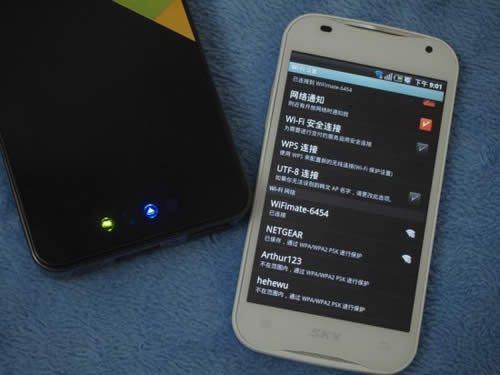
方法一:關閉并重啟Wi-Fi連接 用手機上網,手機中會保留一個由Wi-Fi連接分配的網絡IP地址,它會被應用到當前Wi-Fi中,如果沒有出現地址沖突,就不用擔心,如果有沖突就得關閉并重啟Wi-Fi連接。 方法如下: 打開手機菜單,進入“設置”欄,選擇“無線和網絡設置”,進入“Wi-Fi設置”項目,在新窗口中選擇“關閉Wi-Fi”,在完成關閉操作后,重新進入該項目,選擇“打開Wi-Fi”,即可重啟Wi-Fi連接。 方法二:檢查Wi-Fi的密碼 通常情況下,Wi-Fi的密碼應該是定時更改的;但是,當網絡進行這樣的調整時,手機不會自動更新,需要手動更新Wi-Fi的密碼。 移動到出現問題網絡的覆蓋范圍之外,進入需要進行調整的Wi-Fi配置項目,選擇“調整網絡設置”,在窗口中輸入新密碼并對輸入密碼信息進行審核,最后選擇“保存密碼”。這樣Wi-Fi就可以正常工作了。 方法三:忽略網絡 如果上面的做法沒有起作用的話,就應該選擇讓安卓設備忽略該網絡,并重新進行添加操作。操作方法如下:移動到需要忽略網絡的覆蓋范圍之外,選擇忽略該網絡,返回到覆蓋范圍之中,等待網絡自動顯示出來,然后輸入網絡密碼重新登入。這樣安卓手機就應該可以獲得新的地址,并正常工作了。 方法四:查看Wi-Fi高級設置 如果上述所有方法都沒有能解決問題的話,下面要做的就是進入安卓手機Wi-Fi的高級設置進行相關設置了。 打開手機菜單,進入“設置”窗口,選擇“無線和網絡”,進入“Wi-Fi設置”,然后進入“高級”選項,進入“代理服務器設置”,確認安卓設備沒有使用代理服務器,如果在代理部分發現IP地址或者域名的話,將其刪除,即可解決Wi-Fi連接故障。 小提示:大多數情況下,代理和端口設置并不會被更改;但在Wi-Fi出現常見問題時,選擇查看這幾項總歸不是錯的。 方法五:關閉Wi-Fi休眠策略 如果Wi-Fi經常出現問題的話,使用者應該嘗試將Wi-Fi休眠策略設置為從不,看看問題會不會消失。如果將該策略設置為從不的話,耗費的電力將會上升,但是從另外的方面來看,這也會讓Wi-Fi連接更穩定。 方法六:設置靜態IP地址 還有一種解決方法就是為安卓設備設置靜態IP地址。這表明用戶需要連接的路由器上可能存在DHCP地址分配方面的問題,或者設備獲得了錯誤的地址。為了設置靜態IP地址,需要進入靜態IP地址設置欄將信息輸入進去(IP地址、網關、子網掩碼、DNS等項目)。 設置靜態IP地址的唯一問題是它將適用于所有的Wi-Fi,因此只有在用戶僅僅連接到一張Wi-Fi上的情況時,才能使用這種方法解決問題。 好了,對于手機連接無線網絡時,出現無法連接這種情況的解決方法,小編就先說這些了。一般而言,如果手機連接wifi失敗了,都可以用上面的方法來解決的。需要的朋友,不妨看看吧! 矢量圖常用于框架結構的圖形處理,應用非常廣泛。圖形是人們根據客觀事物制作生成的,它不是客觀存在的;圖像是可以直接通過照相、掃描、攝像得到,也可以通過繪制得到。 |
溫馨提示:喜歡本站的話,請收藏一下本站!
本站發布的Win7純凈版系統、Win10純凈版和XP純凈版系統僅為個人學習測試使用,請在下載后24小時內刪除,不得用于任何商業用途,否則后果自負,請支持購買微軟正版軟件!
本站所有資源全部來自于網絡資源,如侵犯到您的權益,請及時通知我們(peng896066052@126.com),我們會及時處理.
Copyright © 2018-2020 雨林木風下載站