|
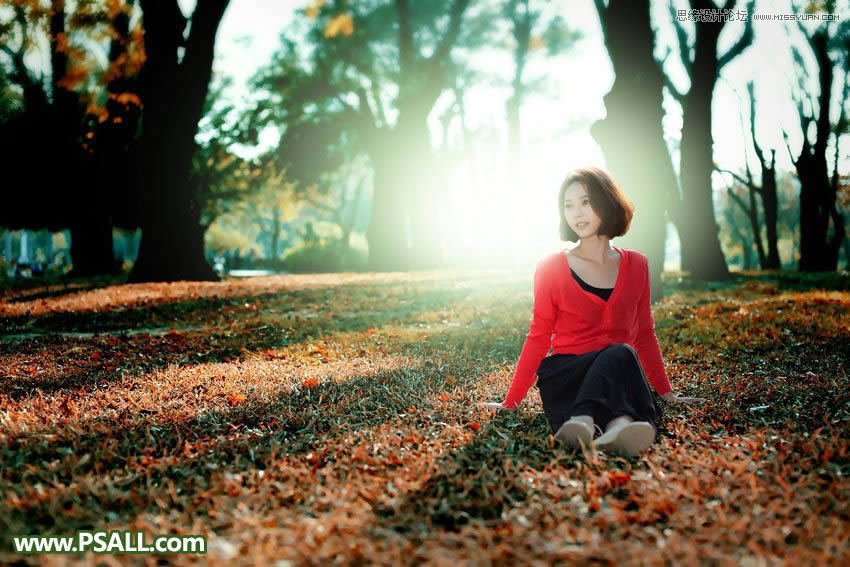
導讀Adobe Photoshop,簡稱“PS”,是由Adobe Systems開發和發行的圖像處理軟件。Photoshop主要處理以像素所構成的數字圖像。使用其眾多的編修與繪圖工具,可以有效地進行圖片... Adobe Photoshop,簡稱“PS”,是由Adobe Systems開發和發行的圖像處理軟件。Photoshop主要處理以像素所構成的數字圖像。使用其眾多的編修與繪圖工具,可以有效地進行圖片編輯工作。ps有很多功能,在圖像、圖形、文字、視頻、出版等各方面都有涉及。圖形(Graph)和圖像(Image)都是多媒體系統中的可視元素,雖然它們很難區分,但確實不是一回事。 素材圖片是逆光拍攝的,只是背景高光不夠明顯,逆光不夠突出;處理的時候先把整體壓暗一點,并用調色工具調出自己喜歡的主色;然后在人物背后渲染高光;最后加強人物部分的光暈,得到想要的效果。 最終效果
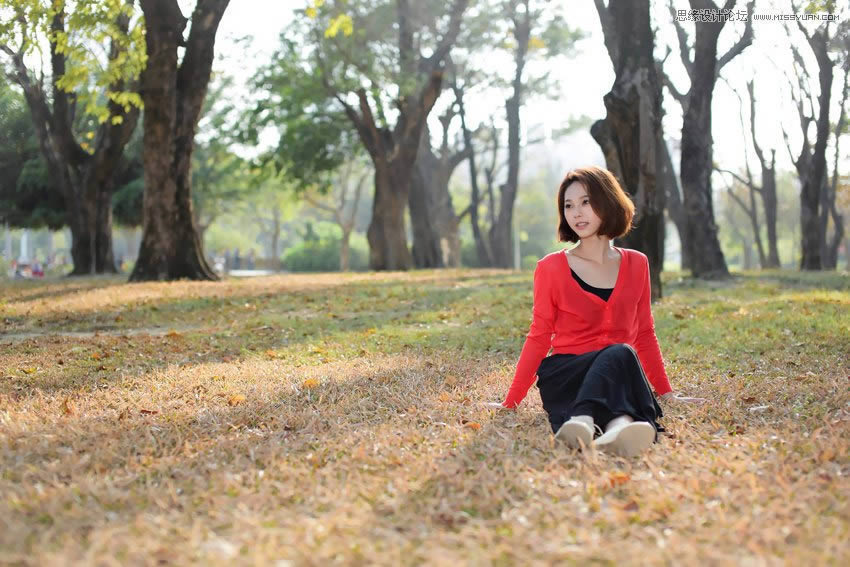
原圖
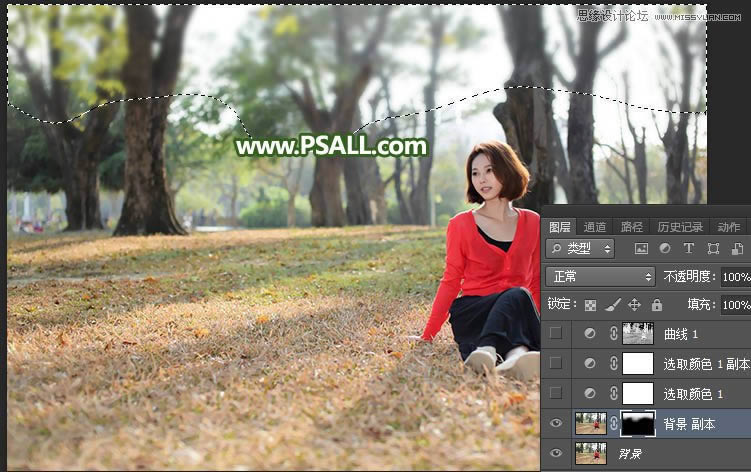
1、局部模糊處理。打開原圖素材大圖,按Ctrl + J 把背景圖層復制一層,選擇菜單:濾鏡 > 模糊 > 高斯模糊,半徑設置為5;確定后按住Alt鍵 + 鼠標左鍵點擊蒙版圖標,添加黑色蒙版;然后用透明度為10%的柔邊白色畫筆把圖片頂部區域涂模糊一點,如下圖。
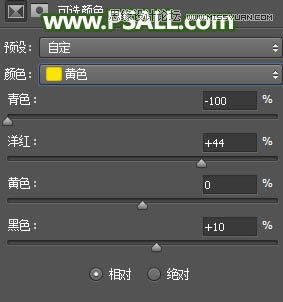
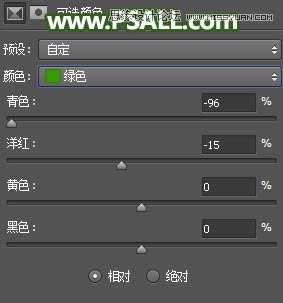
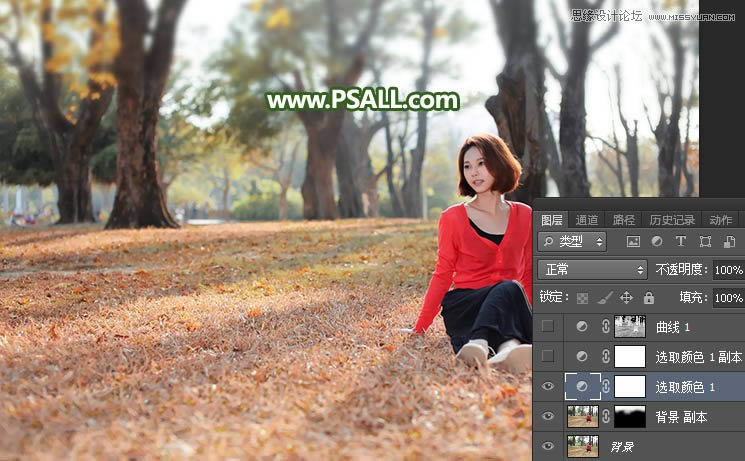
2、給圖片增加暖色。創建可選顏色調整圖層,對黃色,綠色進行調整,參數及效果如下圖。
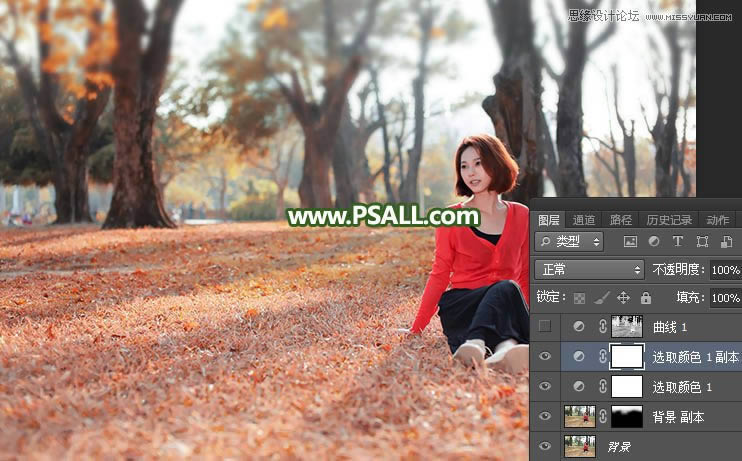
3、按Ctrl + J 把當前可選顏色調整圖層復制一層,效果如下圖。
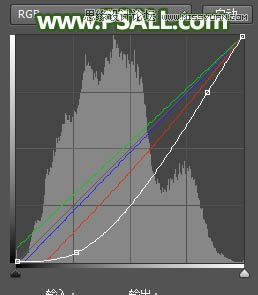
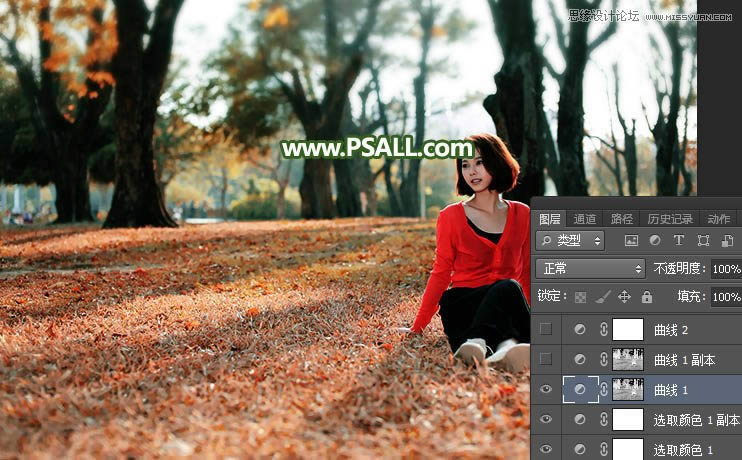
4、把暗部壓暗并增加暗青色。按Ctrl + Alt + 2 調出高光選區,按Ctrl + Shift + I 反選得到暗部選區;然后創建曲線調整圖層,對RGB、紅、綠、藍通道進行調整,參數及效果如下圖。
5、按Ctrl + J 把當前曲線調整圖層復制一層,效果如下圖。
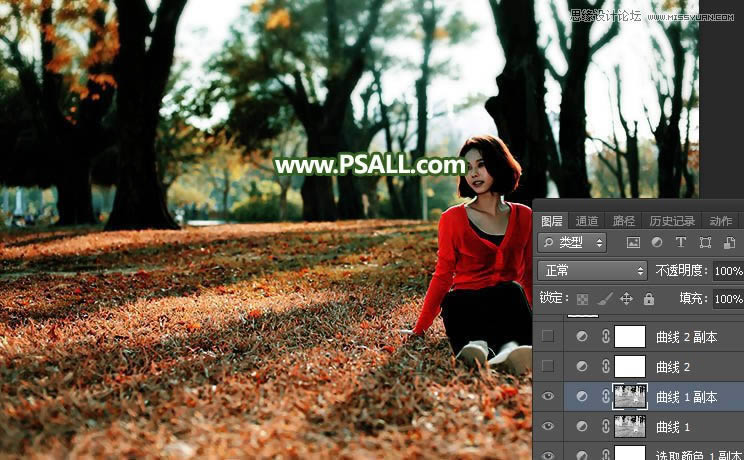
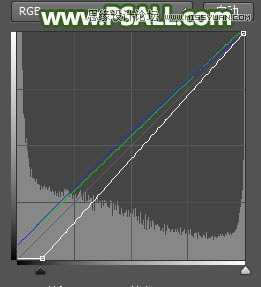
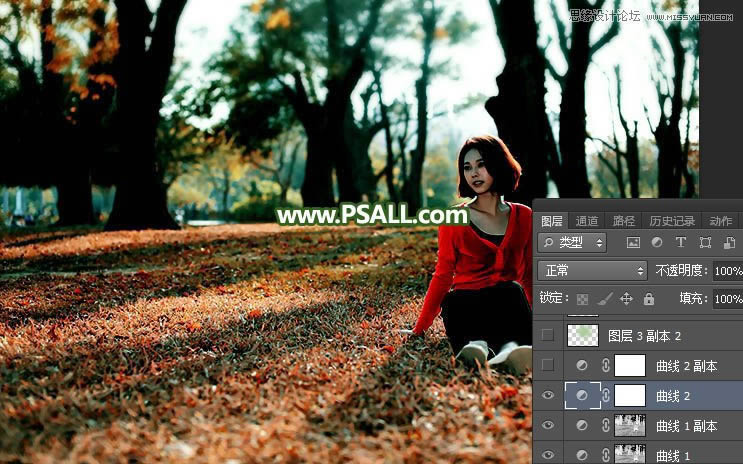
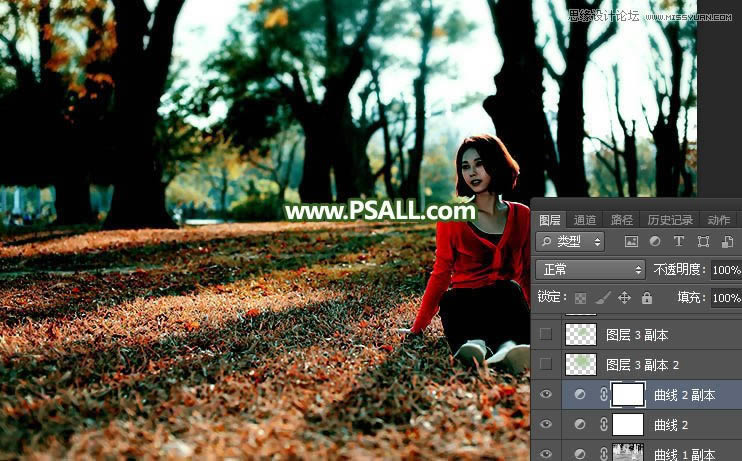
6、創建曲線調整圖層,對RGB、綠色、藍色通道進行調整,參數及效果如下圖。
7、按Ctrl + J 把當前曲線調整圖層復制一層,效果如下圖。
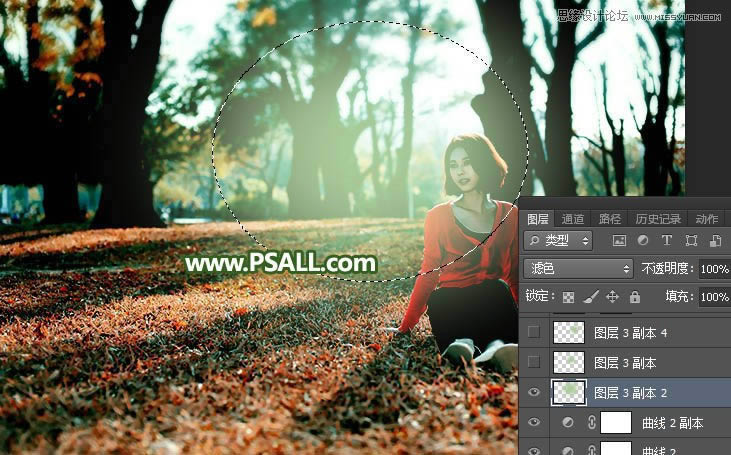
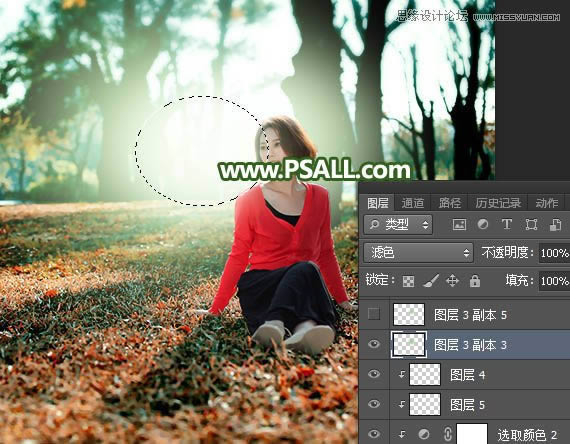
8、增加高光。新建一個圖層,用橢圓選框工具拉出下圖所示的選區,羽化85個像素后填充淡綠色#ABCC9A;按Ctrl + D 取消選區后把混合模式改為“濾色”,如下圖。
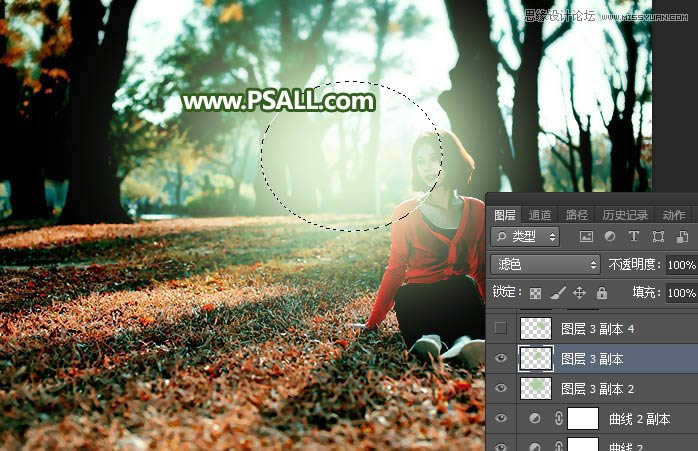
9、新建一個圖層,用橢圓選框工具拉出下圖所示的選區,羽化45個像素后填充淡綠色#ABCC9A;取消選區后把混合模式改為“濾色”,如下圖。
10、按Ctrl + J 把當前圖層復制一層,用移動工具往右稍微一動一動距離,效果如下圖。
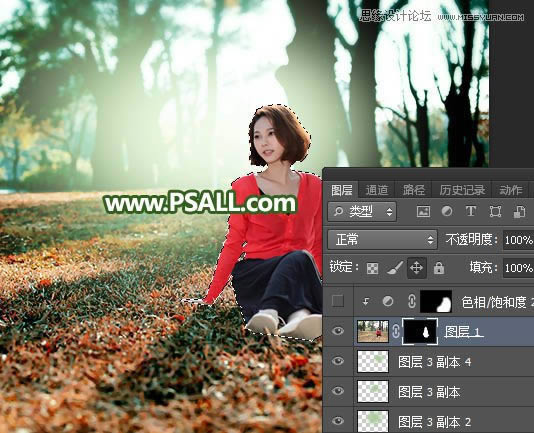
11、人物部分的處理。把背景圖層復制一層,按Ctrl + Shift + ] 置頂,用鋼筆工具把人物部分摳出,轉為選區后添加圖層蒙版,如下圖。
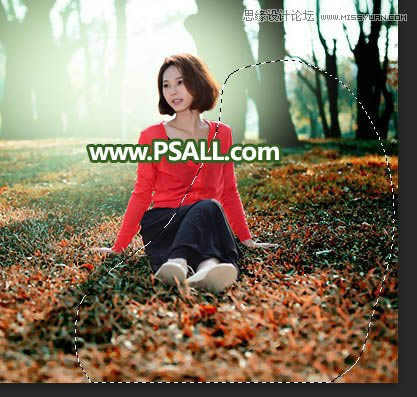
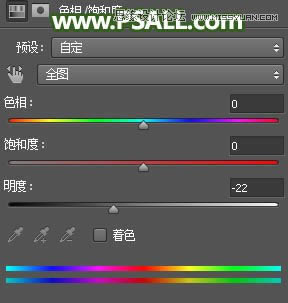
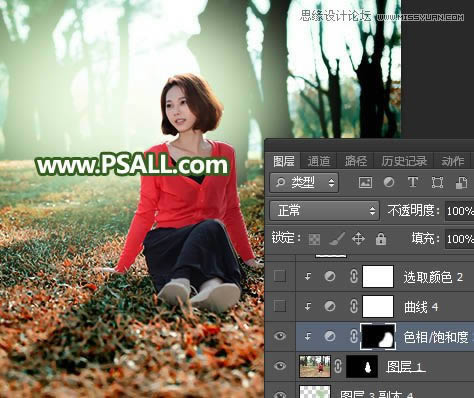
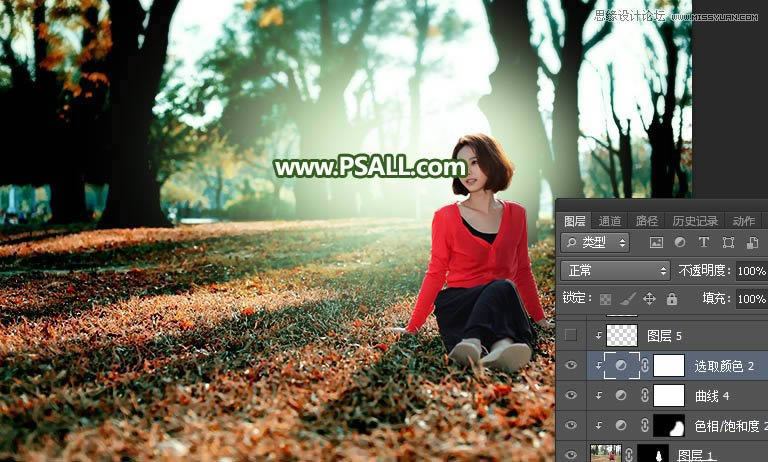
12、用套索工具勾出人物暗部區域,羽化25個像素后創建色相/飽和度調整圖層,降低全圖明度,參數設置如下圖;確定后按Ctrl + Alt + G 創建剪切蒙版。
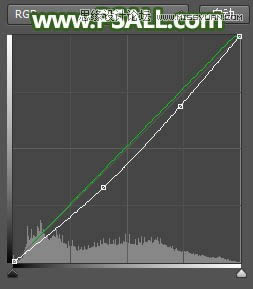
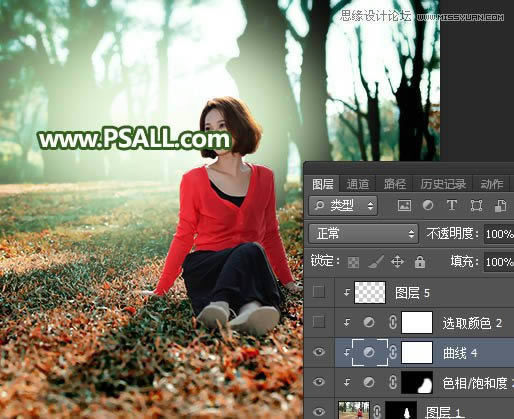
13、創建曲線調整圖層,對RGB,綠色通道進行調整,參數設置如下圖,確定后創建剪切蒙版。
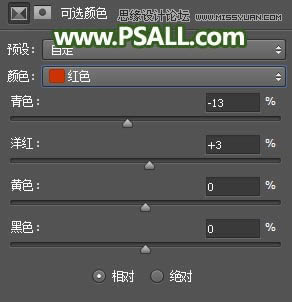
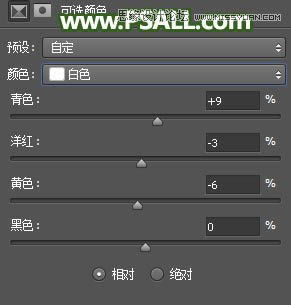
14、創建可選顏色調整圖層,對紅色,白色進行調整,參數設置如下圖,確定后創建剪切蒙版。
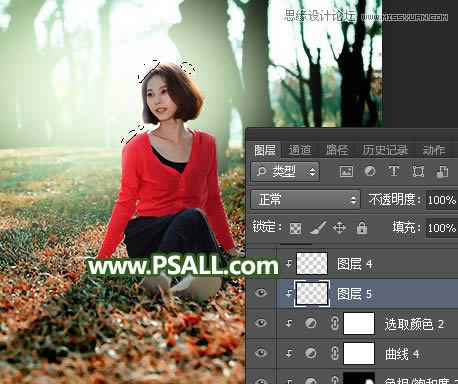
15、新建一個圖層,創建剪切蒙版;把前景色設置為淡綠色#FDFFFD,然后用透明度為10%的柔邊畫筆給人物頭部受光區域涂上淡綠色高光。
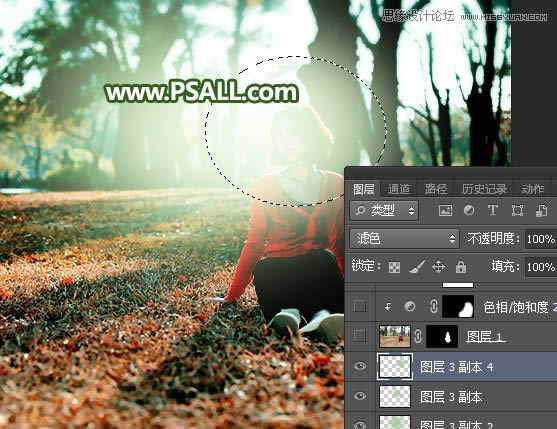
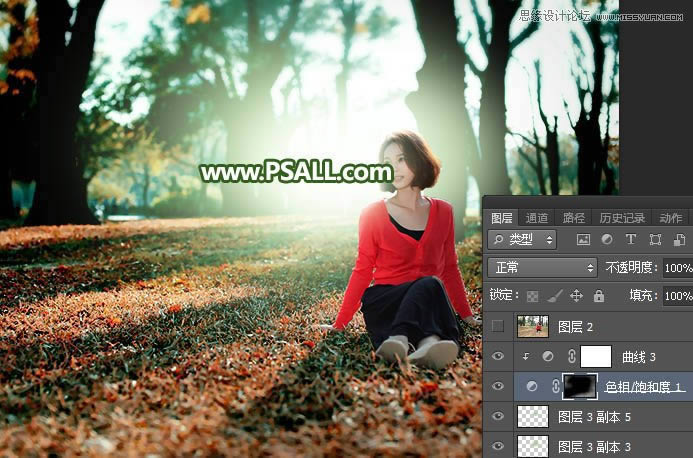
16、新建一個圖層,用橢圓選框工具拉出下圖所示的選區,羽化45個像素后填充淡綠色#ABCC9A,取消選區后把混合模式改為“濾色”,如下圖。
17、用自己熟悉的方法把右下角稍微壓暗一點,如下圖。
最終效果:
Photoshop默認保存的文件格式,可以保留所有有圖層、色版、通道、蒙版、路徑、未柵格化文字以及圖層樣式等。 |
溫馨提示:喜歡本站的話,請收藏一下本站!
本站發布的Win7純凈版系統、Win10純凈版和XP純凈版系統僅為個人學習測試使用,請在下載后24小時內刪除,不得用于任何商業用途,否則后果自負,請支持購買微軟正版軟件!
本站所有資源全部來自于網絡資源,如侵犯到您的權益,請及時通知我們(peng896066052@126.com),我們會及時處理.
Copyright © 2018-2020 雨林木風下載站