|
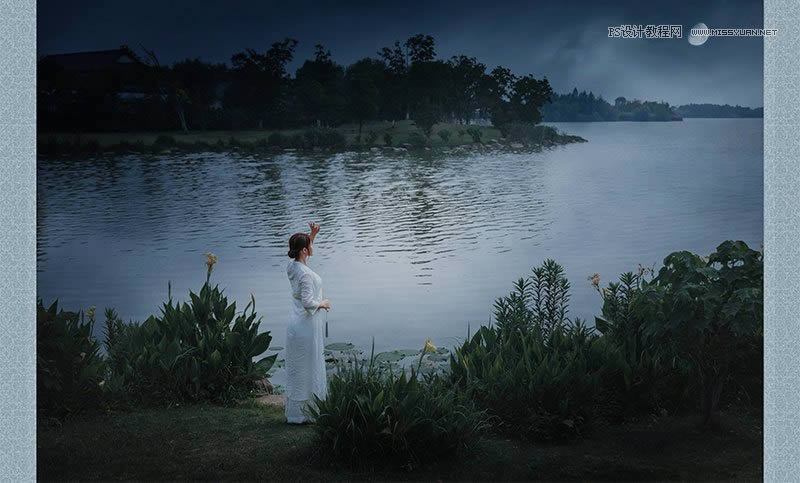
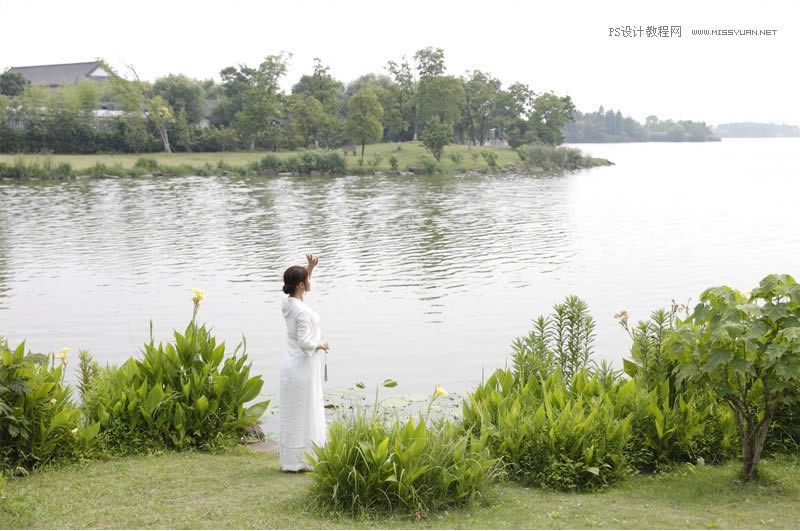
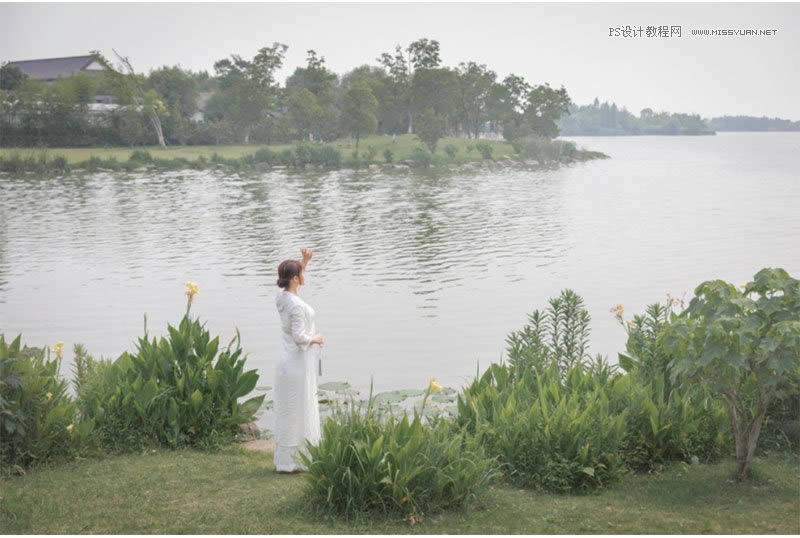
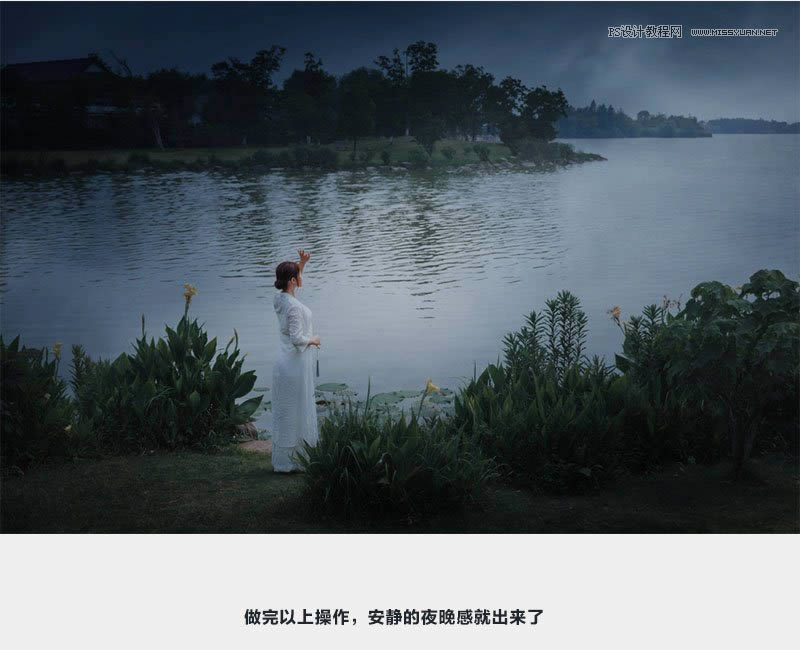
導讀Adobe Photoshop,簡稱“PS”,是由Adobe Systems開發和發行的圖像處理軟件。Photoshop主要處理以像素所構成的數字圖像。使用其眾多的編修與繪圖工具,可以有效地進行圖片... Adobe Photoshop,簡稱“PS”,是由Adobe Systems開發和發行的圖像處理軟件。Photoshop主要處理以像素所構成的數字圖像。使用其眾多的編修與繪圖工具,可以有效地進行圖片編輯工作。ps有很多功能,在圖像、圖形、文字、視頻、出版等各方面都有涉及。圖形(Graph)和圖像(Image)都是多媒體系統中的可視元素,雖然它們很難區分,但確實不是一回事。 原圖是一張比較普通的白天風景照片,我們快速的把照片變成黑夜的效果,非常逼真的一個效果,希望大家可以喜歡 最終效果
原圖
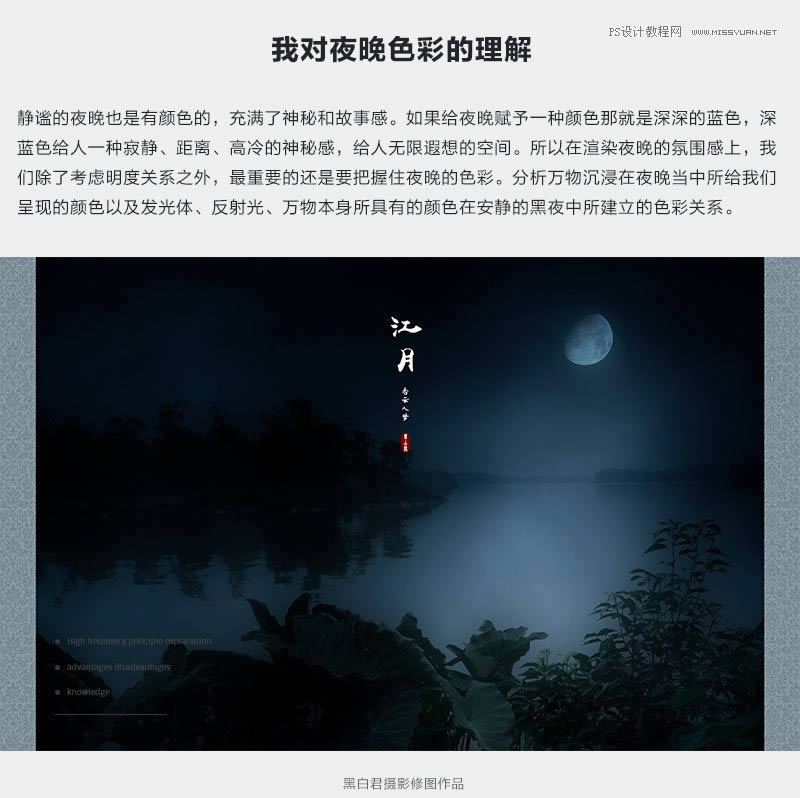
我對夜晚色彩的理解 靜謐的夜晚也是有顏色的,充滿了神秘和故事感。如果給夜晚賦予一種顏色那就是深深的顏色,深藍色給人一種寂靜、距離、高冷的神秘感,給人無限遐想的空間。所以在渲染夜晚的氛圍感上,我們除了考慮明度關系之外,最重要的還是要把握住夜晚的色彩。分析萬物沉浸在夜晚當中撥給 我們呈現的顏色以及發光體、反射光、萬物本身所具有的顏色在安靜的黑夜中所建立的色彩關系。
前期分析 一張圖片的故事感、環境、服裝搭配以及模特的表現張力已經具備了,對于一個后期高手來說一張圖只要具備了這四點就可以出一張好片了。對于一張原圖后期無法改變的是什么,是靈魂。一張照片的靈魂也正是由這四點賦予的。光線不好、穿幫太多、色彩不夠高級等我們都可以通過后期的手段去改變。所以作為修圖師我們在分析原片后期可能性的時候,一定要優先考慮這4點。所以好的后期技術對于拍攝前期是很有幫助的。
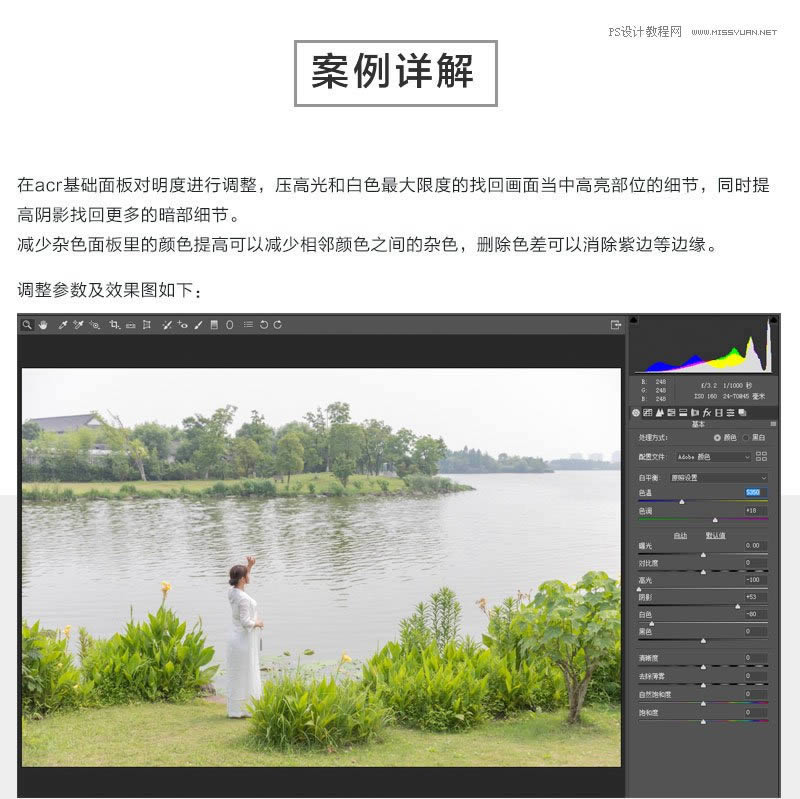
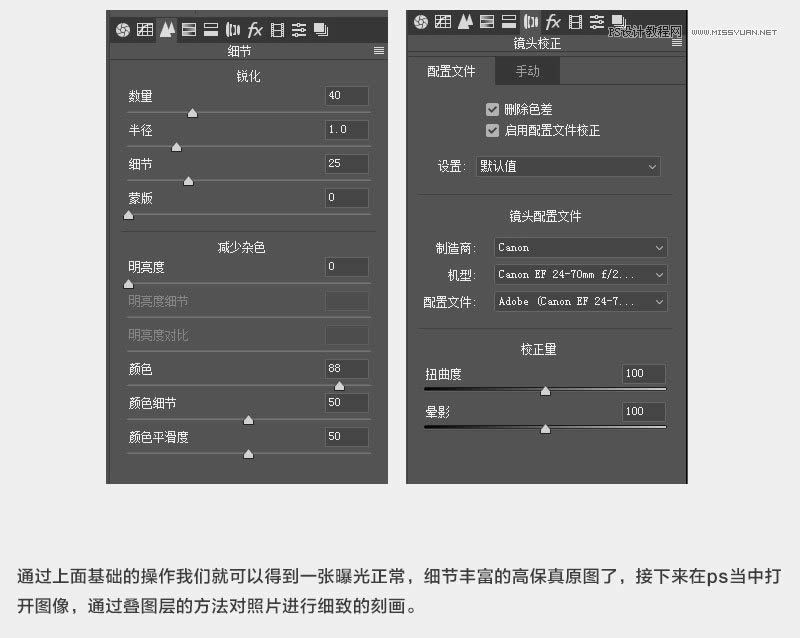
在acr基礎面板對明度進行調整,壓高光和白色最大限度的找回畫面當中高亮部位的細節,同時提高陰影找回更多的暗部細節。 減少雜色面板里的顏色提高可以減少相鄰顏色之間的雜色,刪除色差可以消除紫邊等邊緣。 調整參數及效果圖如下:
通過上面基礎的操作我們就可以得到一張曝光正常,細節豐富的高保真原圖了,接下來在PS當中打開圖像,通過疊圖層的方法對照片進行細致的刻畫。
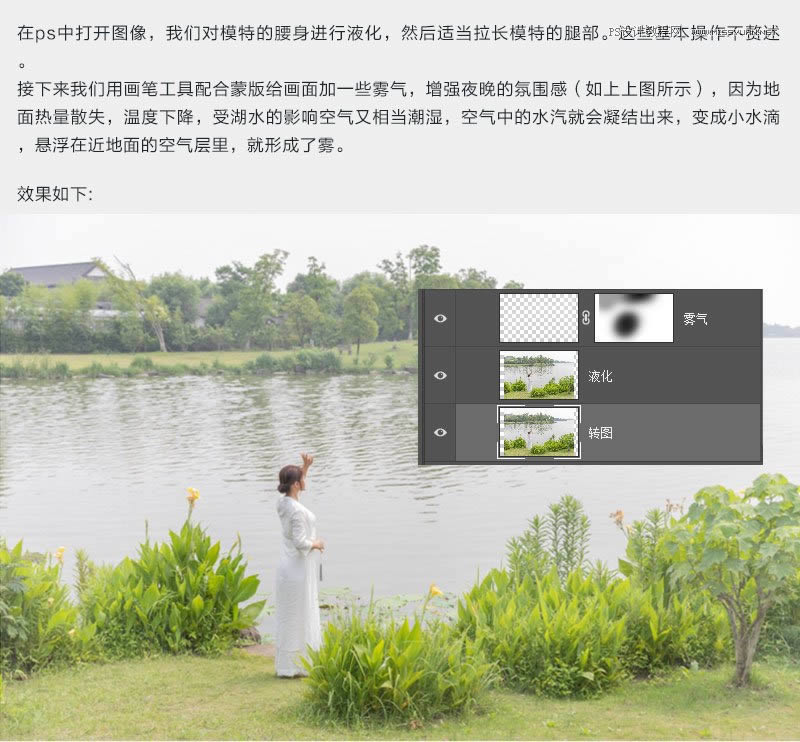
在PS軟件中打開圖像,我們對模特的腰身進行液化,然后適當拉長模特的腿部。
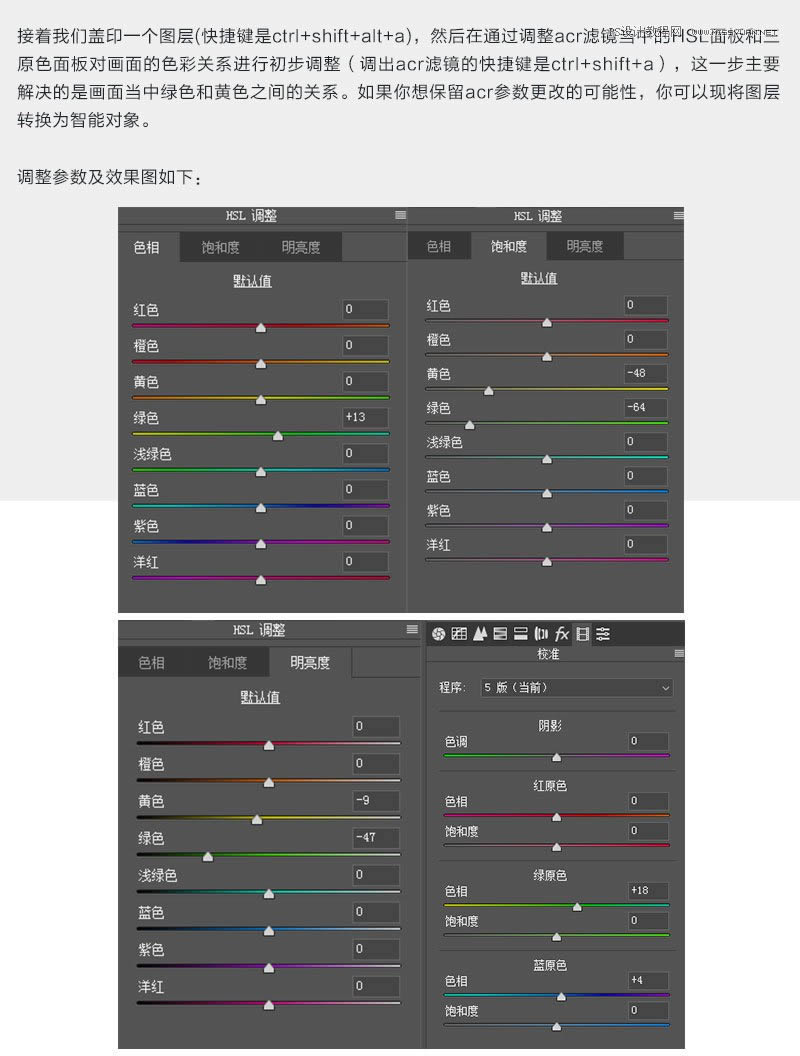
接著我們蓋印一個圖層,然后通過調整ACR濾鏡當中的HSL面板和三原色面板對畫面的色彩關系進行初步調整,這一步主要解決的是畫面當中綠色和黃色之間的關系。如果你想保留ACr參數更改的可能性,你可以現將圖層轉換為智能對象。調整參數及效果哪下:
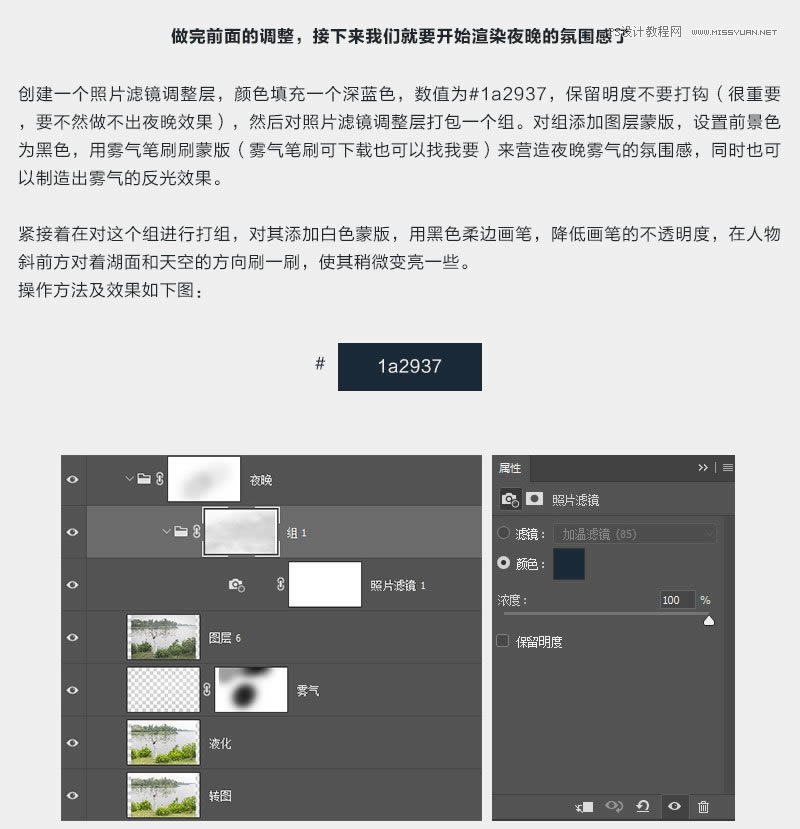
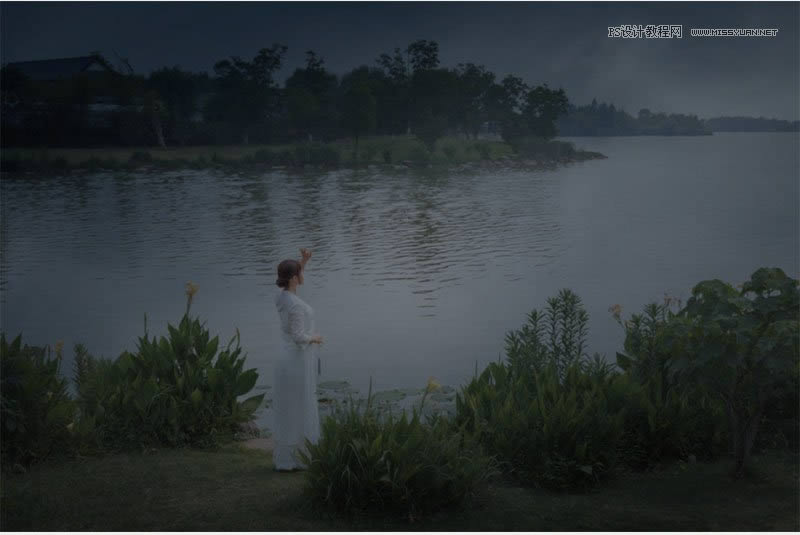
創建一個照片濾鏡調整層,顏色填充一個深藍色,數值為1a2937保留明度不要打勾,然后對照片濾鏡調整層打包一個組。對組添加圖層蒙版,設置前景色為黑色,用霧氣筆刷刷蒙版來營造夜晚霧氣的氛圍感,同時也可以制造出霧氣的反光效果。
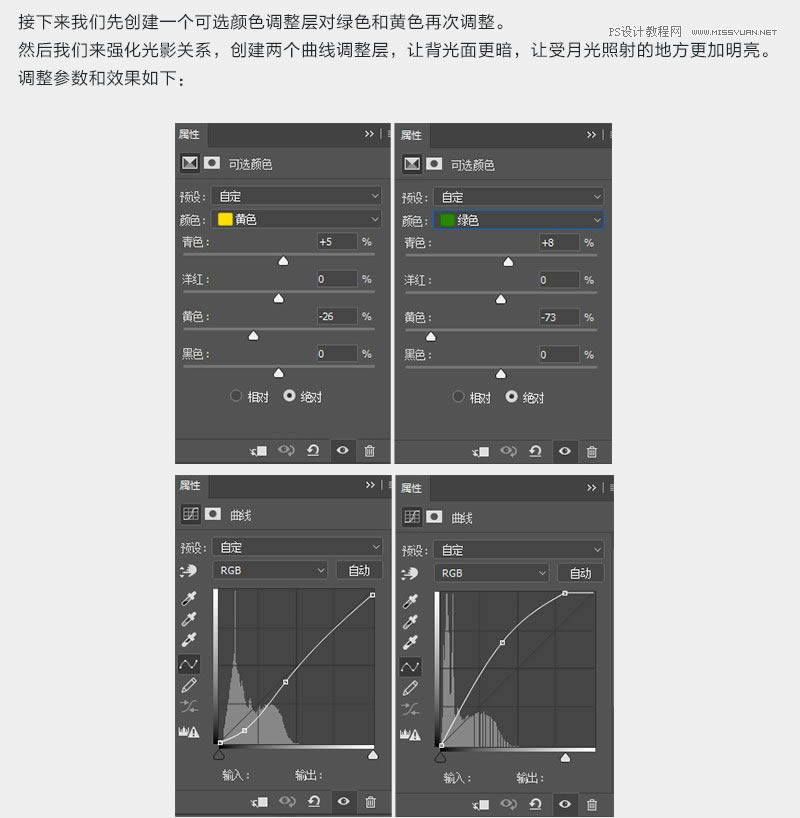
接下來我們先創建一個可選顏色調整層對綠色和黃色再次調整。 然后我們來強化光影關系,創建兩個曲線調整層,讓背光面更暗,讓受月光照射的地方更加明亮。調整參數和效果哪下:
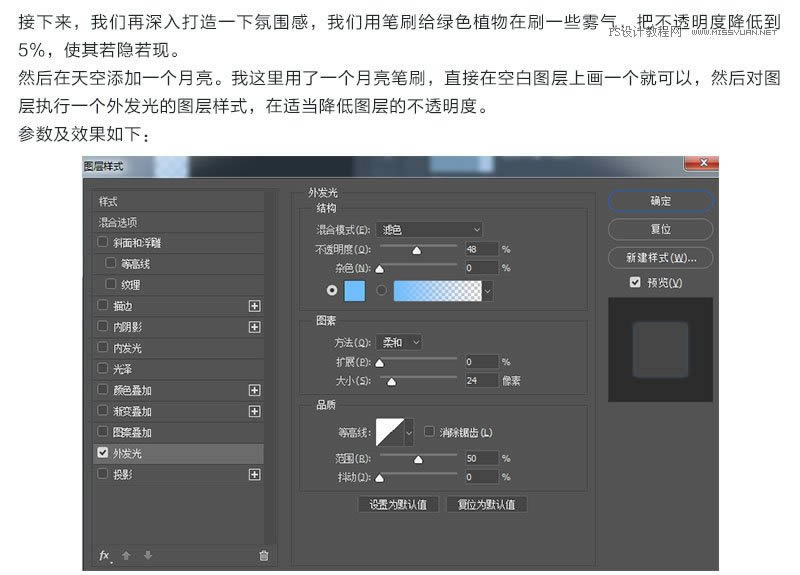
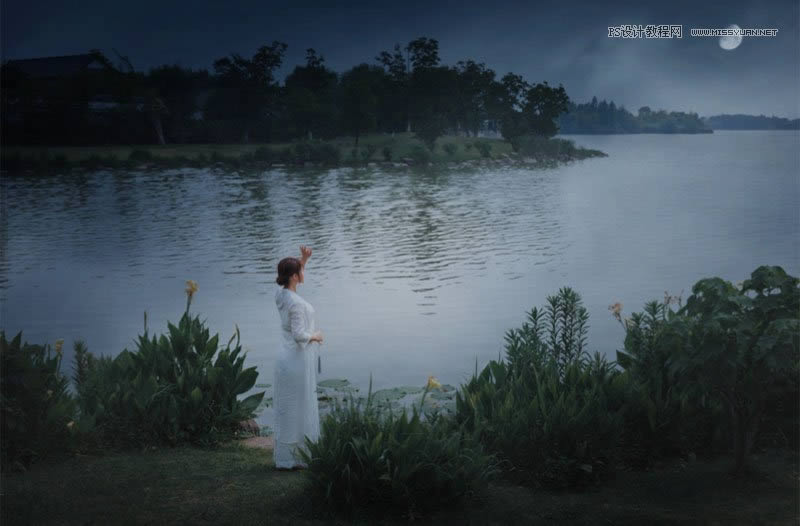
接下來,我們再深入打造一下氛圍感,我們用筆刷給綠色植物在刷一些霧氣,把不透明度降低到5%,使其若隱若現。 然后在天空添加一個月亮。我這里用了一個月亮筆刷,直接在空白圖層上畫一個就可以,然后對圖層執行一個外發光的圖層樣式,在適當降低圖層的不透明度。參數及效果如下:
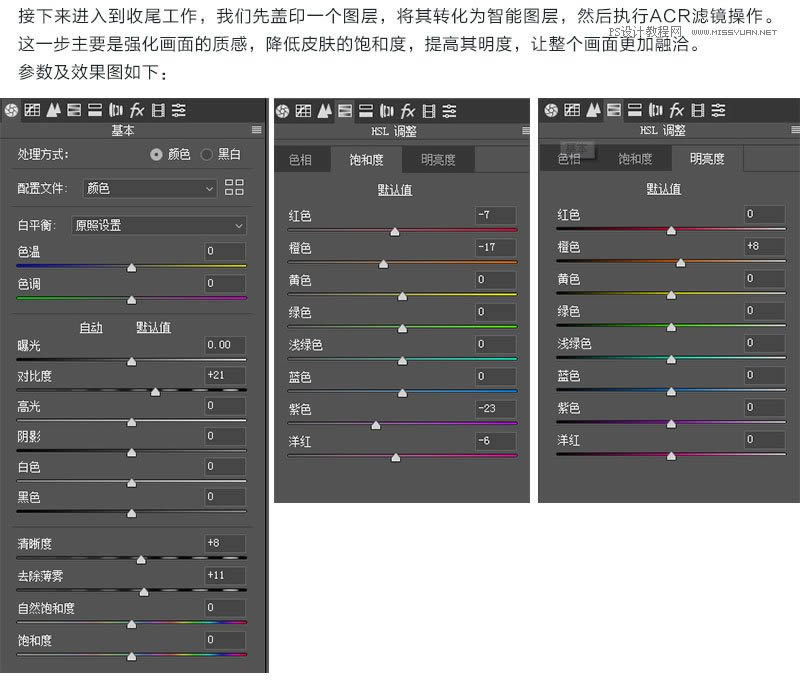
接下來進入到收尾工作,我們先蓋印一個圖層,將其轉化為智能圖層,然后執行ACR濾鏡操作。這一步主要是強化畫面的質感,降低皮膚的飽和度,提高其明度,讓整個畫面更加融洽。參數及效果圖如下:
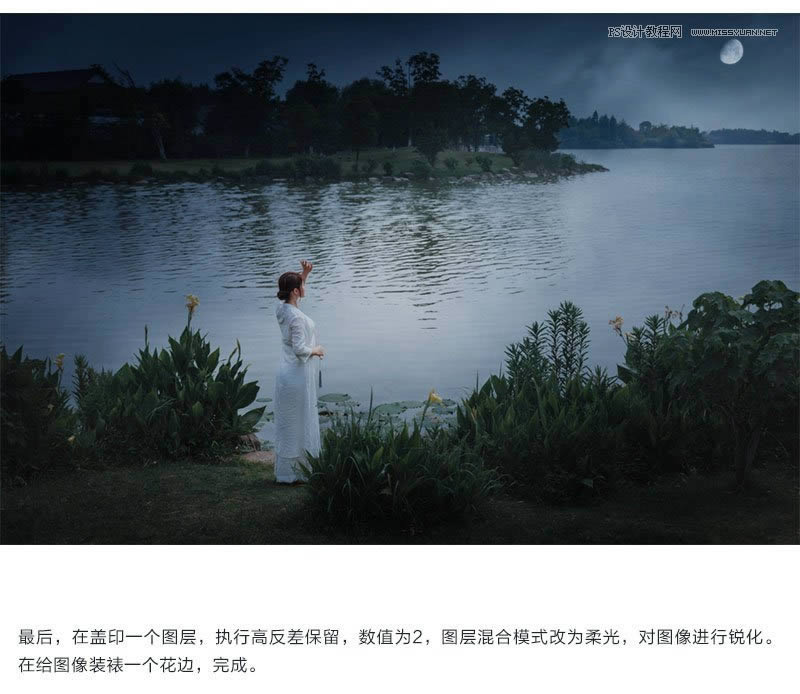
最后,在蓋印一個圖層,執行高反差保留,數值為2,圖層混合模式改為柔光,對圖像進行銳化。在給圖像裝裱一個花邊,完成。
最終效果
Photoshop默認保存的文件格式,可以保留所有有圖層、色版、通道、蒙版、路徑、未柵格化文字以及圖層樣式等。 |
溫馨提示:喜歡本站的話,請收藏一下本站!
本站發布的Win7純凈版系統、Win10純凈版和XP純凈版系統僅為個人學習測試使用,請在下載后24小時內刪除,不得用于任何商業用途,否則后果自負,請支持購買微軟正版軟件!
本站所有資源全部來自于網絡資源,如侵犯到您的權益,請及時通知我們(peng896066052@126.com),我們會及時處理.
Copyright © 2018-2020 雨林木風下載站