|
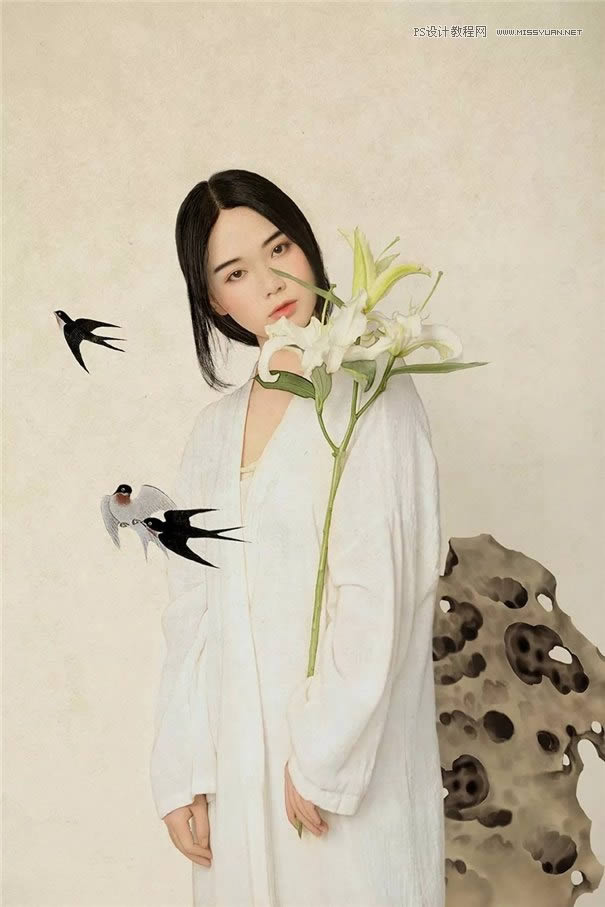
導(dǎo)讀Adobe Photoshop,簡稱“PS”,是由Adobe Systems開發(fā)和發(fā)行的圖像處理軟件。Photoshop主要處理以像素所構(gòu)成的數(shù)字圖像。使用其眾多的編修與繪圖工具,可以有效地進行圖片... Adobe Photoshop,簡稱“PS”,是由Adobe Systems開發(fā)和發(fā)行的圖像處理軟件。Photoshop主要處理以像素所構(gòu)成的數(shù)字圖像。使用其眾多的編修與繪圖工具,可以有效地進行圖片編輯工作。ps有很多功能,在圖像、圖形、文字、視頻、出版等各方面都有涉及。圖形(Graph)和圖像(Image)都是多媒體系統(tǒng)中的可視元素,雖然它們很難區(qū)分,但確實不是一回事。 工筆畫的教程很多,今天的教程更加的詳細,希望大家可以喜歡,希望對大家有所幫助。 先看看效果圖
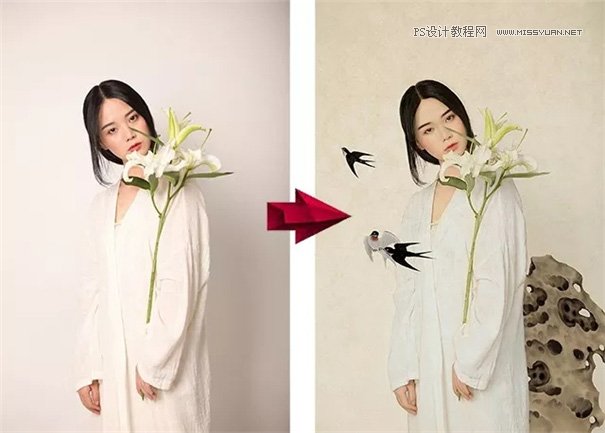
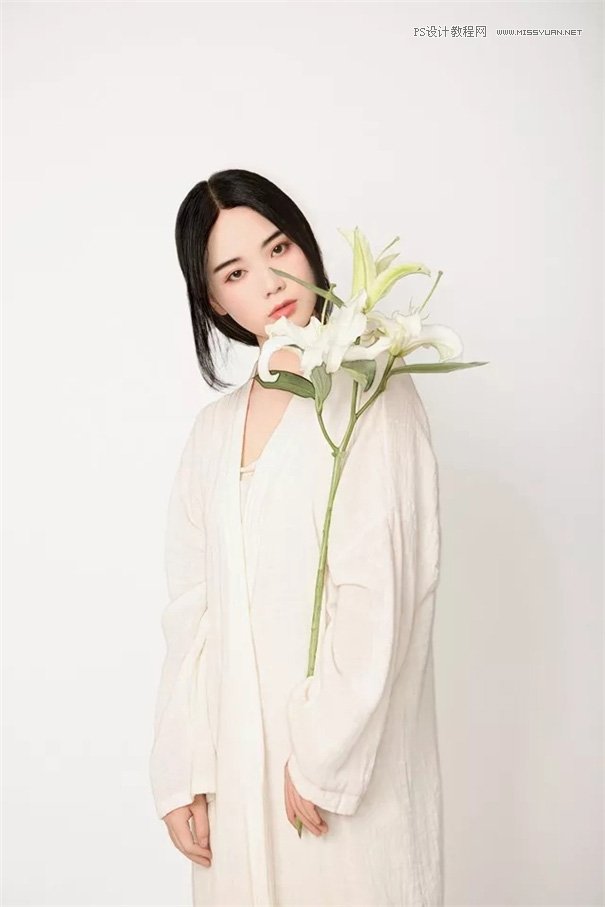
原圖和最終效果
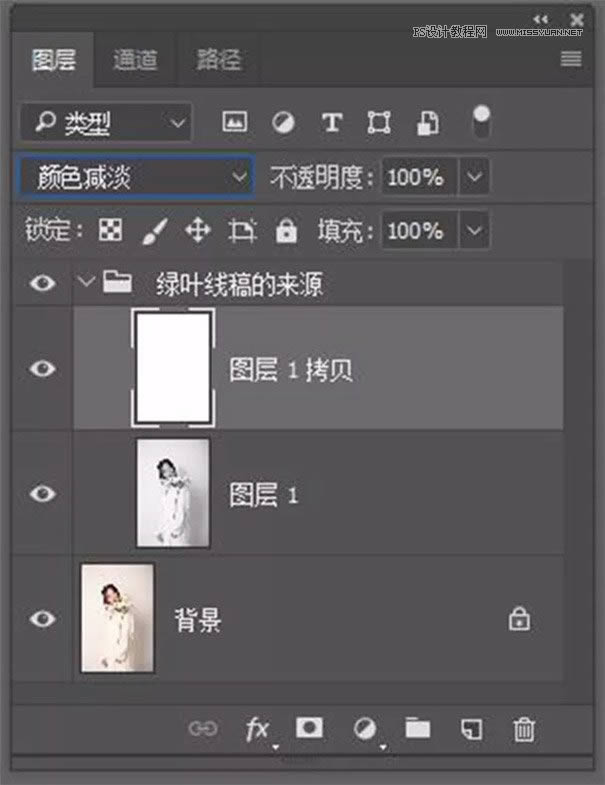
1、把原始圖片導(dǎo)入 Photoshop,并將原始圖片的“背景”圖層復(fù)制一層(Ctrl+J),得到“圖層 1”并將其去色(Ctrl+Shift+U);再將去色后的“圖層 1”復(fù)制一層(Ctrl+J),得到“圖層 1 拷貝”并對其反相(Ctrl+I)。 將圖層混合模式改為“顏色減淡”,并選中這兩個建組(Ctrl+G),將組命名為“綠葉線稿的來源”。
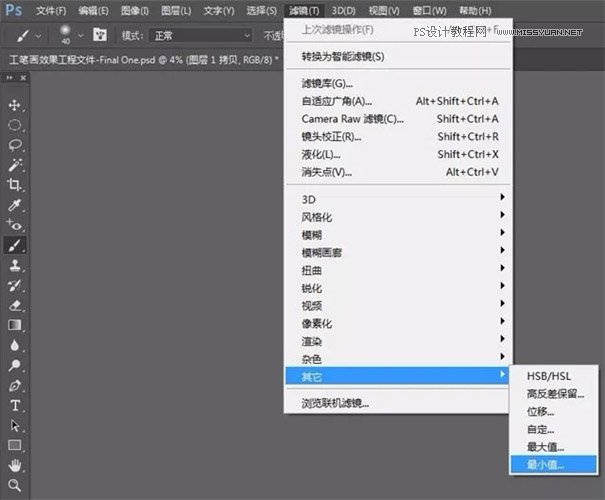
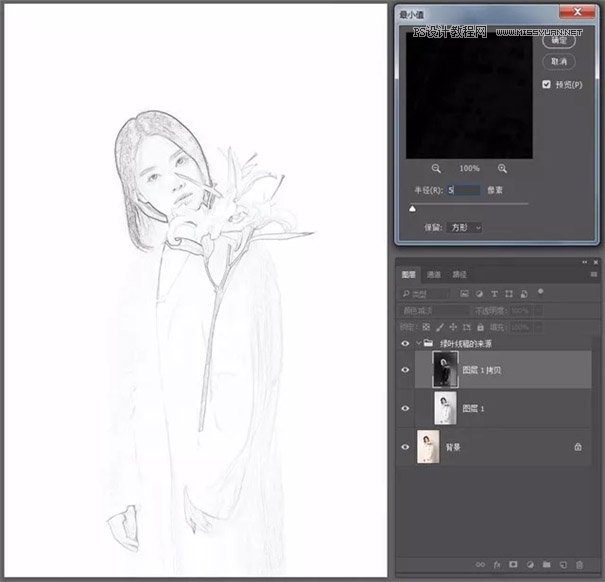
2、選中“圖層 1 拷貝”圖層,使用在菜單里選中濾鏡菜單,選中并左擊“濾鏡”子菜單中的“最小值”。
3、將隨之出現(xiàn)的“最小值”窗口中的半徑像素值調(diào)至“5”,效果如下。這個數(shù)值的根據(jù)照片的像素多少而定,若像素越多那么設(shè)置的半徑值可以往多調(diào)整,反之亦然。
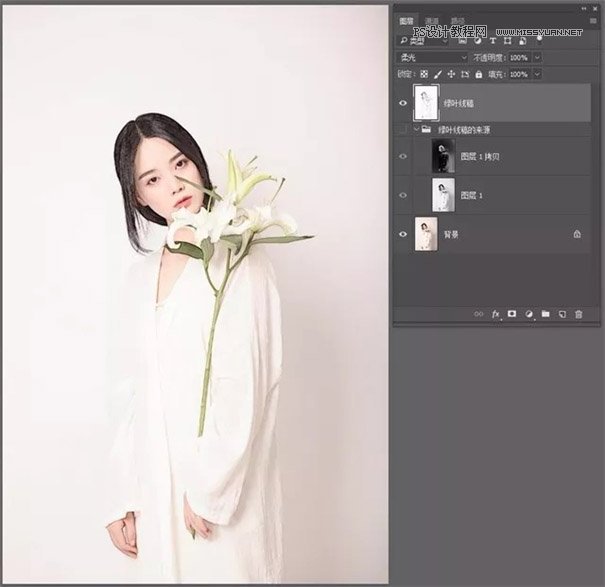
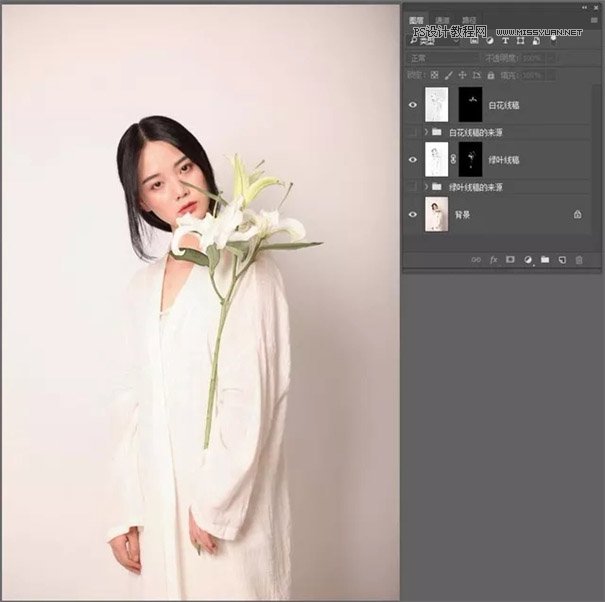
4、將組內(nèi)兩個圖層同時選中合并為蓋印圖層(Ctrl+Shift+Alt+E),得到新圖層并將其命名為“綠葉線稿”,將圖層混合模式改為“柔光”,關(guān)掉下組的可見(鼠標(biāo)左擊圖層左列對應(yīng)的眼睛符號)。
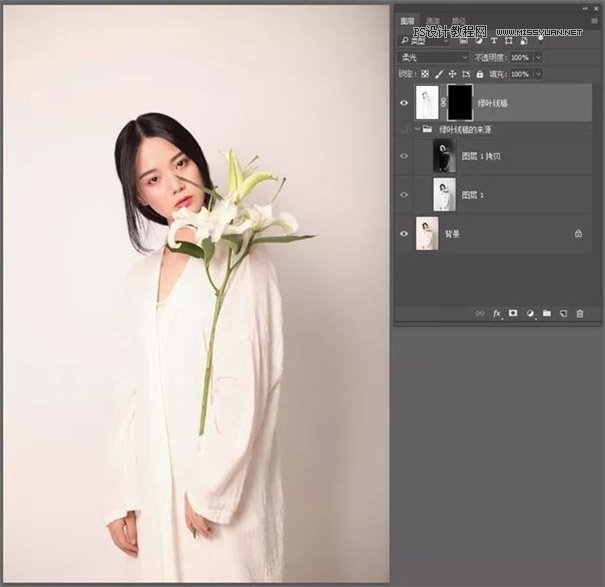
5、對“綠葉線稿”圖層添加矢量蒙版(圖層面板下邊框左起第三個符號按鈕),并將其反相(Ctrl+I)。
6、選中此蒙版,用帶有適當(dāng)“透明度”和“流量”(在畫筆工具的屬性欄修改)的白色畫筆在蒙版上繪畫,涂抹畫面中的綠葉直到輪廓線顯現(xiàn)。
7、選中蒙版,按住 Alt 單擊鼠標(biāo)左鍵,我們可以在工作區(qū)查看繪畫的范圍并修改。
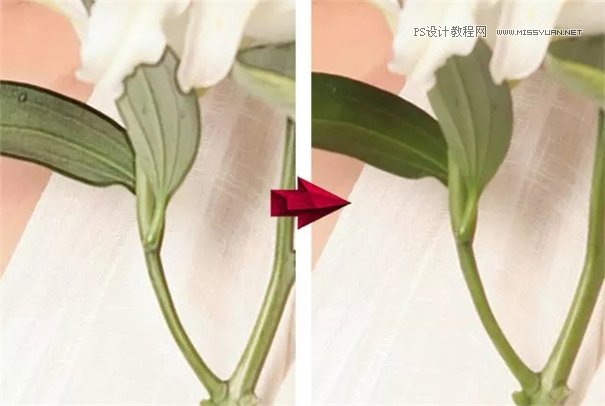
8、用同樣的手段,我們可以用相同的方法,來強調(diào)白花部分的邊緣。
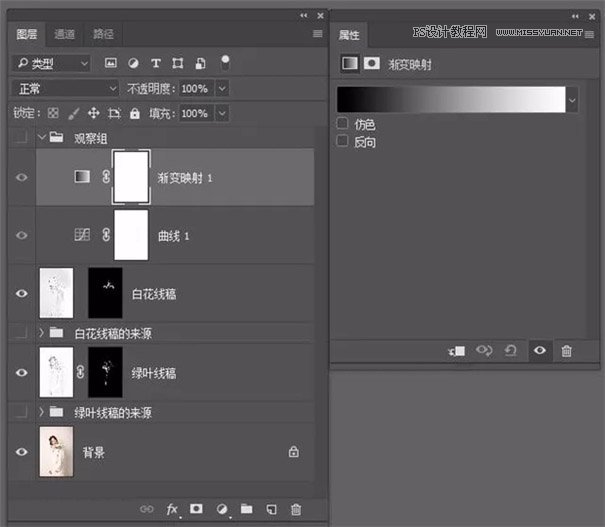
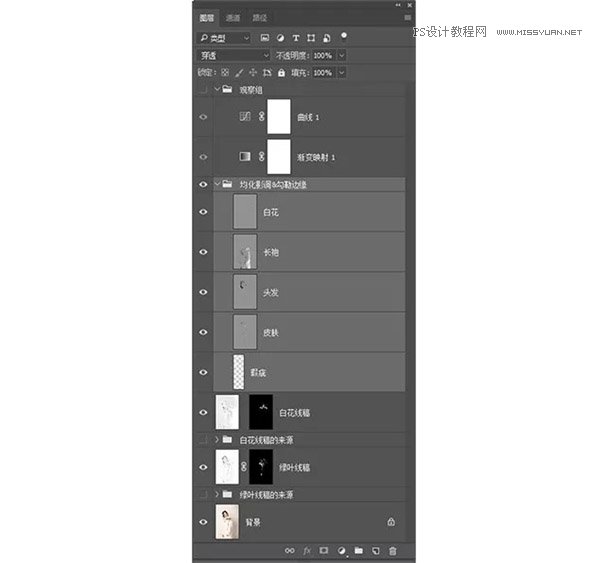
9、建立影調(diào)觀察組 首先,建立兩個調(diào)整圖層,一個“曲線”調(diào)整圖層和一個“漸變映射”調(diào)整圖層(選擇黑白預(yù)設(shè)),并對兩個圖層建組(Ctrl+G),將組命名為“觀察組”。
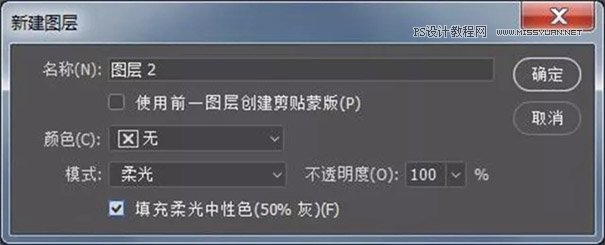
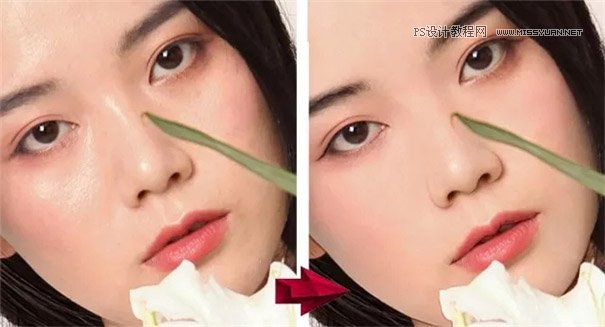
10、建立中性灰圖層 建立中性灰圖層(Ctrl+Shift+N),在新建圖層對話框中將模式設(shè)置為“柔光”,并在下方勾選“填充柔光中性色”。中性灰圖層名稱可根據(jù)調(diào)整的部位來命名,同時建立一個空白圖層命名為“瑕疵”,在用黑白畫筆在中性灰圖層上繪畫之前,可利用圖章工具修復(fù)面部瑕疵和高光。
11、對這類圖層建立組(Ctrl+G),命名為“均化影調(diào)&勾勒邊緣”。
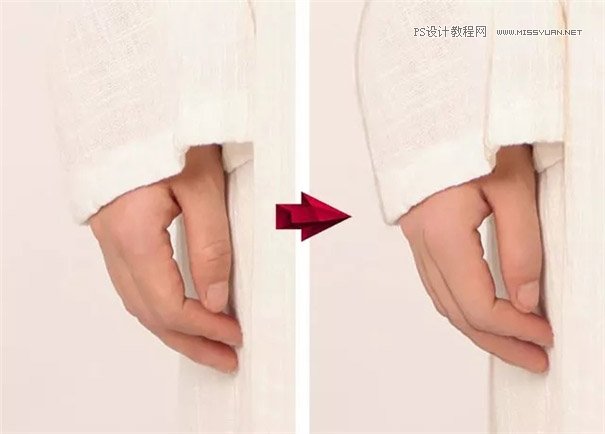
12、接下來用帶有少量“透明度”和“流量”的黑畫筆或白畫筆,對畫面相應(yīng)部分的中性灰圖層繪畫。原則是將亮調(diào)壓暗,將暗調(diào)提亮,直至影調(diào)均勻。這里需要注意的是應(yīng)該適當(dāng)留下能夠表現(xiàn)人物結(jié)構(gòu)的調(diào)子,不可一味平涂。
13、在均化影調(diào)的過程中,還需要注意及時使用觀察組觀察影調(diào)。
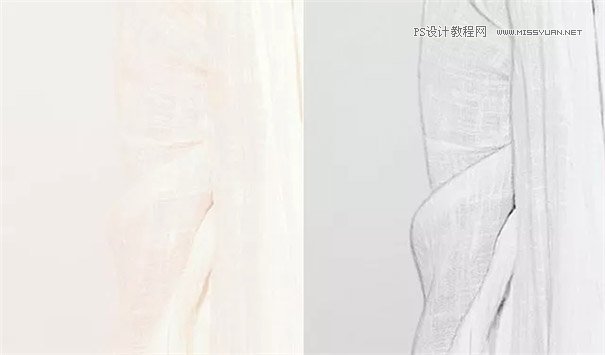
14、影調(diào)觀察組因為過濾了色調(diào),所以突出了影調(diào),從而我們就能更輕松地觀察到畫面中的結(jié)構(gòu)線條,進而方便準(zhǔn)確繪制。但觀察組也不宜一直打開,應(yīng)與正常的彩色視圖交替著觀看,在來回的比較中才能保證較好的影調(diào)觀察力。
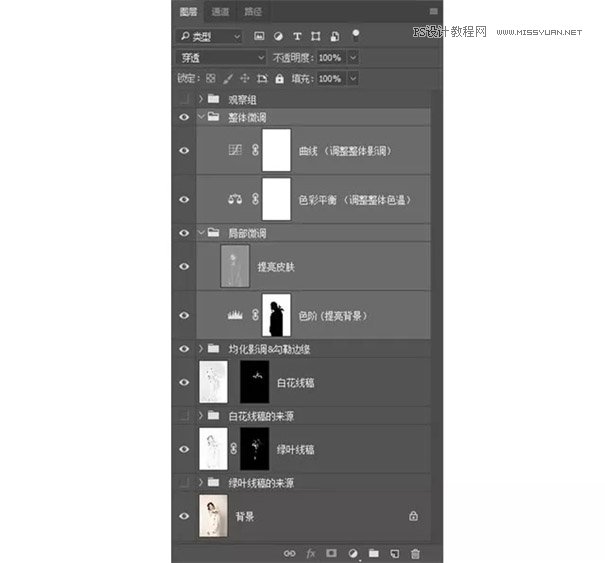
15、創(chuàng)建“整體微調(diào)”和“局部微調(diào)”組,按照同樣的方法和思路,我們在整體和局部的交替操作中,對畫面人物的影調(diào)進行均化,建立“整體微調(diào)”組和“局部微調(diào)”組。 其中,“局部微調(diào)”組包含了“提亮皮膚”的中性灰圖層和為了“提亮背景”的色階圖層;“整體微調(diào)”組同包含了調(diào)整整體影調(diào)的“曲線”圖層,和調(diào)整整體色調(diào)的“色彩平衡”圖層。
16、緊接著,用畫筆在相應(yīng)的圖層蒙版或中性灰圖層上勾勒人物的線條。不可否認(rèn),這個過程需要花時間,仔細地去觀察線條的開合、轉(zhuǎn)折、疏密、穿插,并保持耐心,步步為營尤為重要。只要專注地去思考去發(fā)現(xiàn),畫面效果會逐漸往好的方向發(fā)展。
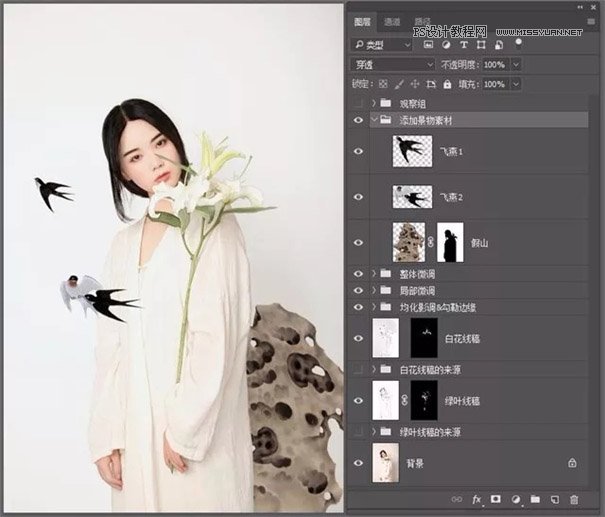
17、添加其它素材 主體部分的影調(diào)、線條繪制完成后,我們可以適當(dāng)為畫面增添一些工筆花鳥素材。 注意,在把素材加入到畫面后,還需對其建立相應(yīng)的矢量蒙板(鼠標(biāo)左鍵單擊圖層面板下邊框第三個圖標(biāo)),在用黑畫筆或白畫筆對人物或物體邊緣進行細致地繪制調(diào)整,方能取得和主體相互匹配的和諧效果。
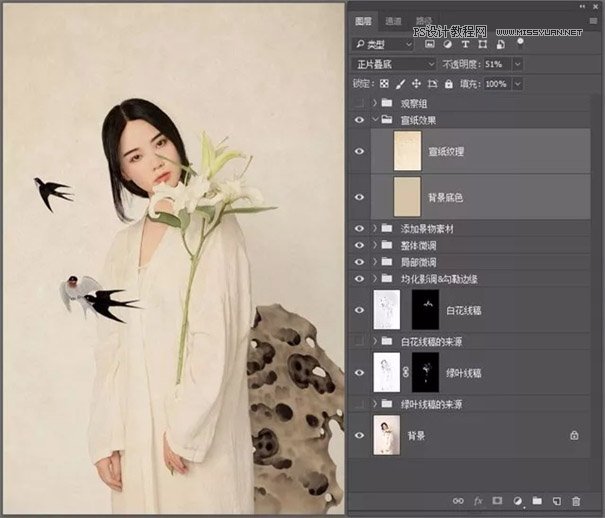
18、創(chuàng)造宣紙質(zhì)感 我們可選擇一份宣紙的素材導(dǎo)入畫面,讓整個畫面擁有宣紙的肌理和質(zhì)感。注意將素材圖層放于觀察組之下其他圖層之上,并將圖層混合模式改為“正片疊底”,適當(dāng)調(diào)整圖層的“透明度”讓宣紙的肌理淺淺地浮現(xiàn)。 若是宣紙的固有色不和心意,我們可新建圖層(Ctrl+Shift+N),填充自己偏好的宣紙顏色。
最終“補妝” 在“以線立形”的基本效果完成后,為了盡可能地去實現(xiàn)“以形達意”,我們可對畫面進行進一步修飾,去呈現(xiàn)恬靜素雅的氛圍。比如,用畫筆工具選取適當(dāng)?shù)念伾谛陆▓D層(圖層混合模式為“正片疊底”)上為人物面部罩上一層淡淡地彩妝,或是用建立“選取顏色”“色彩平衡”調(diào)整圖層對白色長袍的色溫進行針對性地調(diào)整。 最終效果如下:
Photoshop默認(rèn)保存的文件格式,可以保留所有有圖層、色版、通道、蒙版、路徑、未柵格化文字以及圖層樣式等。 |
溫馨提示:喜歡本站的話,請收藏一下本站!
本站發(fā)布的Win7純凈版系統(tǒng)、Win10純凈版和XP純凈版系統(tǒng)僅為個人學(xué)習(xí)測試使用,請在下載后24小時內(nèi)刪除,不得用于任何商業(yè)用途,否則后果自負(fù),請支持購買微軟正版軟件!
本站所有資源全部來自于網(wǎng)絡(luò)資源,如侵犯到您的權(quán)益,請及時通知我們(peng896066052@126.com),我們會及時處理.
Copyright © 2018-2020 雨林木風(fēng)下載站