|
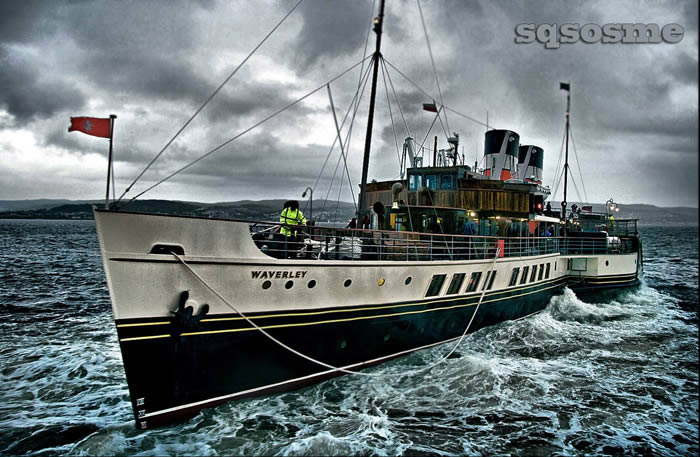
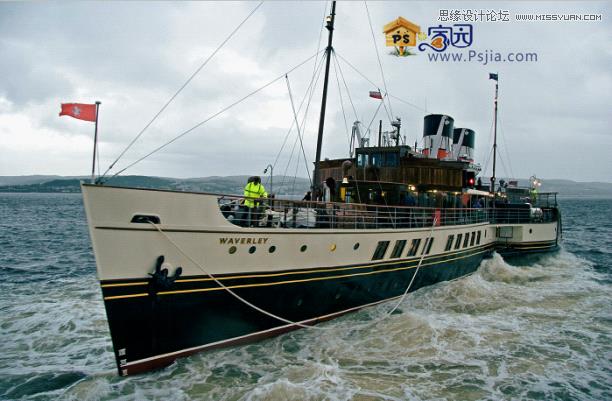
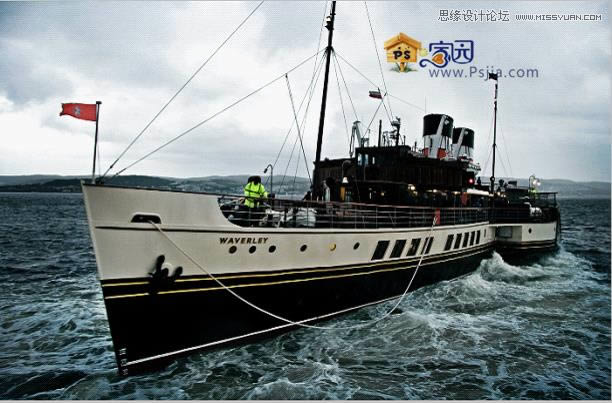
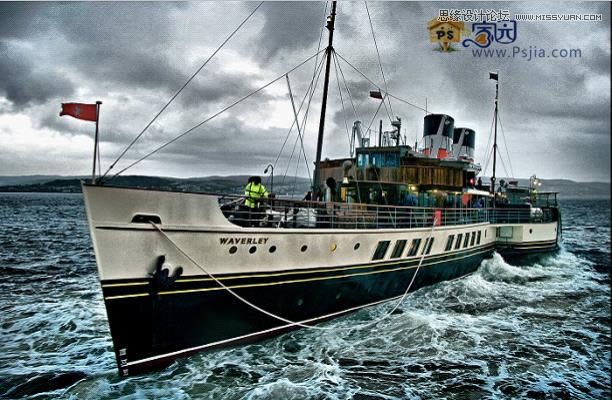
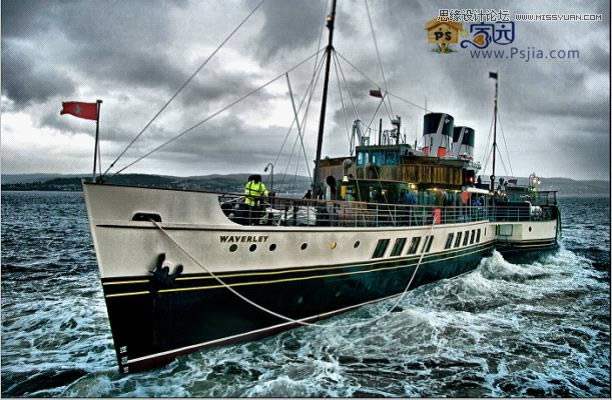
導讀Adobe Photoshop,簡稱“PS”,是由Adobe Systems開發和發行的圖像處理軟件。Photoshop主要處理以像素所構成的數字圖像。使用其眾多的編修與繪圖工具,可以有效地進行圖片... Adobe Photoshop,簡稱“PS”,是由Adobe Systems開發和發行的圖像處理軟件。Photoshop主要處理以像素所構成的數字圖像。使用其眾多的編修與繪圖工具,可以有效地進行圖片編輯工作。ps有很多功能,在圖像、圖形、文字、視頻、出版等各方面都有涉及。圖形(Graph)和圖像(Image)都是多媒體系統中的可視元素,雖然它們很難區分,但確實不是一回事。 首先要感謝那些網上奉獻教程的人們,因為他們的奉獻讓我學到了很多,所以我也想分享下自己的個人經驗也希望大家以后多支持那些默默上教程的人。個人覺得這是對初學者來說比較簡單的一種HDR的方法吧。 效果圖
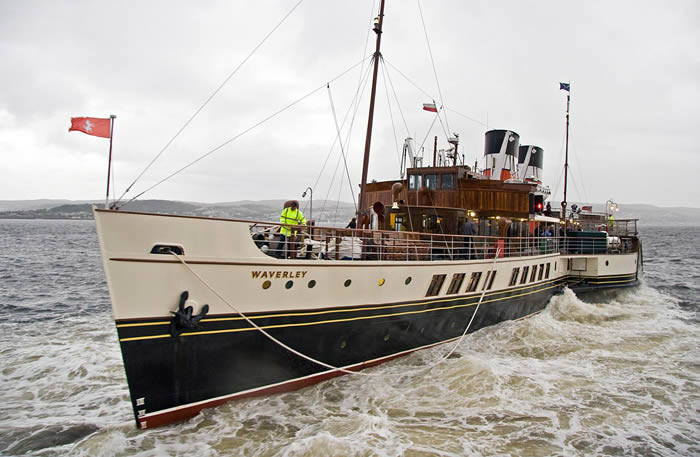
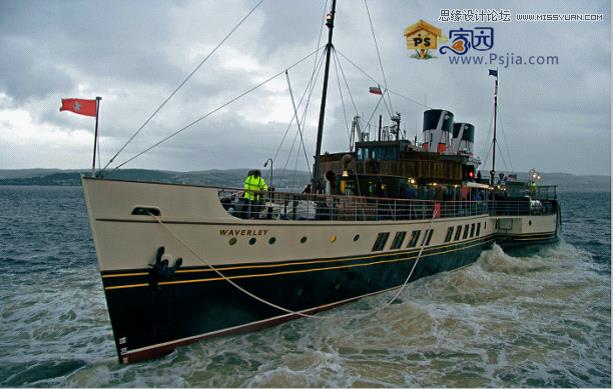
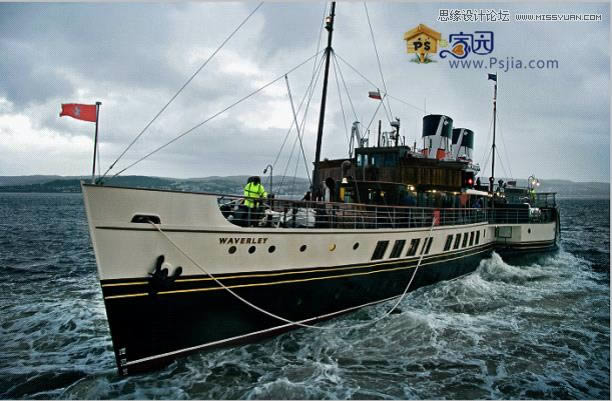
原圖
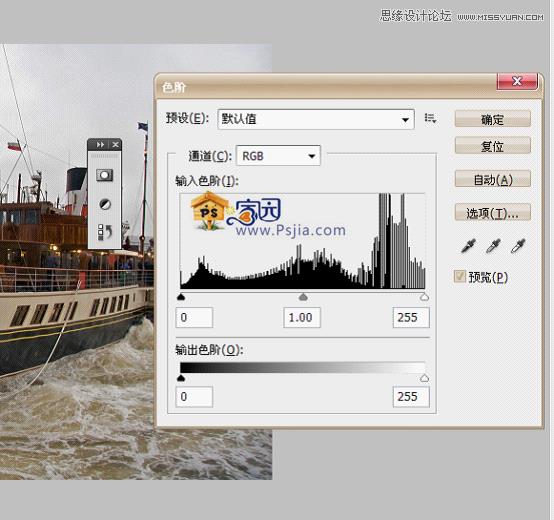
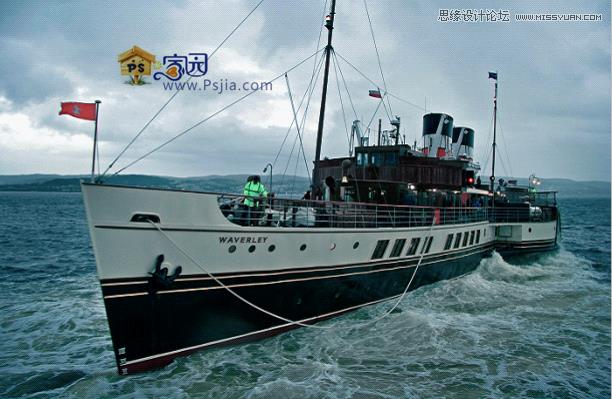
1.首先復制圖層ctrl+J,ctrl+L打開色階,我個人比較懶所以自動色階。
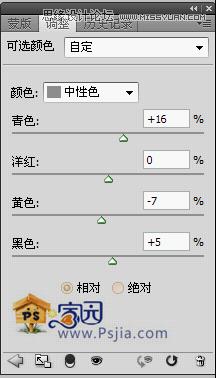
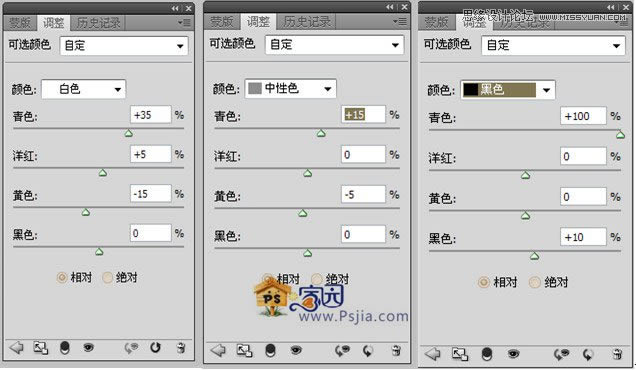
2.感覺海水有些偏黃不夠藍,打開可選顏色,如下調整:
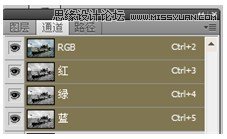
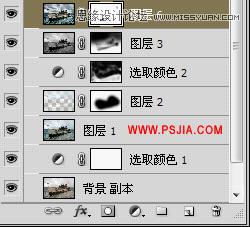
3.蓋印圖層ctrl+shift+E 4.發現圖片還是有些偏亮,云朵的效果不突出。我用的方法是通道調整,先進入通道界面。按住ctrl點擊RGB圖層。選出高光部分, 按ctrl+J復制出高光部分,選擇正片疊底模式。如圖
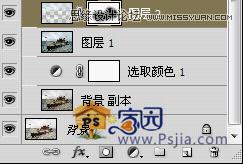
5.會發現船身偏暗,海浪還是偏黃。先調整船身,建立蒙版用畫筆工具把船身擦拭出來
如圖:
6.開始調整海浪的顏色,選擇可選顏色,做出如下調整:
效果如下:
會發現船身偏藍,添加蒙版用畫筆把船身擦拭出來。
7.感覺海水好像沒有一點生氣,沒有那種乘風破浪的效果。 個人認為是明暗對比度不夠明顯,所以蓋印一層ctrl+shift+E,去色ctrl+shift+U,選擇疊加模式,效果如下:
天空偏亮了,船艙暗了建立蒙版用畫筆工具擦拭
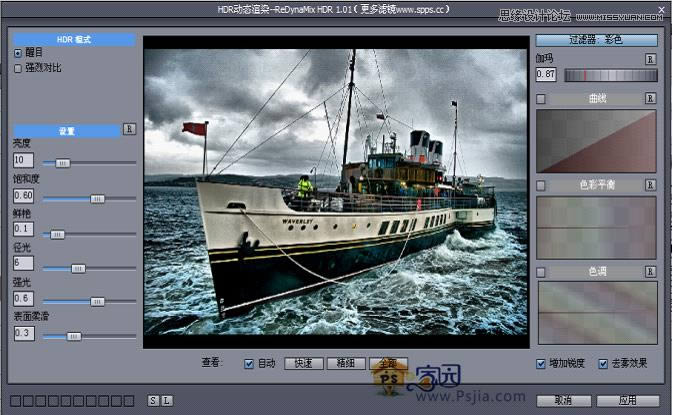
調色工作基本完成了 下面要用到的是一款濾鏡插件,MediaChance ReDynaMix HDR高動態渲染濾鏡。 8.蓋印圖層ctrl+shift+E,點擊濾鏡選擇Dce Tools—hdr,作如下調整:
然后應用。 弄好的hdr效果會看到幾個問題: 首先是是船底的反光有些大,旗幟偏暗了 然后就云朵的噪點太多了,顆粒感太濃了 首先處理方法很簡單,添加蒙版用畫筆工具擦拭。效果如下
然后用模糊工具對云進行擦拭讓明顯的顆粒模糊掉,畫筆的強度不要太大35%慢慢刷
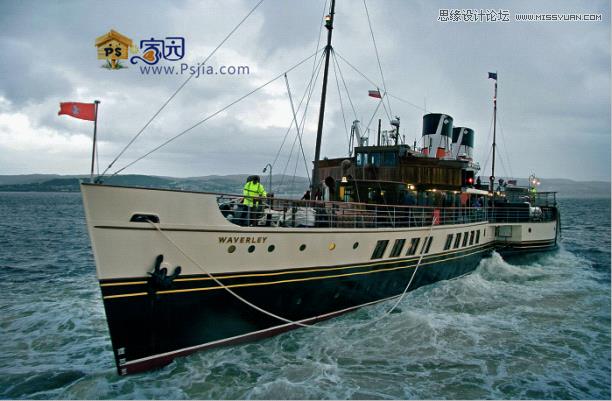
9.在蓋印一層ctrl+shift+E,然后去色ctrl+shift+U。選擇正片疊底,透明度調整為26%最終效果如下
Photoshop默認保存的文件格式,可以保留所有有圖層、色版、通道、蒙版、路徑、未柵格化文字以及圖層樣式等。 |
溫馨提示:喜歡本站的話,請收藏一下本站!
本站發布的Win7純凈版系統、Win10純凈版和XP純凈版系統僅為個人學習測試使用,請在下載后24小時內刪除,不得用于任何商業用途,否則后果自負,請支持購買微軟正版軟件!
本站所有資源全部來自于網絡資源,如侵犯到您的權益,請及時通知我們(peng896066052@126.com),我們會及時處理.
Copyright © 2018-2020 雨林木風下載站