|
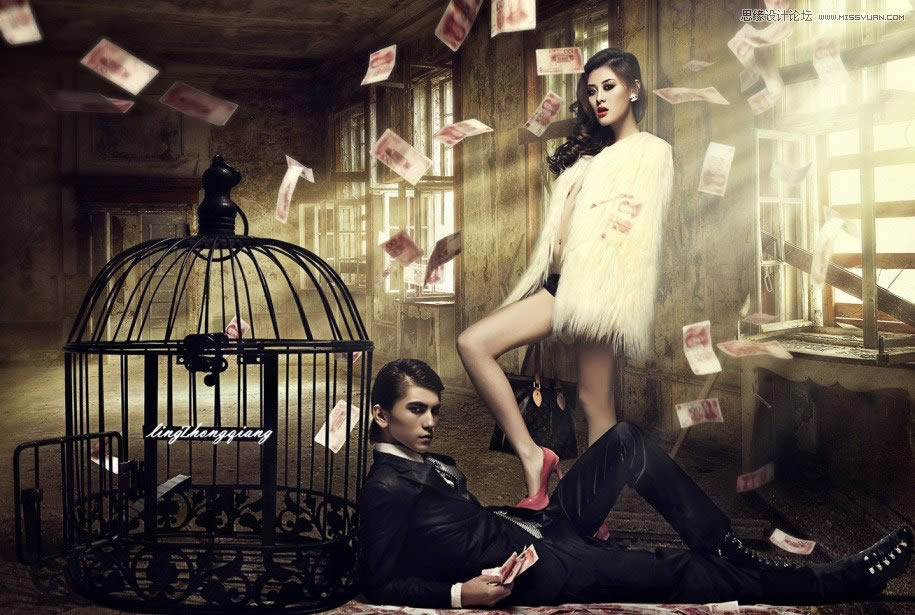
導(dǎo)讀Adobe Photoshop,簡稱“PS”,是由Adobe Systems開發(fā)和發(fā)行的圖像處理軟件。Photoshop主要處理以像素所構(gòu)成的數(shù)字圖像。使用其眾多的編修與繪圖工具,可以有效地進行圖片... Adobe Photoshop,簡稱“PS”,是由Adobe Systems開發(fā)和發(fā)行的圖像處理軟件。Photoshop主要處理以像素所構(gòu)成的數(shù)字圖像。使用其眾多的編修與繪圖工具,可以有效地進行圖片編輯工作。ps有很多功能,在圖像、圖形、文字、視頻、出版等各方面都有涉及。圖形(Graph)和圖像(Image)都是多媒體系統(tǒng)中的可視元素,雖然它們很難區(qū)分,但確實不是一回事。 本教程一共分為兩部分,第一部分為合成部分,主要是吧模特的素材合成到我們提供的場景中,完成創(chuàng)意的部分,第二部分為人物調(diào)色部分,只要是增強人物的質(zhì)感調(diào)色,處理后的膚色非常的漂亮。 先看看效果圖
素材
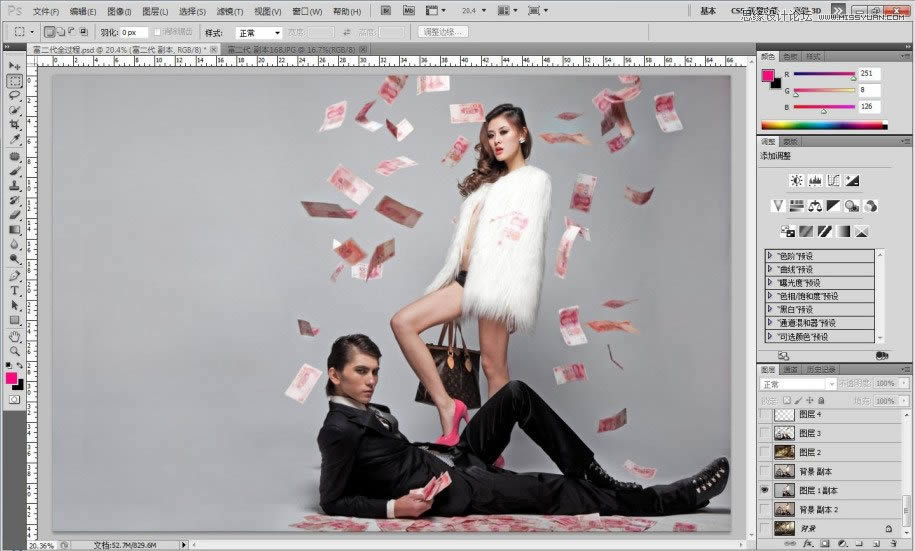
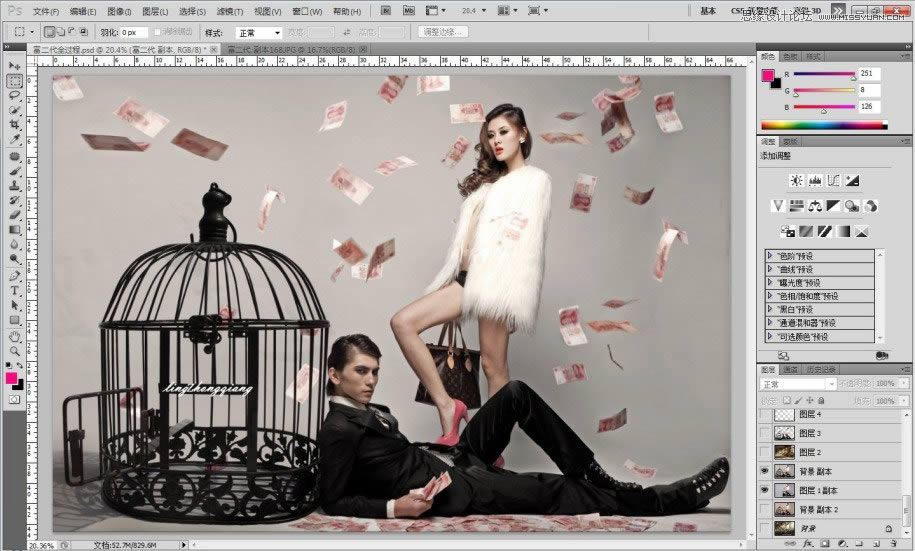
1.打開原片,(觀片) 攝影師很有想法,拍出了這樣的狀態(tài),有意思! 畫面很空,男子的姿勢好象有少少的失衡感.
2.加入鳥籠作為男子的依靠支柱,調(diào)整畫面人民幣飄逸感. 大概的調(diào)整色溫,然后降低降和度.
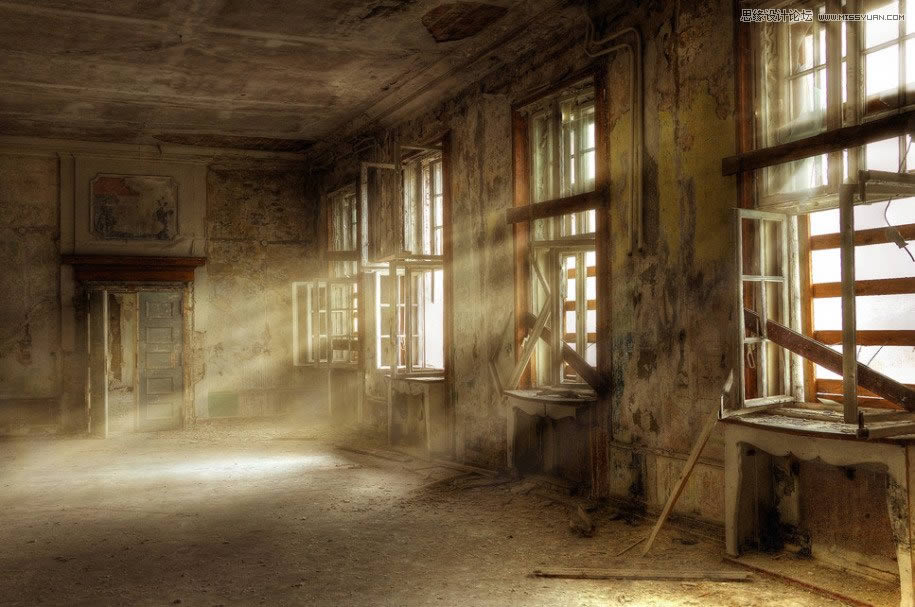
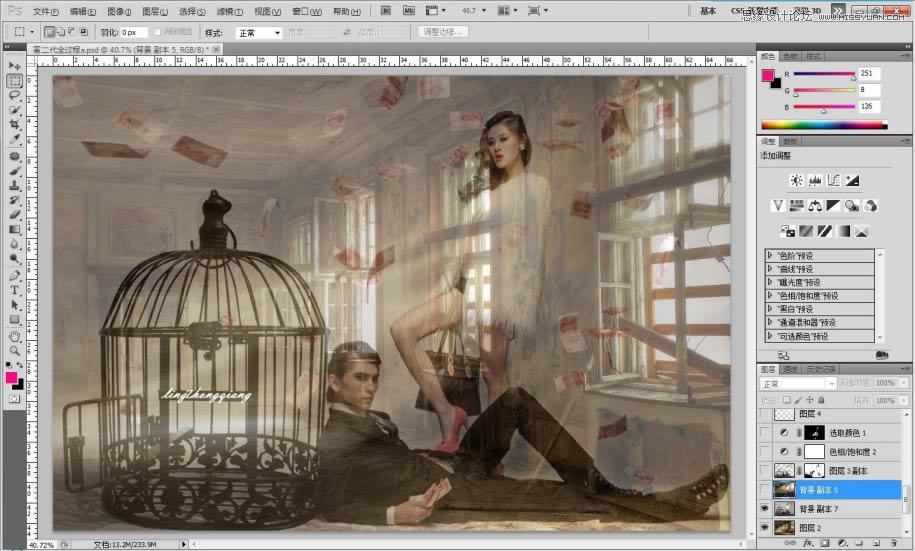
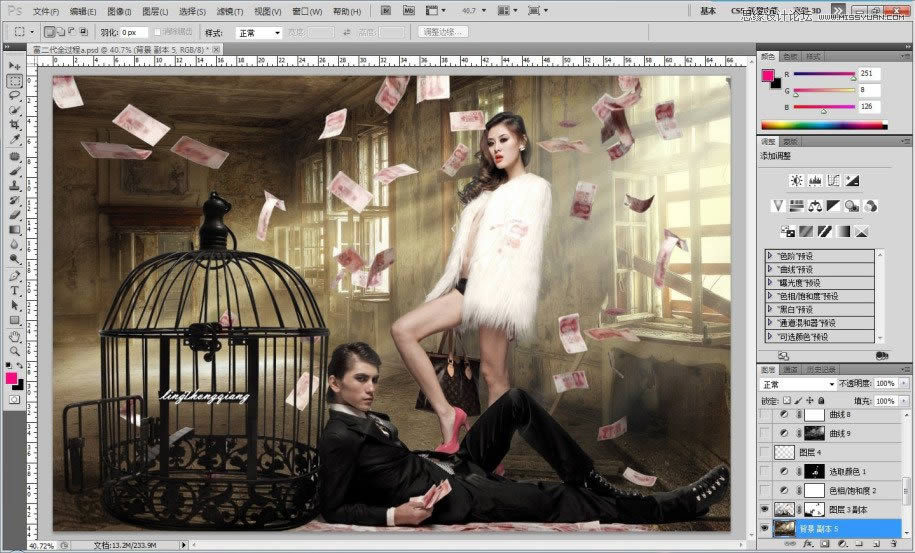
3.加入背景素材,構(gòu)圖-摳圖. 依然得根據(jù)透視原理,注意焦距段。
效果圖
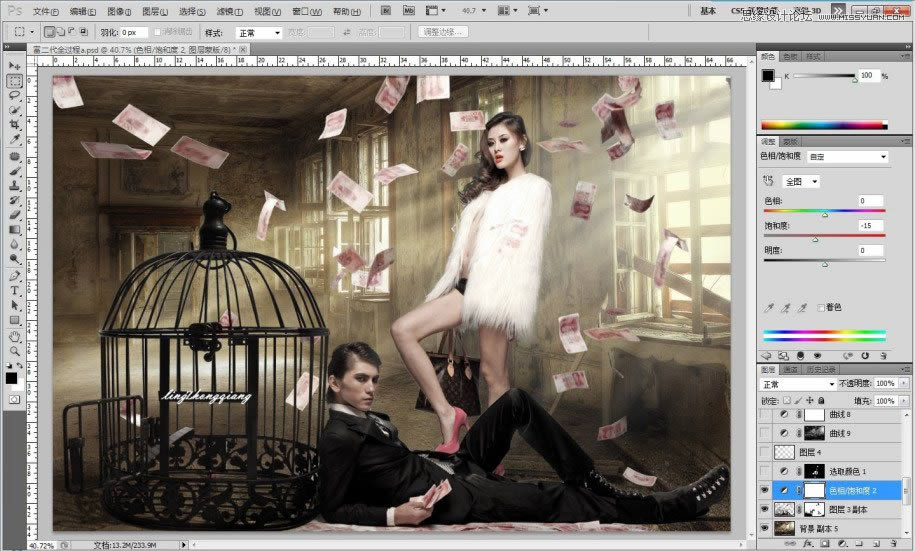
4.人物以級背又再次調(diào)整飽和度.
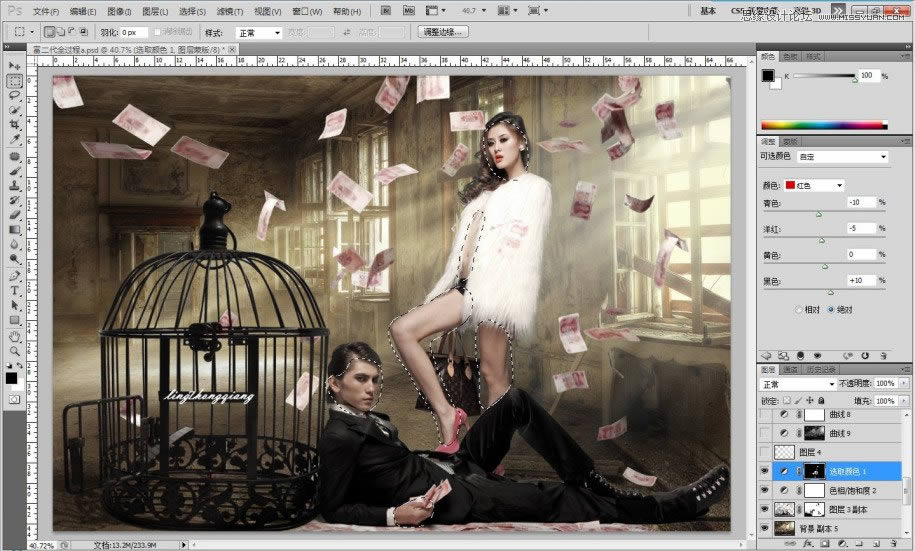
5.勾出人物皮膚-可選顏色,調(diào)節(jié)紅色,
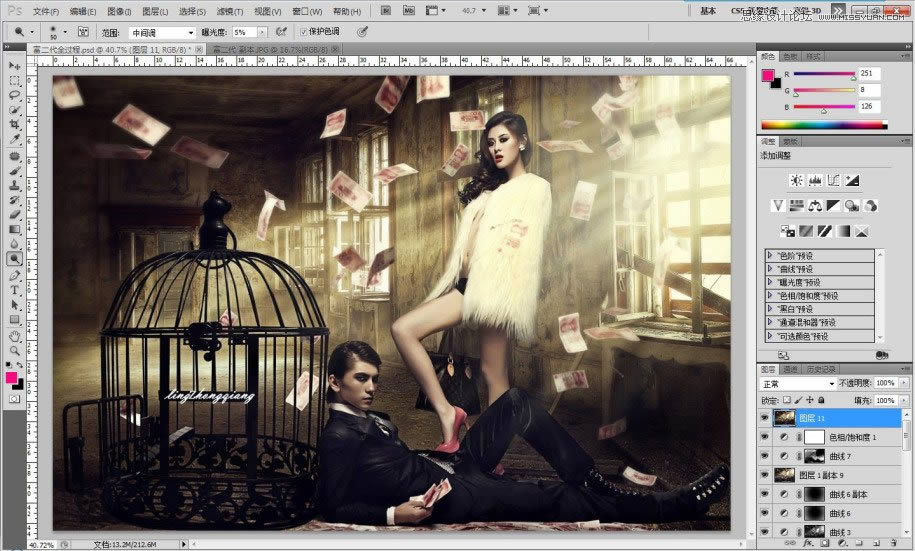
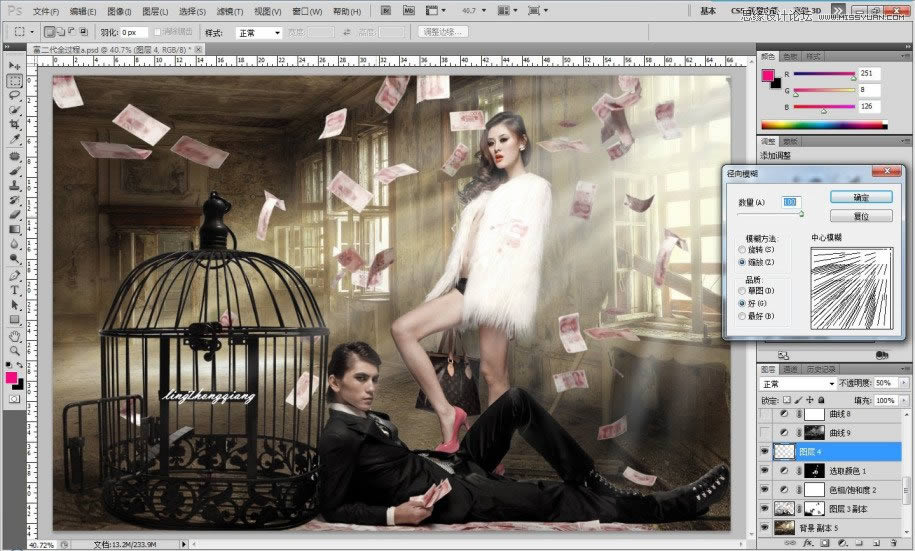
6.營造環(huán)境光 新建空白圖層,用白色或米白色的畫筆畫出射光 然后濾鏡-勁向模糊-縮放-數(shù)量-100.
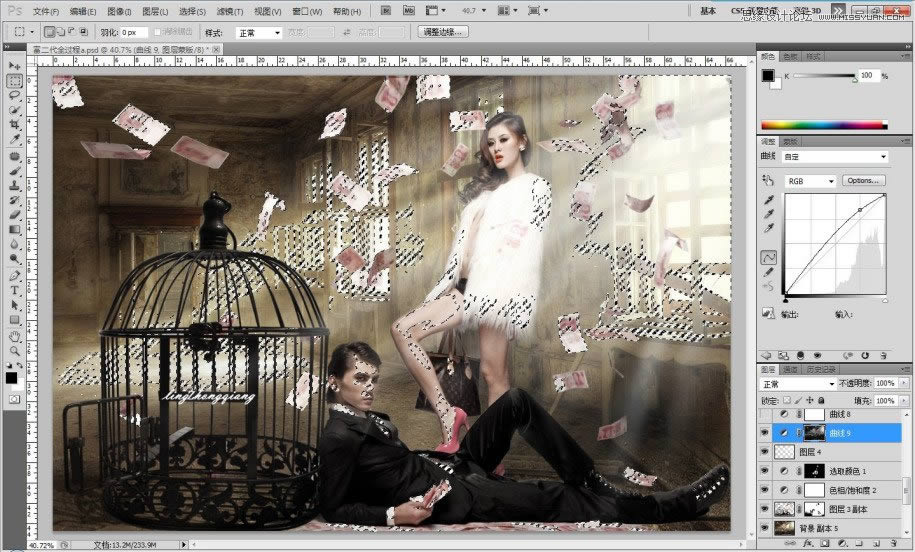
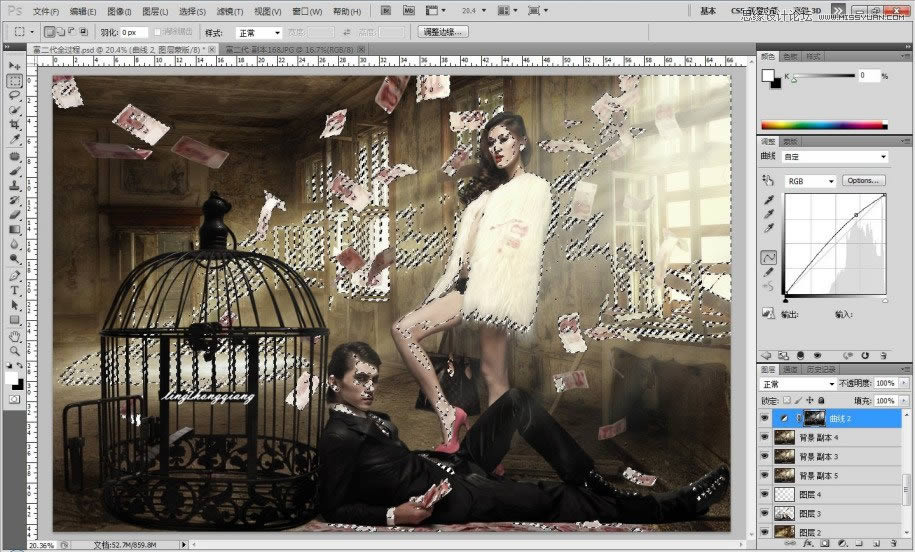
7.選擇高光區(qū)域進行提亮,之后要擦出衣服,不然衣服會過曝.
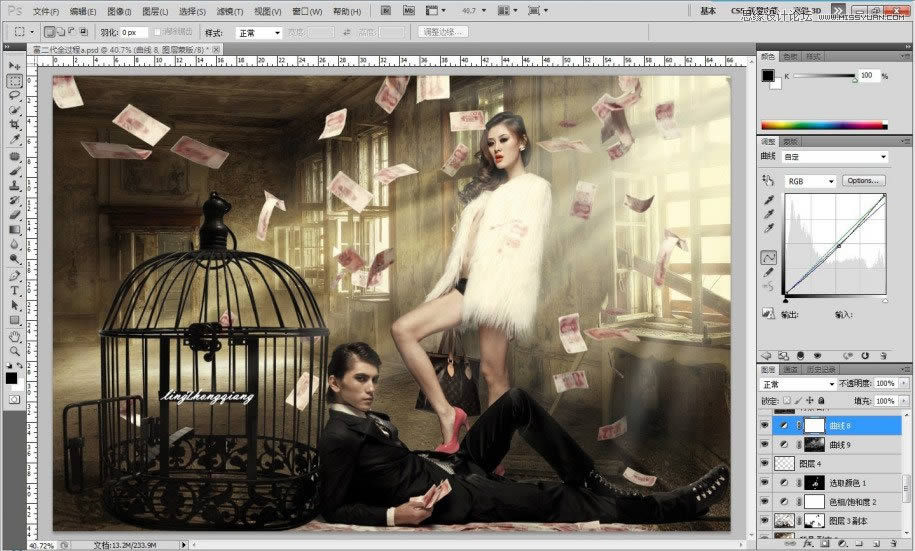
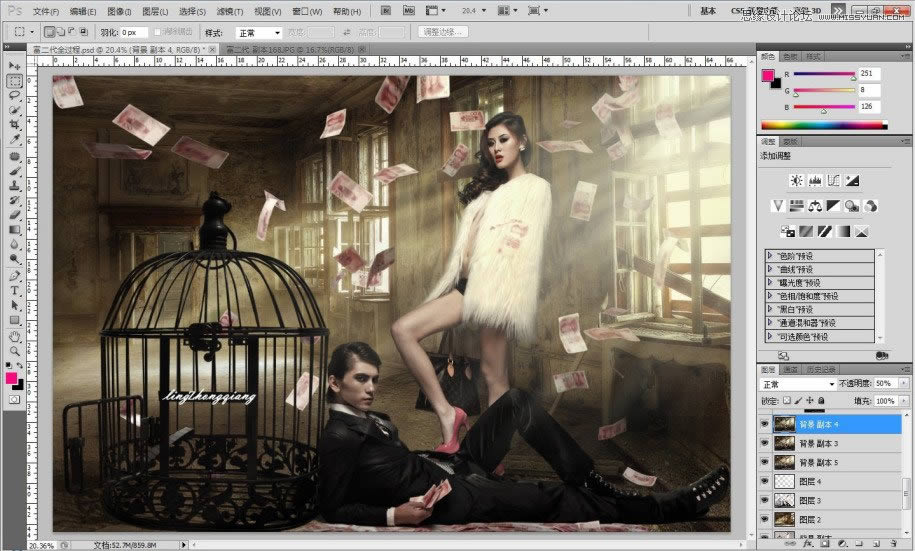
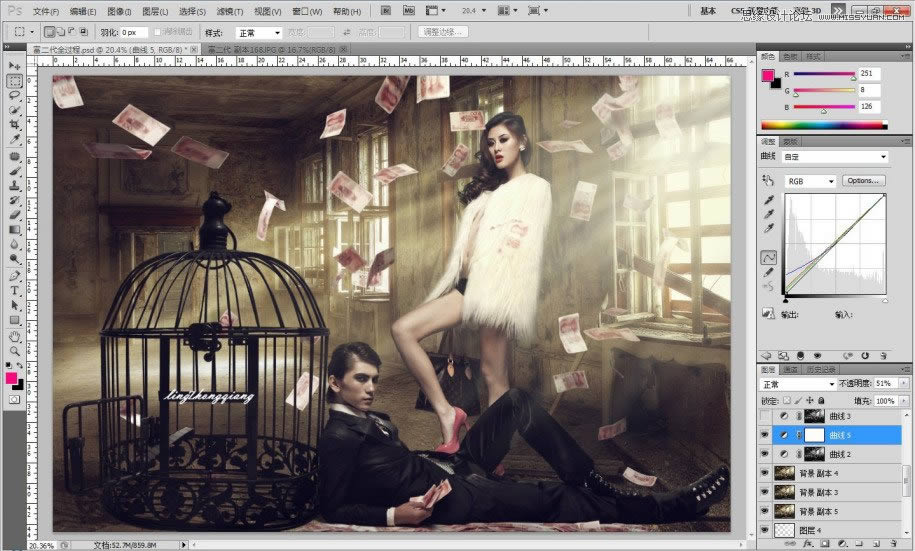
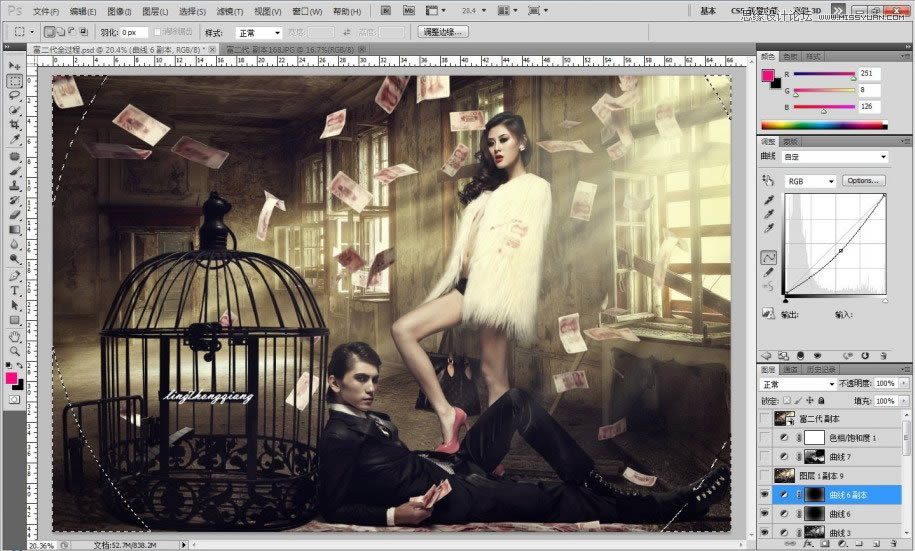
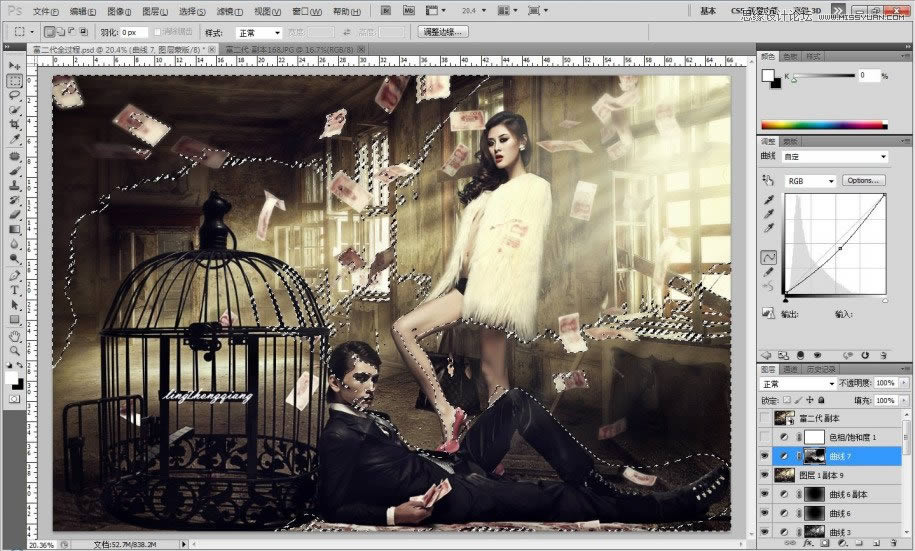
8.曲線-進行調(diào)色以級壓暗.
9.認真調(diào)整細節(jié),射光的感覺,皮膚的降低,環(huán)境的氛圍.等等...
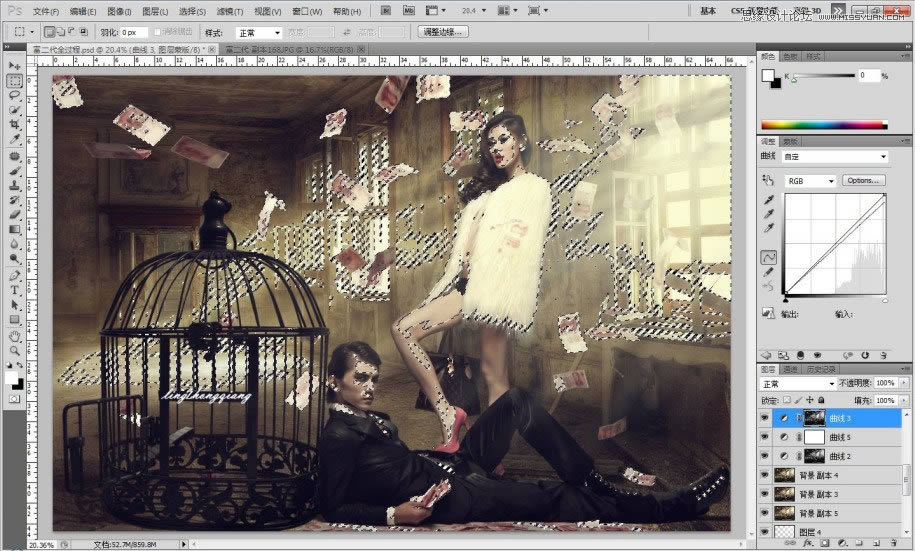
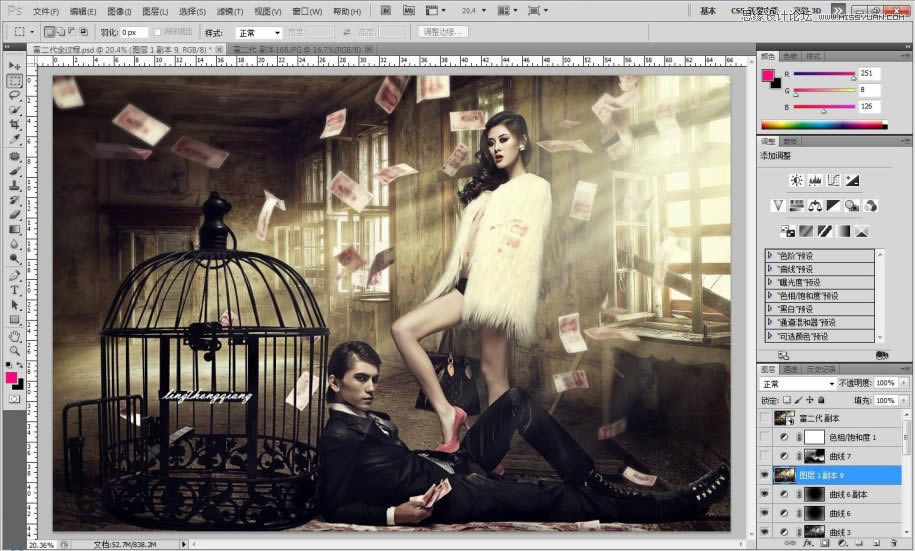
10.選擇高光的區(qū)域進行提亮
11.調(diào)色了.
12.針對性的選擇高光進行修調(diào)顏色,選擇藍通道.把高光做成暖調(diào),
13.四角壓暗(此處共作了兩次)
14.做了很多細節(jié)上的調(diào)節(jié),此處我是蓋印可見圖層后才修的. 所以沒辦法有PSD記錄!但大家可以下載到電腦上反復(fù)對比.
15.選擇暗部區(qū)域進行壓暗.
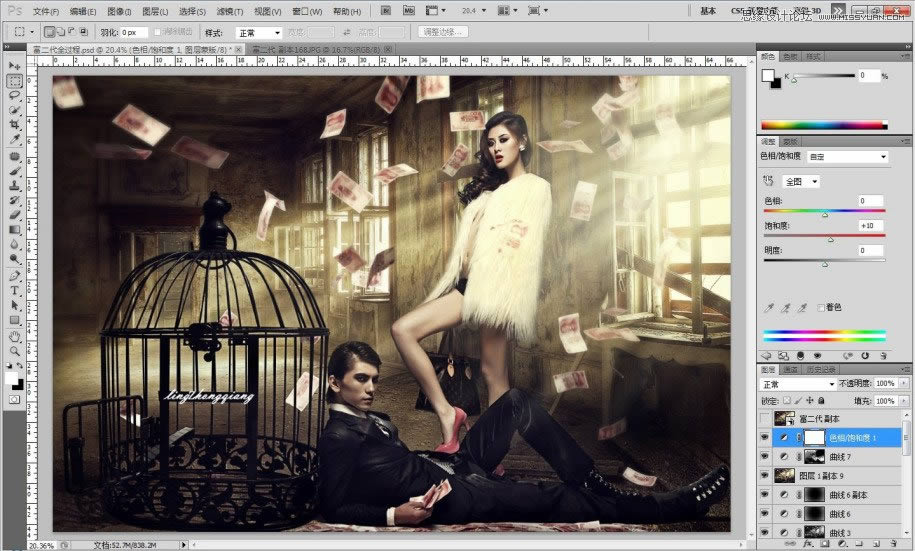
16.增加飽和度.
17.妝效,控光.畫光,修飾腿部,液化.等等...能做的都行的. 都是細節(jié)的東西.
Photoshop默認保存的文件格式,可以保留所有有圖層、色版、通道、蒙版、路徑、未柵格化文字以及圖層樣式等。 |
溫馨提示:喜歡本站的話,請收藏一下本站!
本站發(fā)布的Win7純凈版系統(tǒng)、Win10純凈版和XP純凈版系統(tǒng)僅為個人學習測試使用,請在下載后24小時內(nèi)刪除,不得用于任何商業(yè)用途,否則后果自負,請支持購買微軟正版軟件!
本站所有資源全部來自于網(wǎng)絡(luò)資源,如侵犯到您的權(quán)益,請及時通知我們(peng896066052@126.com),我們會及時處理.
Copyright © 2018-2020 雨林木風下載站