|
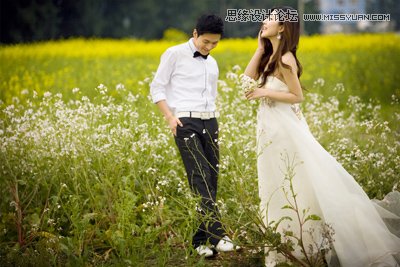
導讀Adobe Photoshop,簡稱“PS”,是由Adobe Systems開發和發行的圖像處理軟件。Photoshop主要處理以像素所構成的數字圖像。使用其眾多的編修與繪圖工具,可以有效地進行圖片... Adobe Photoshop,簡稱“PS”,是由Adobe Systems開發和發行的圖像處理軟件。Photoshop主要處理以像素所構成的數字圖像。使用其眾多的編修與繪圖工具,可以有效地進行圖片編輯工作。ps有很多功能,在圖像、圖形、文字、視頻、出版等各方面都有涉及。圖形(Graph)和圖像(Image)都是多媒體系統中的可視元素,雖然它們很難區分,但確實不是一回事。 本例介紹用PhotoShop給外景婚紗照片調出淡黃綠色調效果,主要用曲線、色相飽和度、可選顏色、色彩平衡、照片濾鏡來完成。 效果圖:
原片:
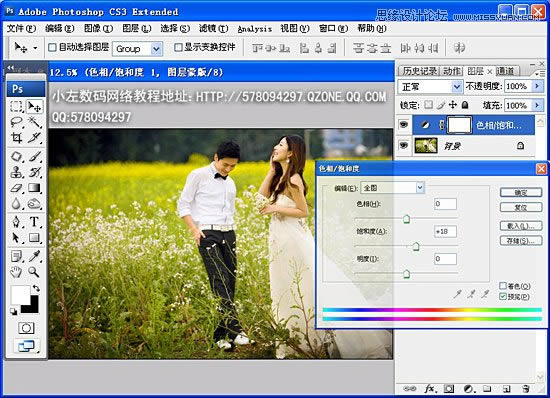
1:色相飽和度(編輯:全圖;飽和度:+18)
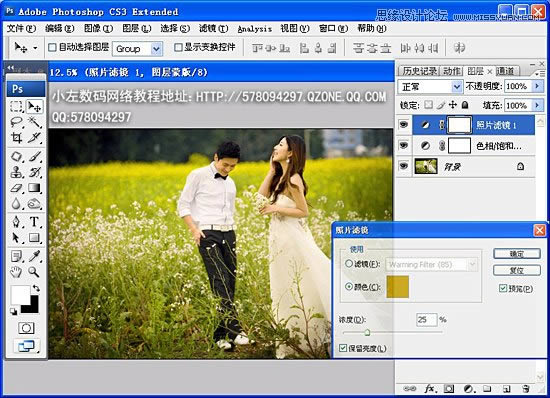
2:照片濾鏡(顏色:淺黃色;濃度:25%)
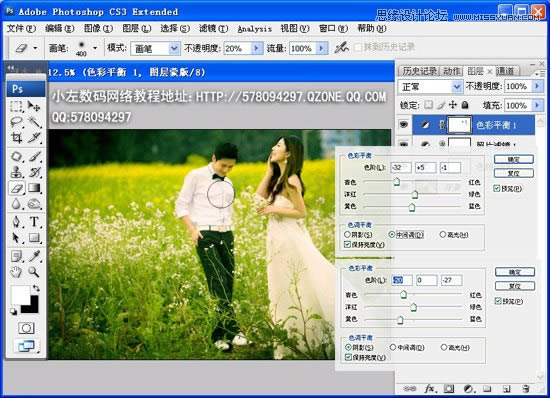
3:色彩平衡(中間調:紅色-32;綠色+5;黃色-1) (陰影 :紅色-20;綠色0;黃色-27) 在用背景橡皮擦工具(不透明度20%;流量:100%)擦拭臉部過于偏綠的地方
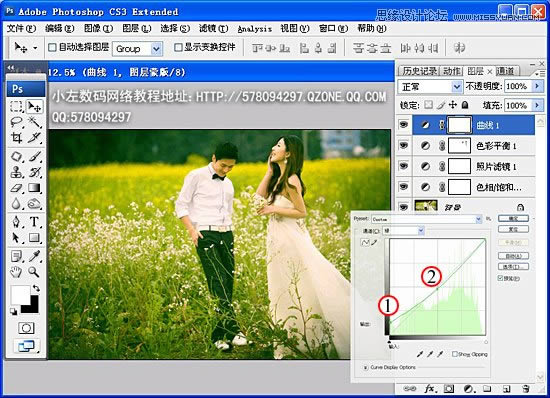
4:曲線 -- 通道:綠(第一個點:輸入0 ;輸出32 ) (第二個點:輸入 127 ;輸出121)
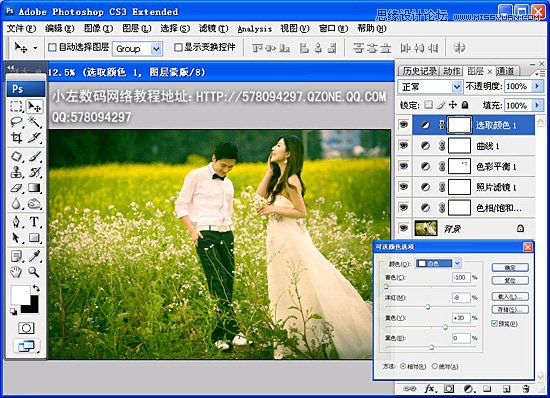
5:可選顏色 -- 顏色:白色(青色-100%;洋紅-8%;黃色+30%)
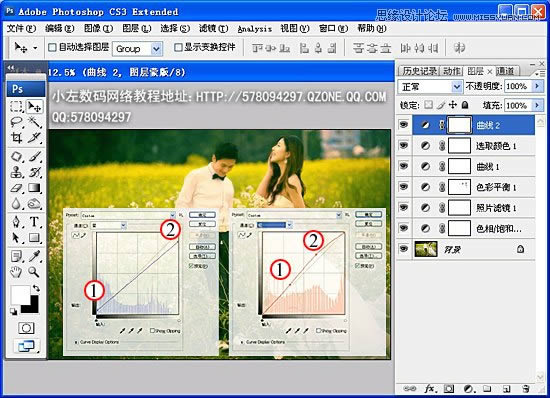
6:曲線 -- 通道:紅(第一個點:輸入84 ;輸出91 ) (第二個點:輸入167 ;輸出186 ) 通道:藍(第一個點:輸入0 ;輸出11 ) (第二個點:輸入255 ;輸出227)
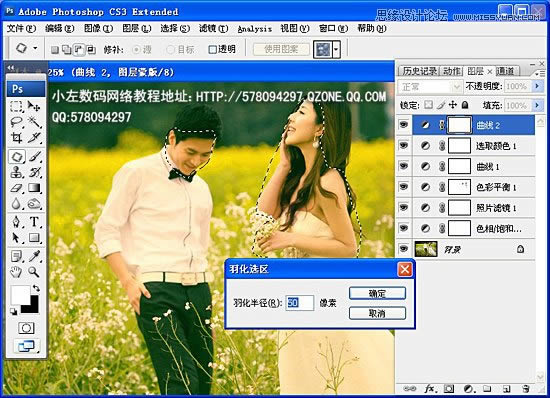
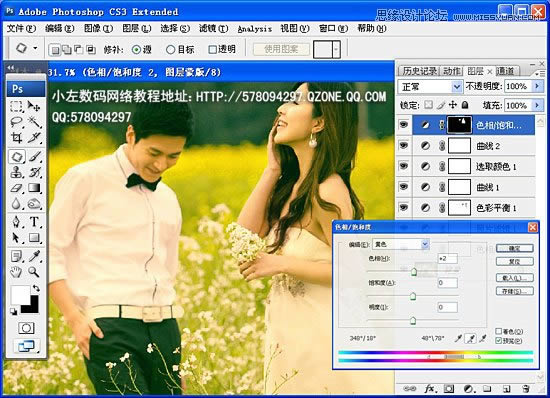
7:用套索工具把人物臉部手臂大概的圈出來,羽化:50像素
8:色相飽和度(編輯:黃色 ;色相:+2)
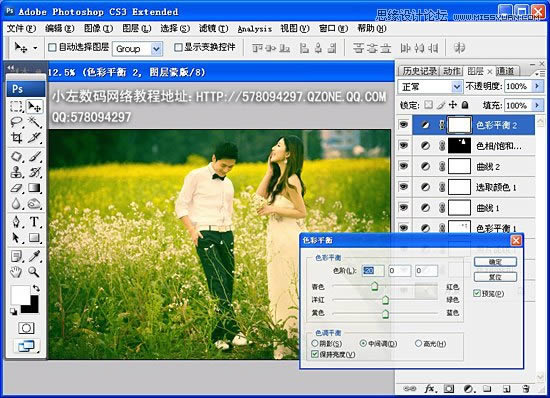
9:色彩平衡(紅色:-20)
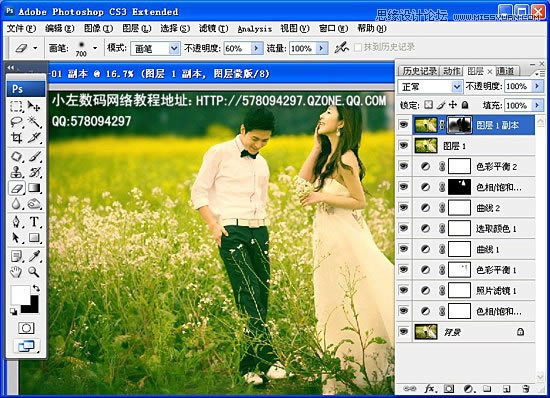
10:蓋印圖層(CTEL+ALT+SHIFT+E),在復制一層,執行高斯模糊(半徑:17像素) 創建蒙板,用橡皮擦工具(不透明度60% ; 流量100%)把人物 白色的花擦出來!
11:合并圖層,記得銳化,最終效果圖!
Photoshop默認保存的文件格式,可以保留所有有圖層、色版、通道、蒙版、路徑、未柵格化文字以及圖層樣式等。 |
溫馨提示:喜歡本站的話,請收藏一下本站!
本站發布的Win7純凈版系統、Win10純凈版和XP純凈版系統僅為個人學習測試使用,請在下載后24小時內刪除,不得用于任何商業用途,否則后果自負,請支持購買微軟正版軟件!
本站所有資源全部來自于網絡資源,如侵犯到您的權益,請及時通知我們(peng896066052@126.com),我們會及時處理.
Copyright © 2018-2020 雨林木風下載站