|
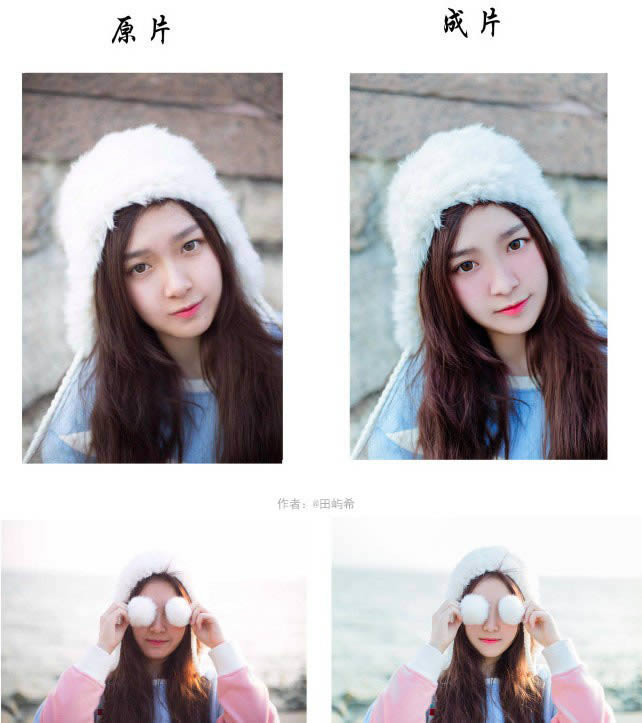
導(dǎo)讀Adobe Photoshop,簡(jiǎn)稱“PS”,是由Adobe Systems開(kāi)發(fā)和發(fā)行的圖像處理軟件。Photoshop主要處理以像素所構(gòu)成的數(shù)字圖像。使用其眾多的編修與繪圖工具,可以有效地進(jìn)行圖片... Adobe Photoshop,簡(jiǎn)稱“PS”,是由Adobe Systems開(kāi)發(fā)和發(fā)行的圖像處理軟件。Photoshop主要處理以像素所構(gòu)成的數(shù)字圖像。使用其眾多的編修與繪圖工具,可以有效地進(jìn)行圖片編輯工作。ps有很多功能,在圖像、圖形、文字、視頻、出版等各方面都有涉及。圖形(Graph)和圖像(Image)都是多媒體系統(tǒng)中的可視元素,雖然它們很難區(qū)分,但確實(shí)不是一回事。 本教程主要使用Photoshop調(diào)出外景可愛(ài)女孩甜美小清新效果,非常清新的日系小清新效果圖,感興趣的朋友一起來(lái)學(xué)習(xí)吧。 先看看效果圖
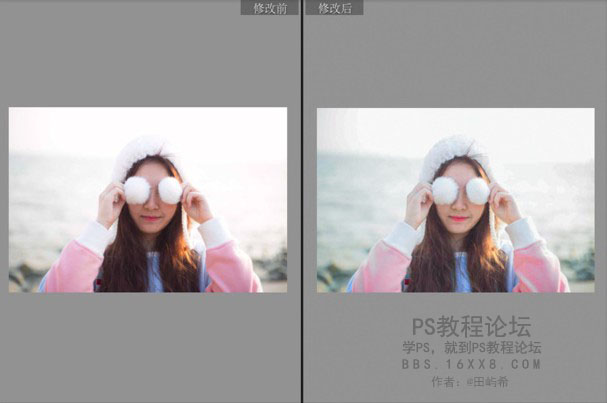
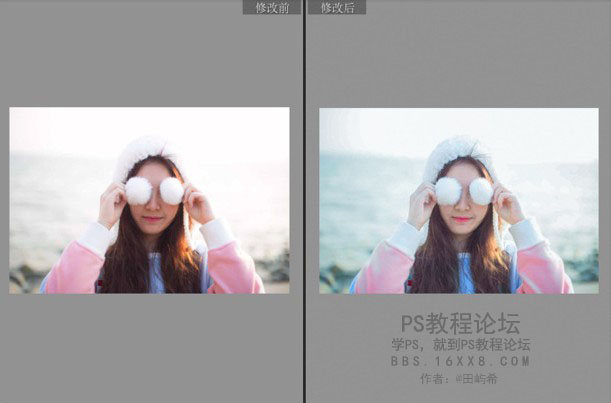
以上就是原片與成片的對(duì)比圖啦。 練習(xí)素材:
前期介紹 拍攝時(shí)間:下午三點(diǎn)到五點(diǎn) 拍攝地點(diǎn):深圳灣公園臨海處 服裝:客片妹子自備的私服 妝發(fā):淡妝散發(fā) 道具:一個(gè)不起眼的帽子
原片分析 拍攝時(shí)正是太陽(yáng)落下有點(diǎn)逆光的時(shí)候,顯得膚色有一些暗沉不通透,整個(gè)畫面偏暗,畫面不是很干凈。所以這次后期往明亮干凈的方向調(diào)色。
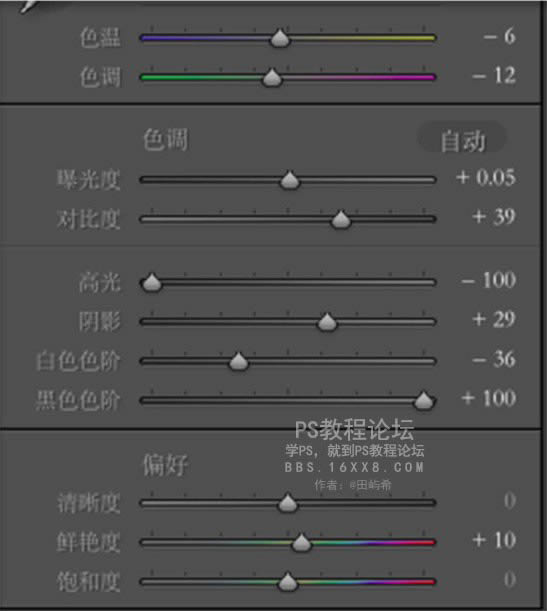
PS:因?yàn)樵瓐D已經(jīng)被我傻的刪了,所以只有微信存檔的,很小,所以放大可能會(huì)模糊,將就看吧。 使用軟件:LR 一、基本調(diào)整 想要清爽的感覺(jué),色溫向藍(lán)色調(diào)整,降低色調(diào),提亮整體畫面,增加曝光度,使圖片更通透。降低高光與白色色階保留細(xì)節(jié),拉高陰影和黑色色階,讓面部更干凈,更通透。根據(jù)個(gè)人喜好調(diào)整鮮艷度。
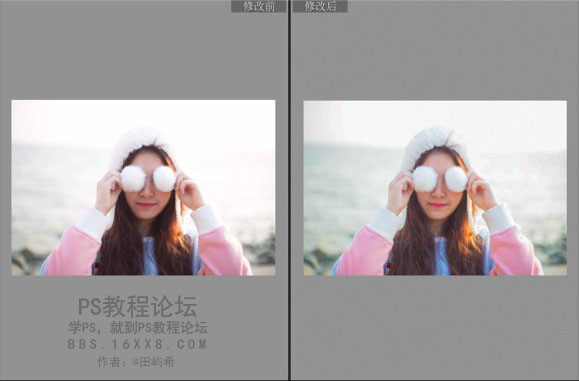
效果:
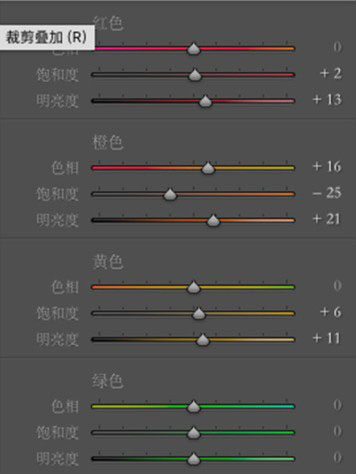
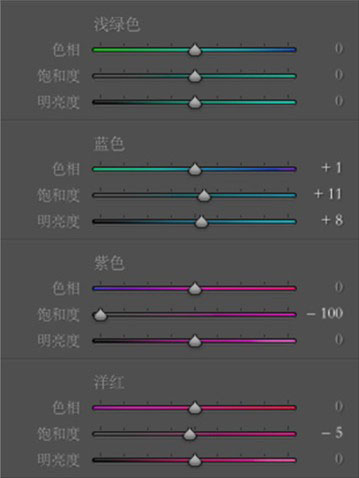
二、顏色調(diào)整 紅色控制嘴唇顏色,橙色和黃色主要控制皮膚,所以增加紅色飽和度和明亮度使嘴唇更加紅潤(rùn),增加橙色黃色色相和明亮度,降低飽和度,使面部肌膚更加干凈通透,更加白皙。
由于圖片是由大海和天空組成,但又追求干凈畫面,稍微增加一點(diǎn)藍(lán)色色相飽和度和明亮度,使天空顏色更加清爽。 最后根據(jù)畫面來(lái)調(diào)整細(xì)節(jié)。
效果對(duì)比:
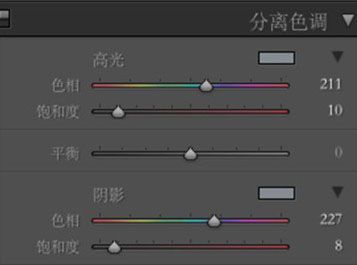
三、分離色調(diào) 高光加藍(lán),陰影加藍(lán),讓圖片看起來(lái)更加清爽干凈。
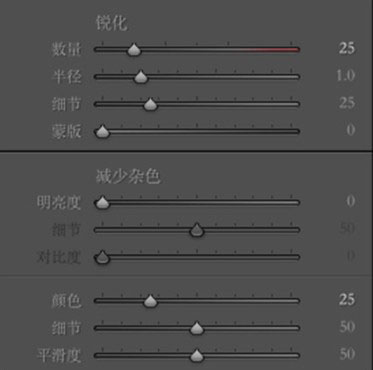
四、細(xì)節(jié)調(diào)整 加一點(diǎn)點(diǎn)銳化,讓圖片看起來(lái)更加清晰。
五、鏡頭校正
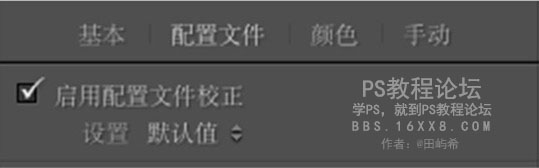
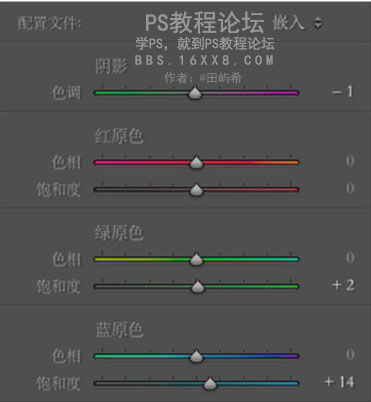
六、相機(jī)校準(zhǔn) 增加藍(lán)色飽和度,讓畫面瞬間變更通透,其余的隨自己喜好調(diào)整。
PS:由于RAW格式的原圖被我不小心刪啦,所以鏡頭校正這一塊沒(méi)辦法詮釋到。此處主要是調(diào)節(jié)畫面畸變。 那么,我們?cè)贚R的調(diào)色步驟就已經(jīng)完成啦。效果對(duì)比:
后期調(diào)整:PS 第一步,導(dǎo)入PS 第二步,磨皮+液化 這一個(gè)步驟就不詳細(xì)說(shuō)明了,我的方法是先用Portraiture,然后污點(diǎn)修復(fù)工具把明顯的瑕疵抹掉,接著用圖章工具進(jìn)行細(xì)致的磨皮。 當(dāng)然還有更加高級(jí)的雙曲線磨皮和高低頻磨皮。看個(gè)人選擇。
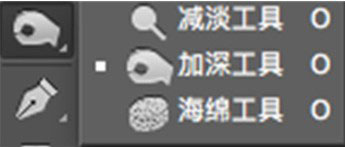
第三步,液化瘦臉 第四步,精修皮膚 提亮眼神,使用加深減淡工具,用加深工具稍微加深一下嘴唇和眼珠用減淡工具減淡一下眼白部分,使眼睛看來(lái)更加有神,還有利用可選顏色,調(diào)整紅色和黃色,稍微減少點(diǎn)黑色來(lái)使皮膚看起來(lái)更加白皙,減少黑色使背景更加干凈。
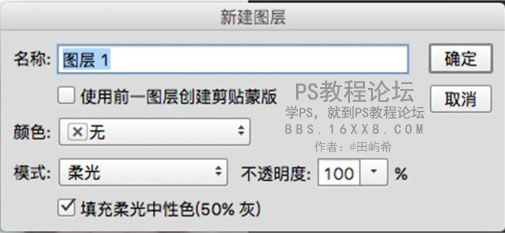
新建一個(gè)圖層,選擇柔光,然后用吸管工具采取唇色,給面部加一層腮紅。那么后期就完成了。
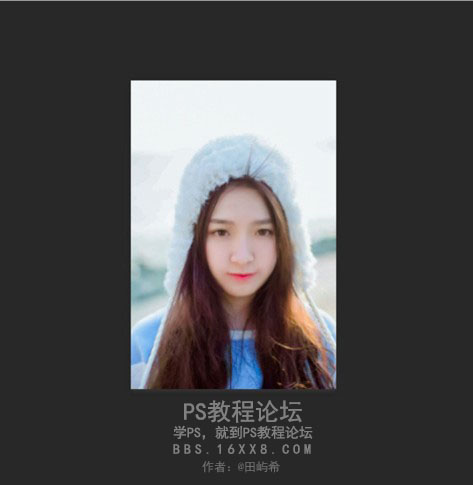
最終效果:
Photoshop默認(rèn)保存的文件格式,可以保留所有有圖層、色版、通道、蒙版、路徑、未柵格化文字以及圖層樣式等。 |
溫馨提示:喜歡本站的話,請(qǐng)收藏一下本站!
本站發(fā)布的Win7純凈版系統(tǒng)、Win10純凈版和XP純凈版系統(tǒng)僅為個(gè)人學(xué)習(xí)測(cè)試使用,請(qǐng)?jiān)谙螺d后24小時(shí)內(nèi)刪除,不得用于任何商業(yè)用途,否則后果自負(fù),請(qǐng)支持購(gòu)買微軟正版軟件!
本站所有資源全部來(lái)自于網(wǎng)絡(luò)資源,如侵犯到您的權(quán)益,請(qǐng)及時(shí)通知我們(peng896066052@126.com),我們會(huì)及時(shí)處理.
Copyright © 2018-2020 雨林木風(fēng)下載站