|
導讀Adobe Photoshop,簡稱“PS”,是由Adobe Systems開發和發行的圖像處理軟件。Photoshop主要處理以像素所構成的數字圖像。使用其眾多的編修與繪圖工具,可以有效地進行圖片... Adobe Photoshop,簡稱“PS”,是由Adobe Systems開發和發行的圖像處理軟件。Photoshop主要處理以像素所構成的數字圖像。使用其眾多的編修與繪圖工具,可以有效地進行圖片編輯工作。ps有很多功能,在圖像、圖形、文字、視頻、出版等各方面都有涉及。圖形(Graph)和圖像(Image)都是多媒體系統中的可視元素,雖然它們很難區分,但確實不是一回事。 暗光人像的核心是制造恰當的光源在黑暗環境中得到理想的氣氛,有光源作為興趣點,本來平淡的場景可以有新的視覺效果,今天一起來學習這種制作方法吧。 大家好,我是影葉。暗光人像的核心是制造恰當的光源在黑暗環境中得到理想的氣氛,有光源作為興趣點,本來平淡的場景可以有新的視覺效果,光源也是為人物補光的單一光源,這類題材拍攝和后期難度較大,但如果技術到位,效果也是很令人驚喜。所以今天我與大家分享暗光人像的相關技術。
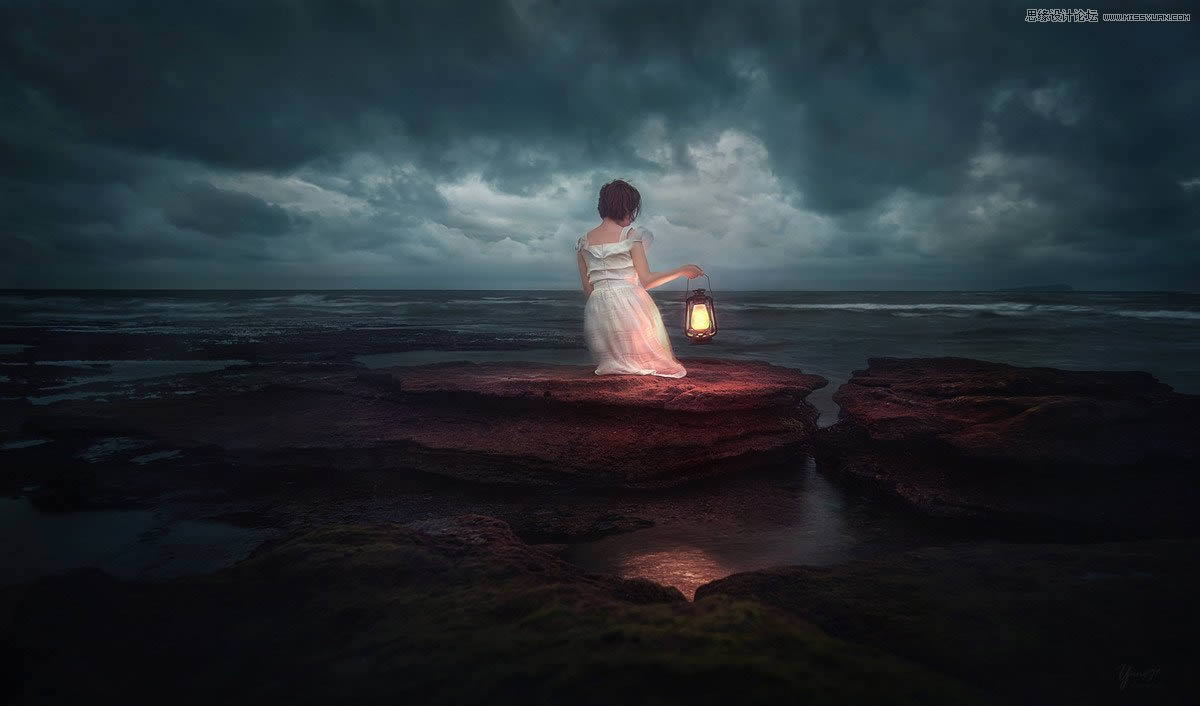
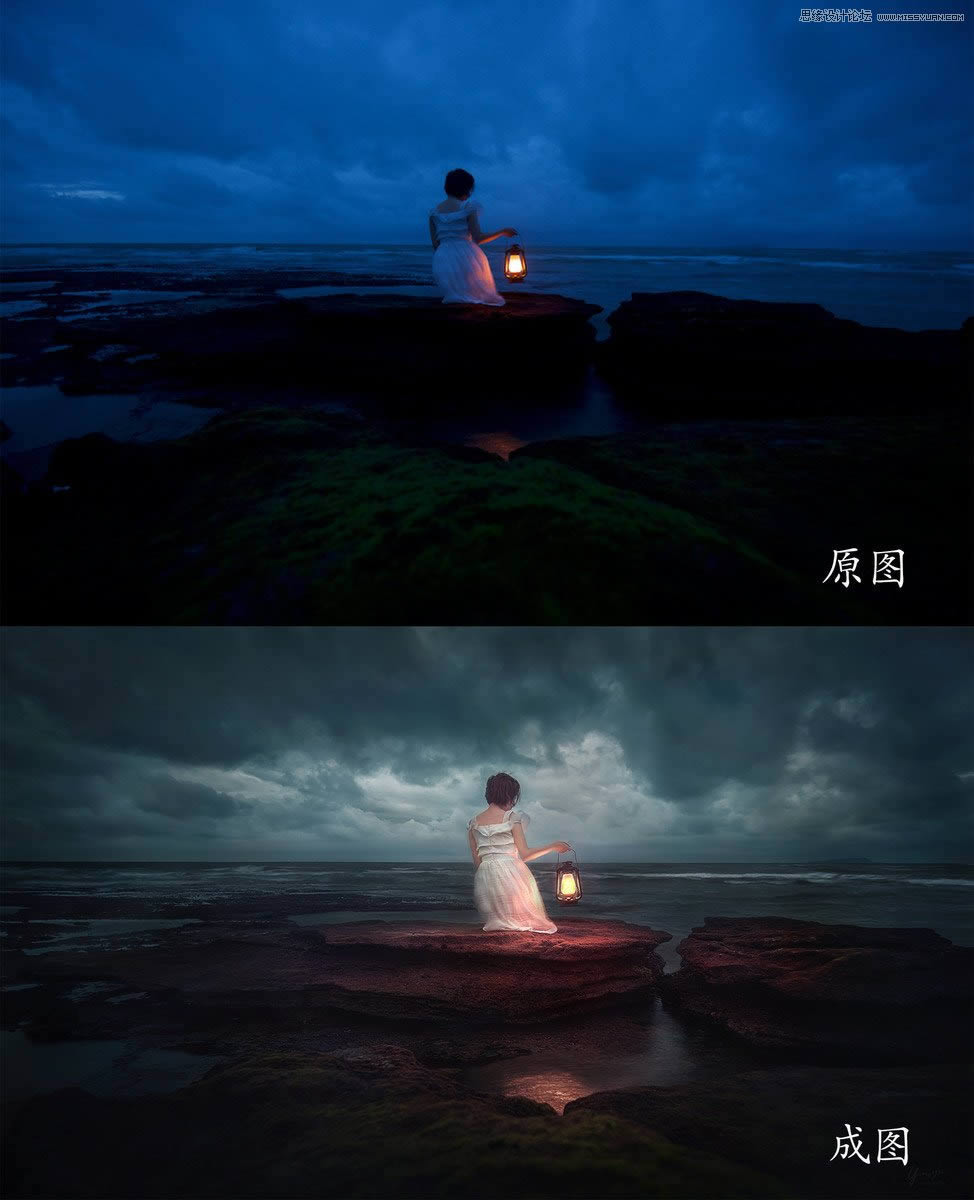
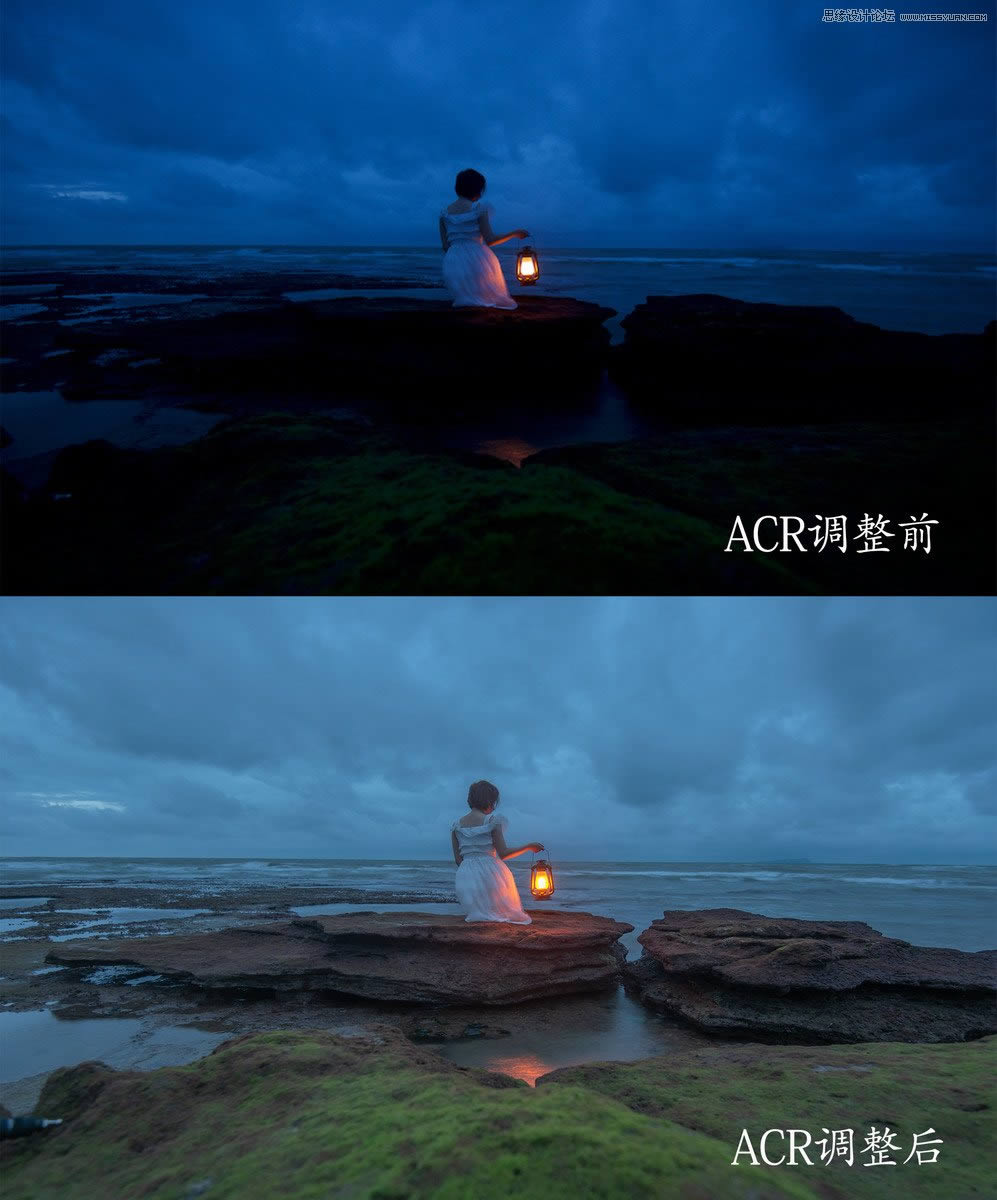
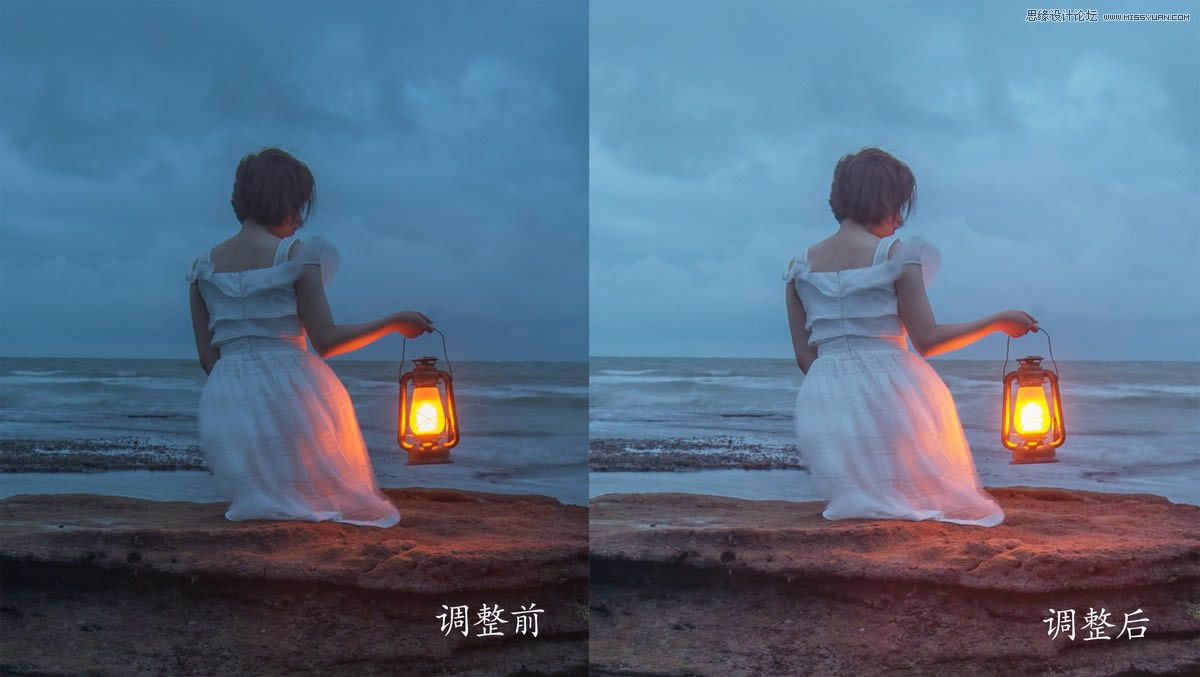
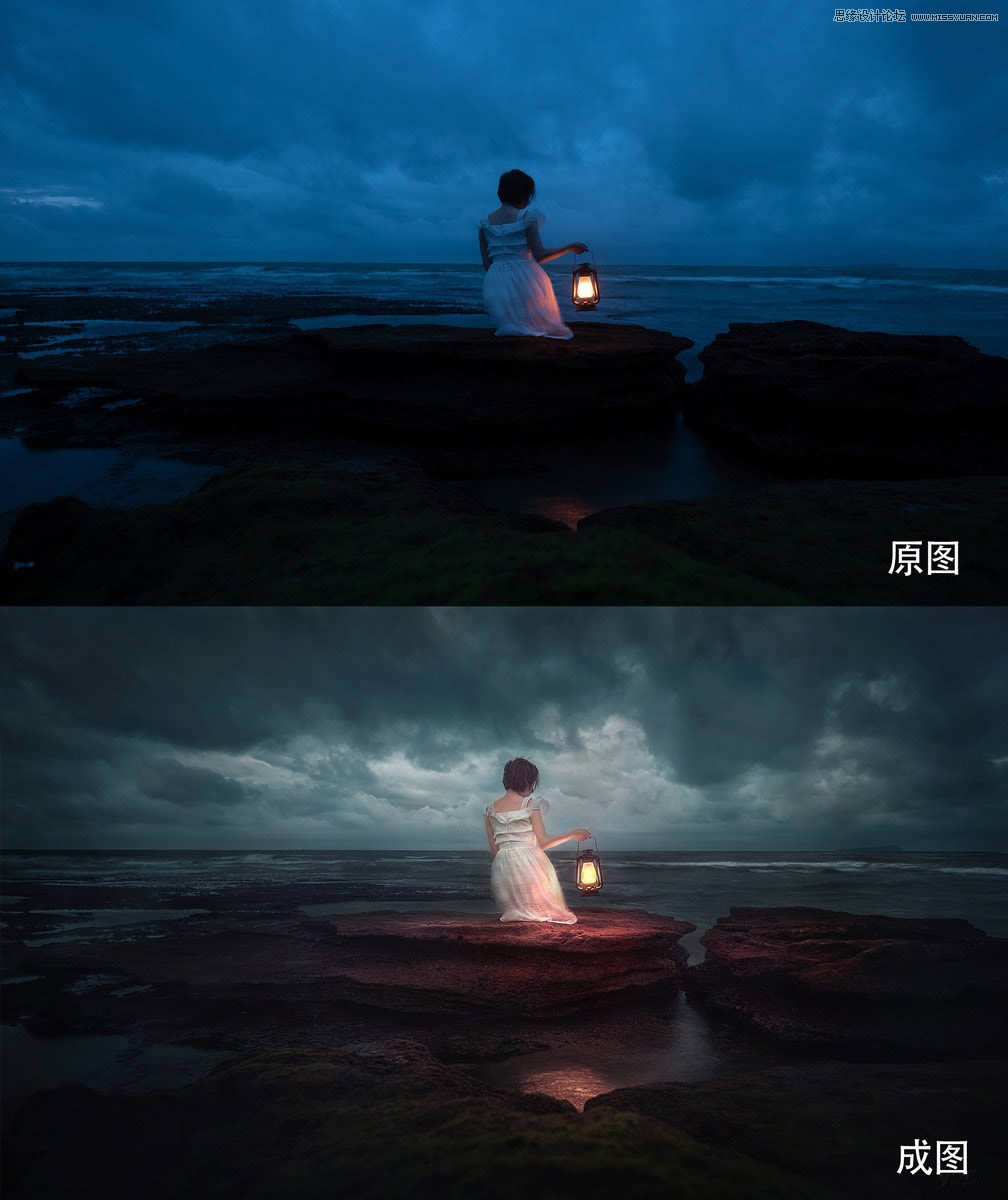
這張作品《螢》在2018年7月帶攝影團期間拍攝 索尼A7R2+16 35f4鏡頭,光圈:f4 快門:0.6s 感光度:100 psd文件獲取方式:在個人微信公眾平臺“影葉的光色世界”回復“暗光人像”4個字即可獲取。 個人微信:w18202270393,如果有興趣可以查看我圖蟲里的其他作品。 拍攝時間時清晨6點左右,剛剛日出,環境光較暗,所以我讓模特手提馬燈作為光源和興趣點。但暗光環境下造成的曝光不足和畫面偏色以及細節不清晰等問題如何在后期中解決是本次教程我要講解的。 看下前后修圖對比圖:
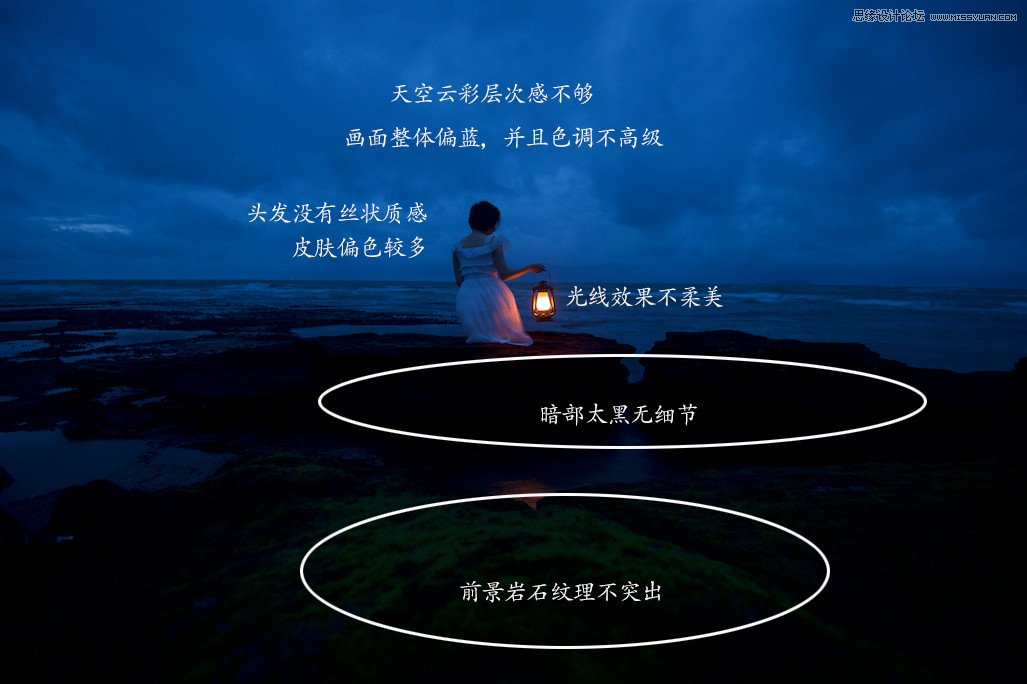
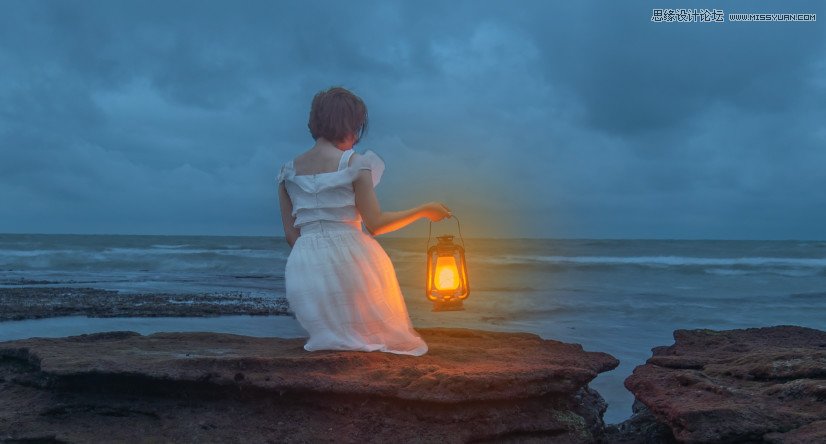
修圖之前,先確定修圖思路,想要得到修圖思路,要先在原圖中找問題。下面我們看看原圖中的主要問題。如下圖:
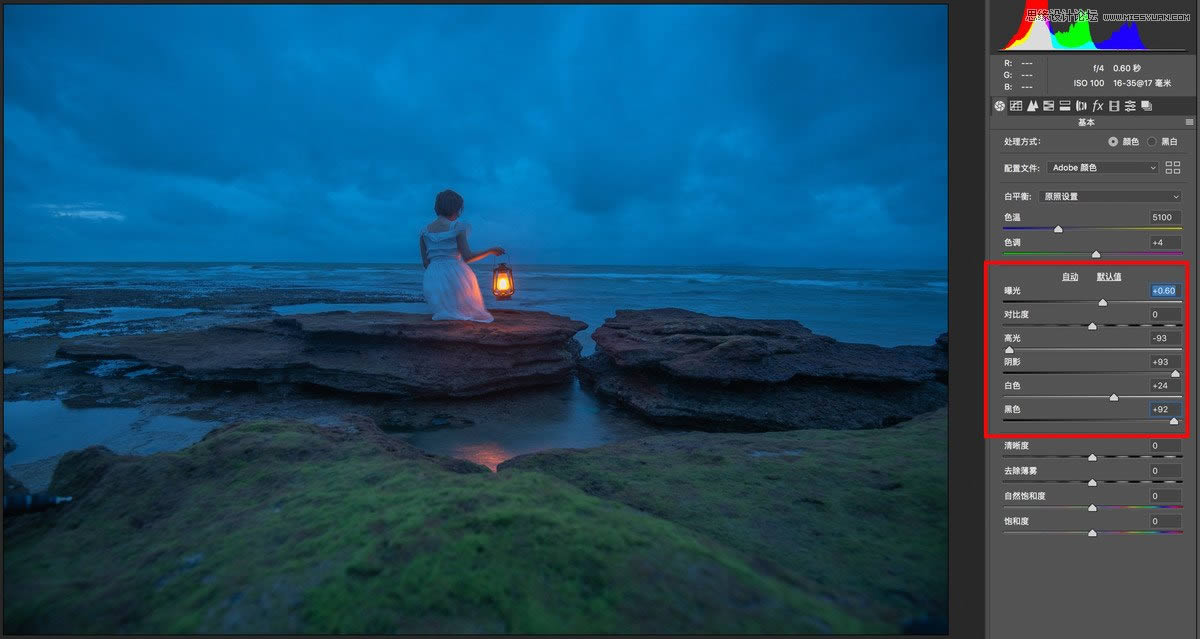
然后根據上圖中找出的問題,對應尋找解決辦法。如下: 1、暗部太黑無細節:ACR整體提亮暗部 2、天空云彩層次感不夠:對天空應用S型曲線 3、頭發沒有絲狀質感:提亮頭部 4、前景巖石紋理不突出:先提亮再用nik增強細節 5、皮膚偏色:曲線工具修正膚色 6、燈光效果不柔美:畫筆工具和徑向模糊再柔光 7、畫面偏色,色調不高級:利用各種調色工具調整 上面的主要修改方法,按先調光再調色,先整體后局部的順序連起來,就是修圖的主要思路。 下面我們看看具體步驟: 首先在ACR中做初步調整,調整目標:修復明顯問題,比如曝光、偏色、畸變、噪點等。 1、整體調整曝光
提亮暗部,但也要注意燈光部分不要過曝,讓整個圖片的所有細節體現出來。
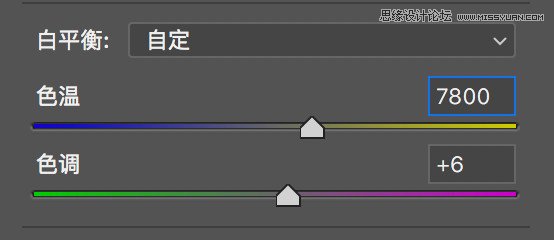
2、整體校正偏色 先有光,才有色,所以調色的步驟必須建立在曝光正常的基礎上。
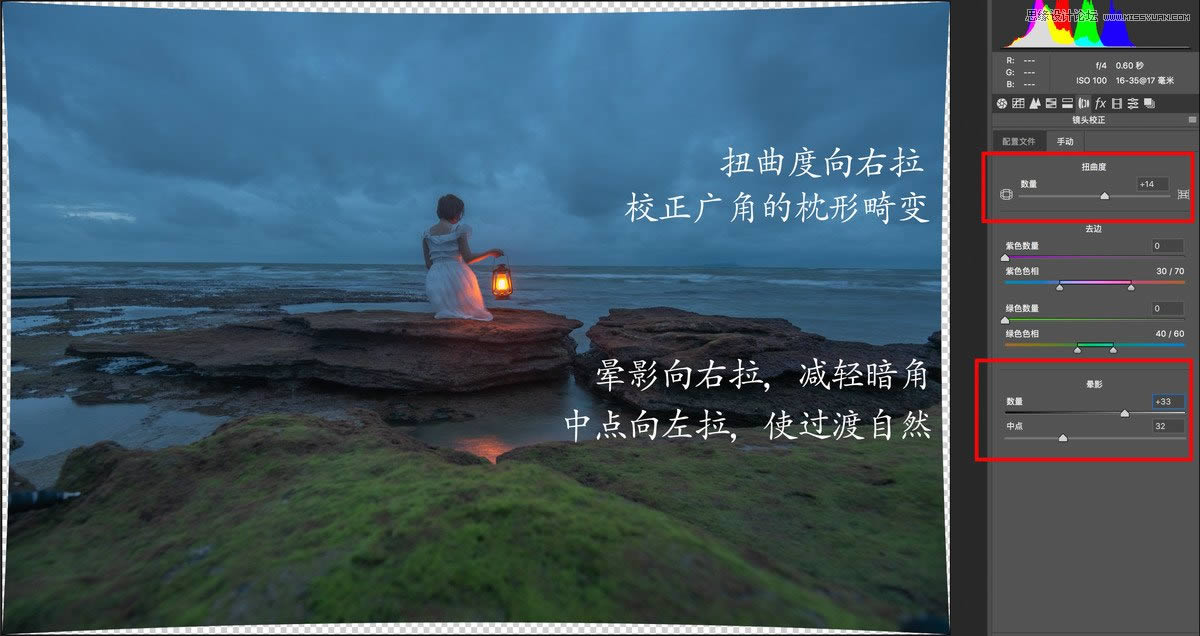
在色溫色調這里整體調整,初步校正偏色,因為拍攝時測光點在暖色燈光部分,所以相機自動識別抵消黃色,會讓圖片偏藍,那我們要往暖色調方向調整。 3、調整畸變 這是廣角鏡頭拍攝的,所以必然存在廣角鏡頭的枕形畸變,在扭曲度中校正如下圖:
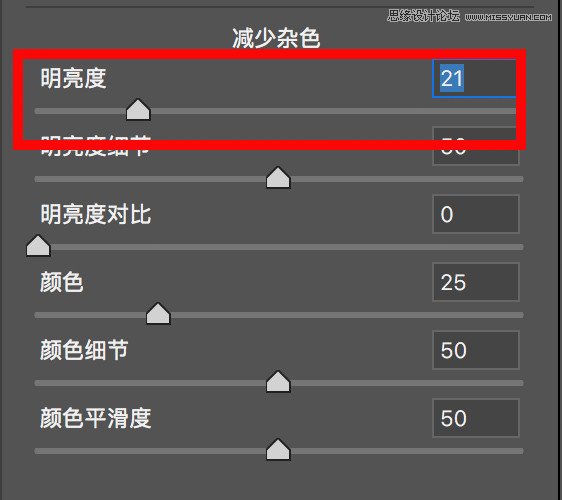
4、ACR降噪 大幅度提亮后,原先暗部的地方會產生一些噪點,所以有必要進行降噪。這里噪點不算多,所以只用ACR中“除去雜色”工具就可以。如下圖:
ACR的調整就到這里,來看看ACR調整的前后對比效果,如下:
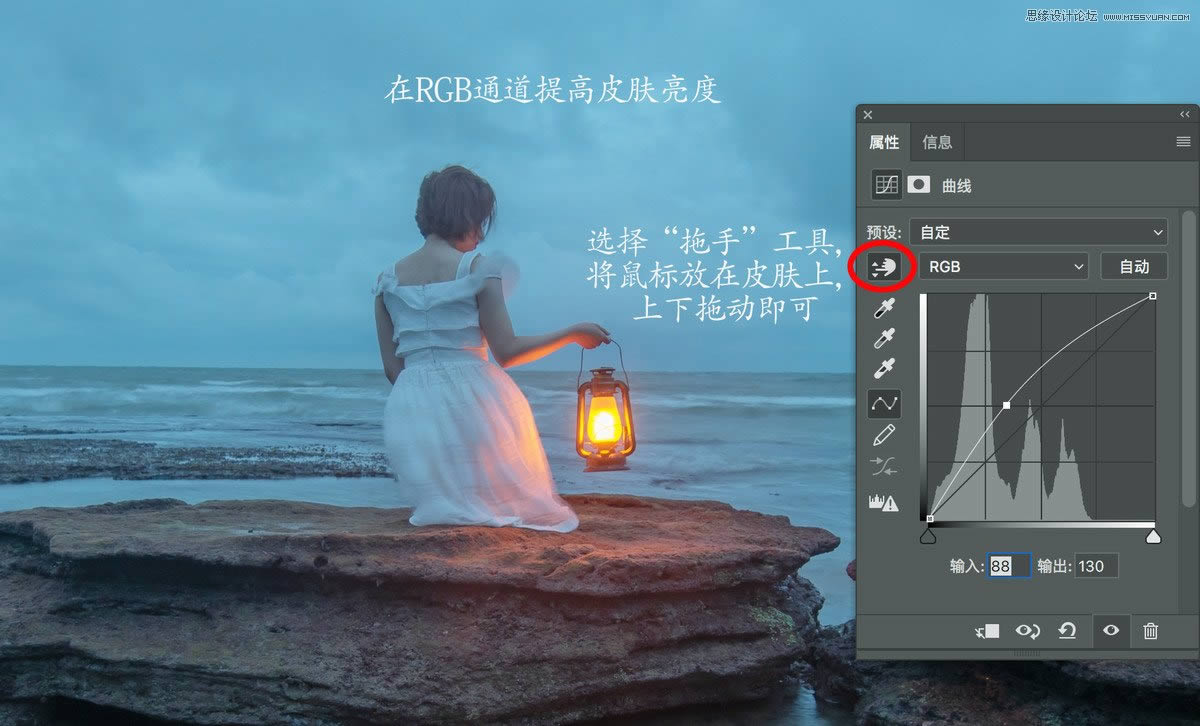
之后導入Photoshop中調整,大致調整順序為:先修人再環境,先加光效再調色,調色后再加質感和強化細節。 5、修正人物膚色 膚色要通過兩方面修正,先讓皮膚部分曝光正常,再修正色彩。調整膚色時,只看膚色部分準不準,不用管后面環境怎么樣,修正好膚色后,再利用蒙版把環境擦出來。 這里用曲線工具修正,先選擇RGB模式提亮皮膚,選擇“拖手”工具,在皮膚部分上下拖動。如下圖:
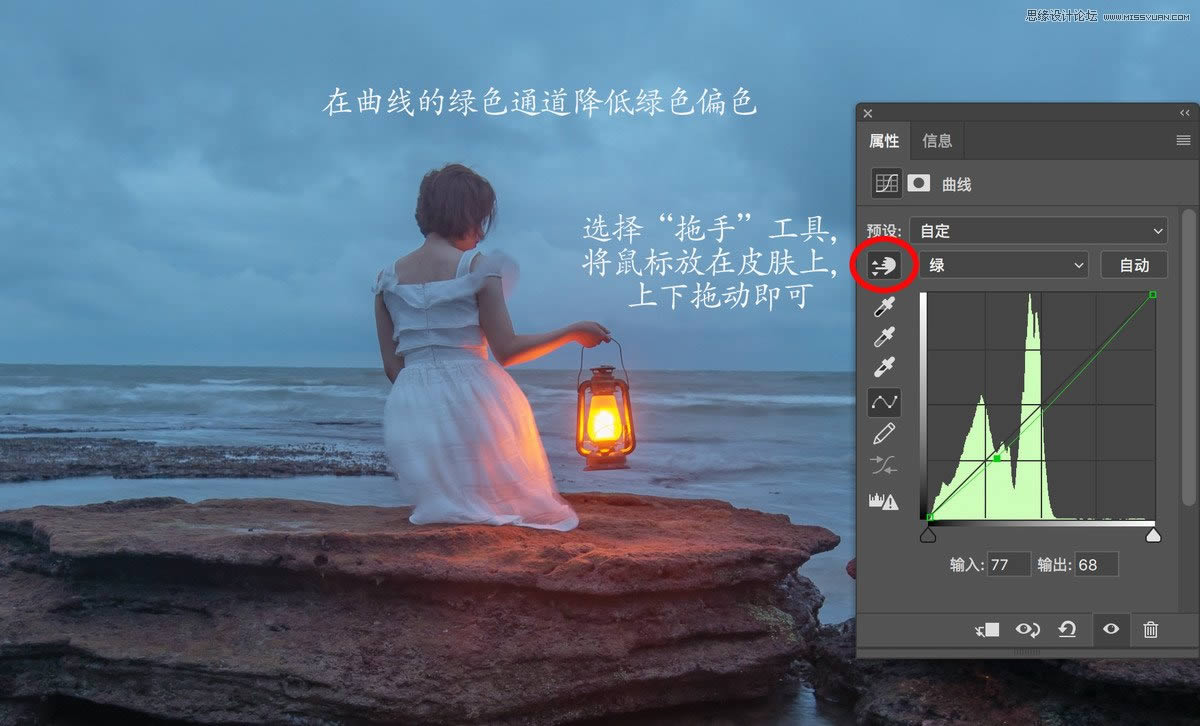
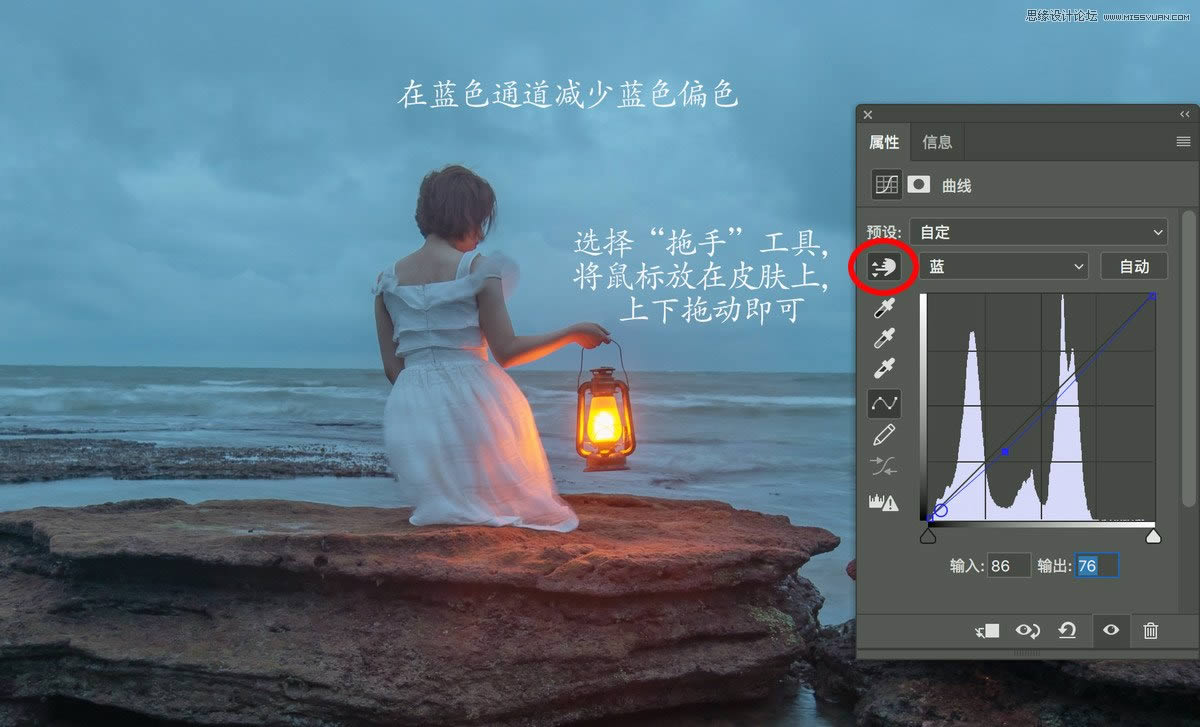
要注意光源在人物右側,所以人物左側的皮膚會比右側稍暗,在后面擦蒙版的時候要注意調整。 再調整皮膚偏色,使皮膚看上去接近當時肉眼看到的那樣。由于膚色會收到燈光影響,所以會有一定程度的偏暖,環境光對皮膚的影響是有必要體現出來的。 在色彩通道調整,如下圖:
來看下調整膚色的前后對比效果
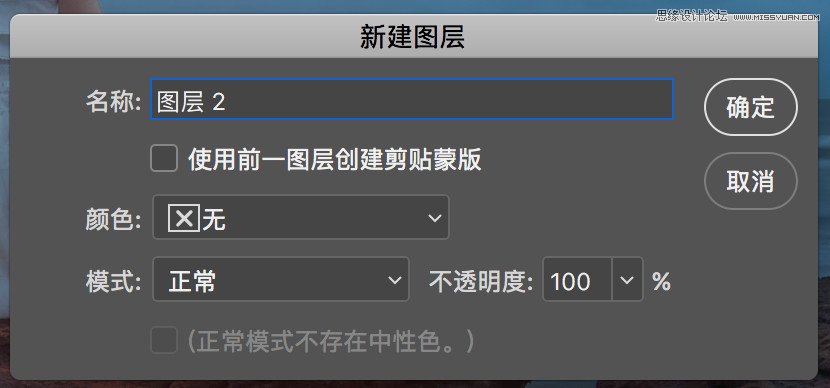
6、加強燈光效果 馬燈的光線效果不夠突出,既然它作為圖片的光源和興趣點,在一定程度上做藝術化的夸張還是有必要的。所以,我們來強化一下光線效果。 Ctrl shift N 新建空白圖層。用吸管吸取燈光的色彩,然后再用畫筆工具涂抹在馬燈周圍。
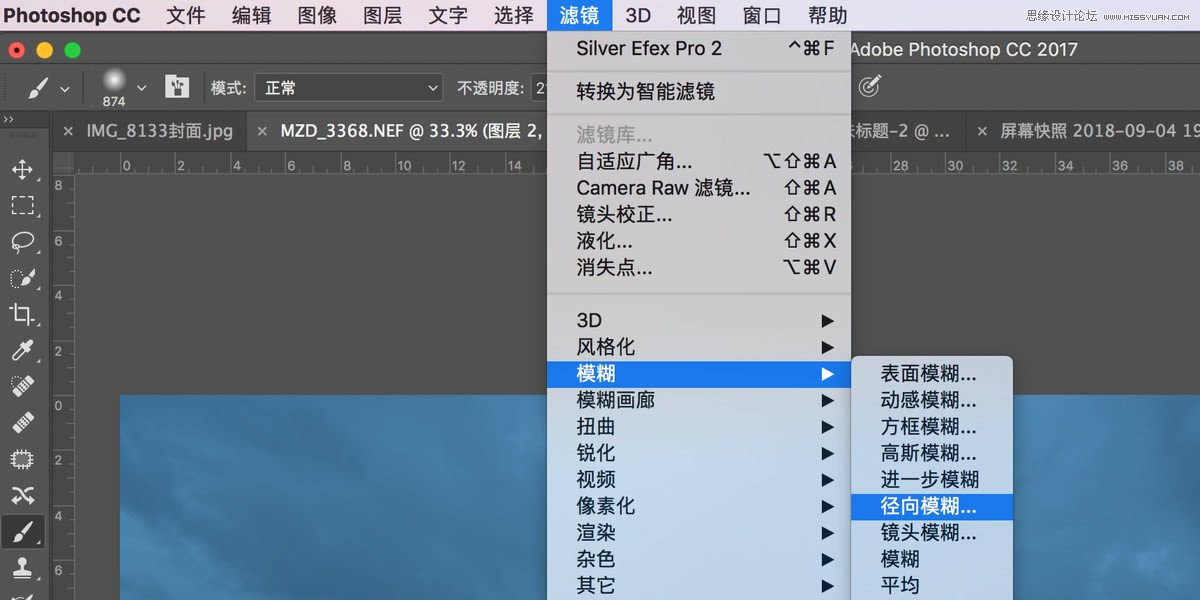
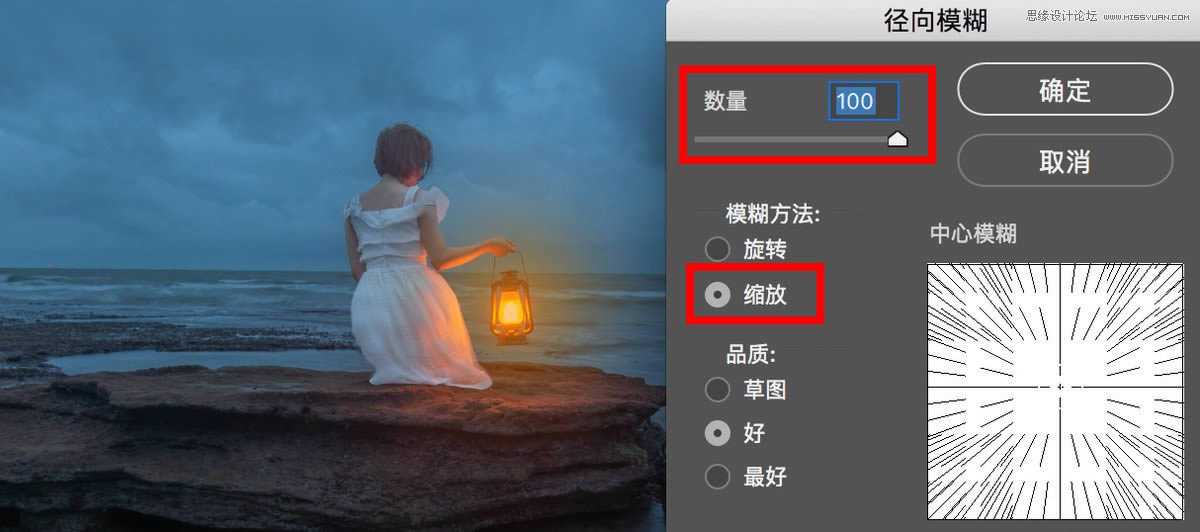
接下來選擇徑向模糊工具,對涂抹上的色彩進行發散的模糊處理。
徑向模糊數量:100,模糊方法:縮放,然后將模糊中心調整到畫面中光源的位置。將模糊的步驟重復3到5次,次數越多,效果越自然。如下圖:
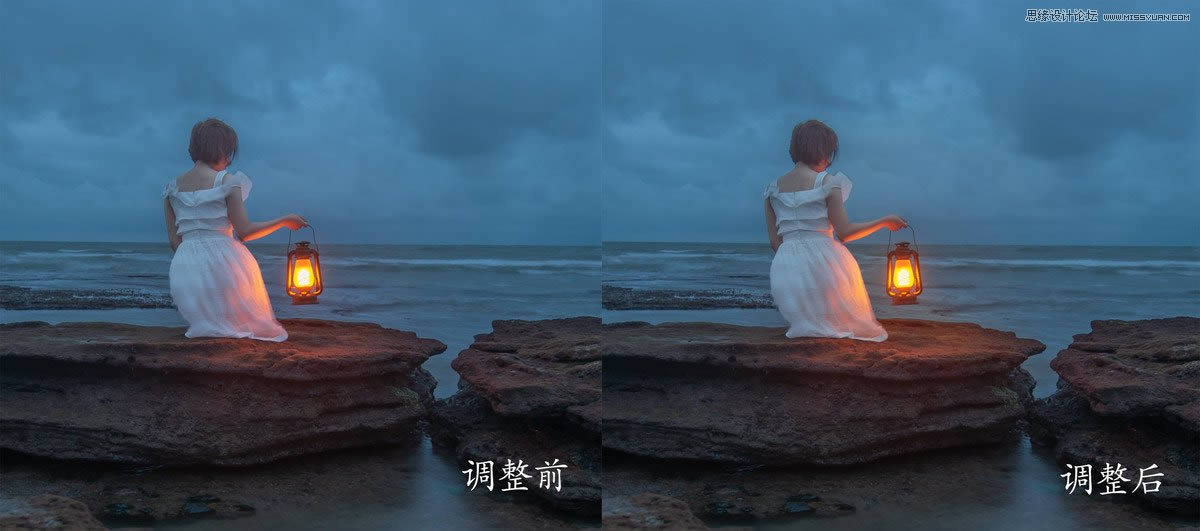
模糊結束后,將這個圖層的模式改為線性光,這樣會有發亮的效果更加逼真,然后添加蒙版用畫筆適當進行擦拭,背景為天空或海面的地方盡量擦掉,因為馬燈的光不足以影響到天空和海面,更多的對礁石和人物的影響。 來看看添加光效前后的對比效果:
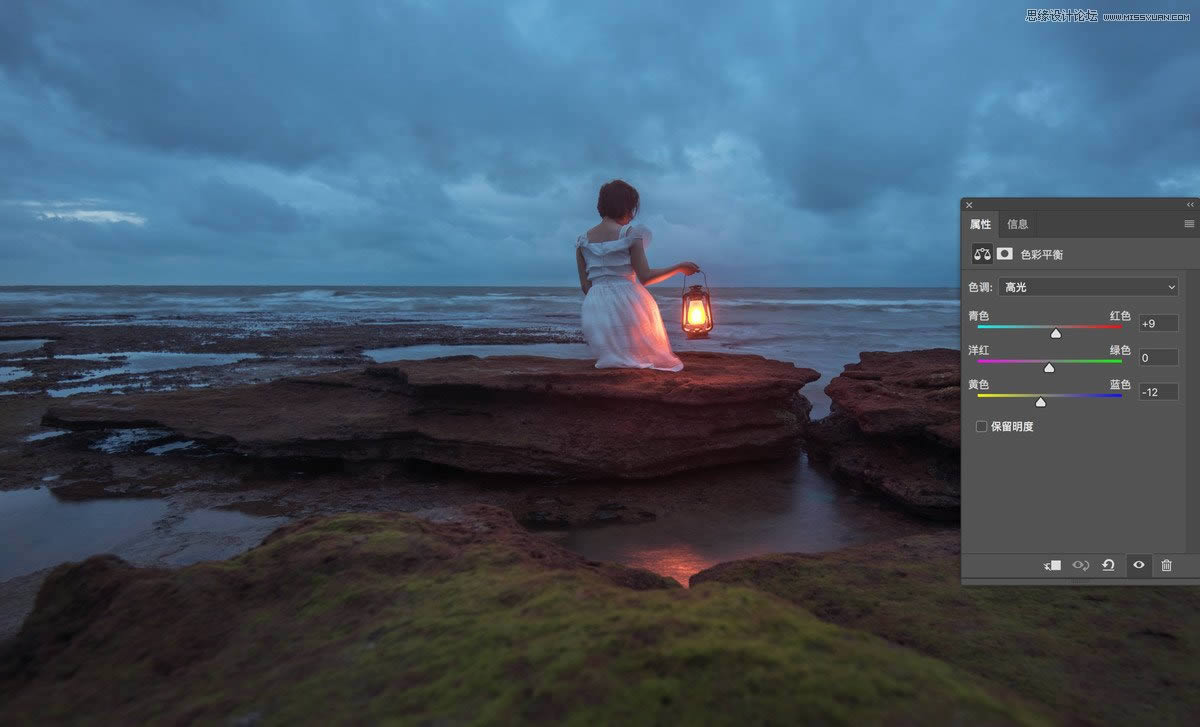
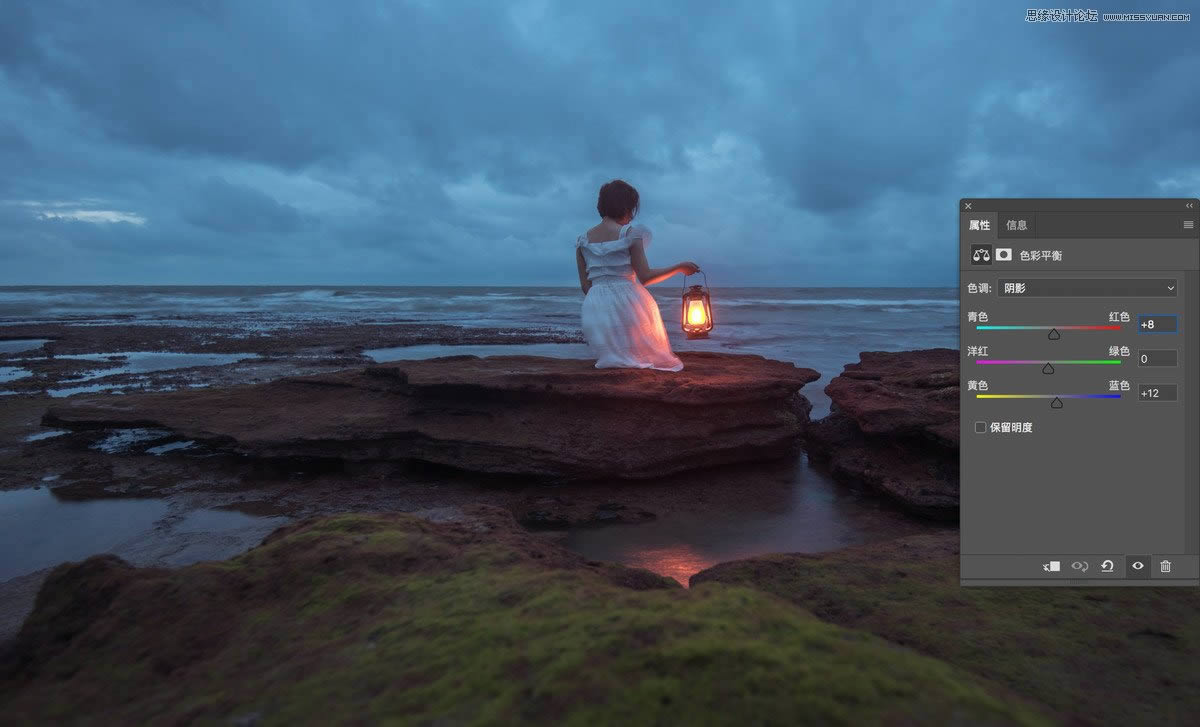
7、調色 首先用色彩平衡工具整體定調,由于這是暗光環境人像,光源和暗部存在較大光比。所以常用冷暖對比的色調搭配,高光偏暖,暗部偏冷。
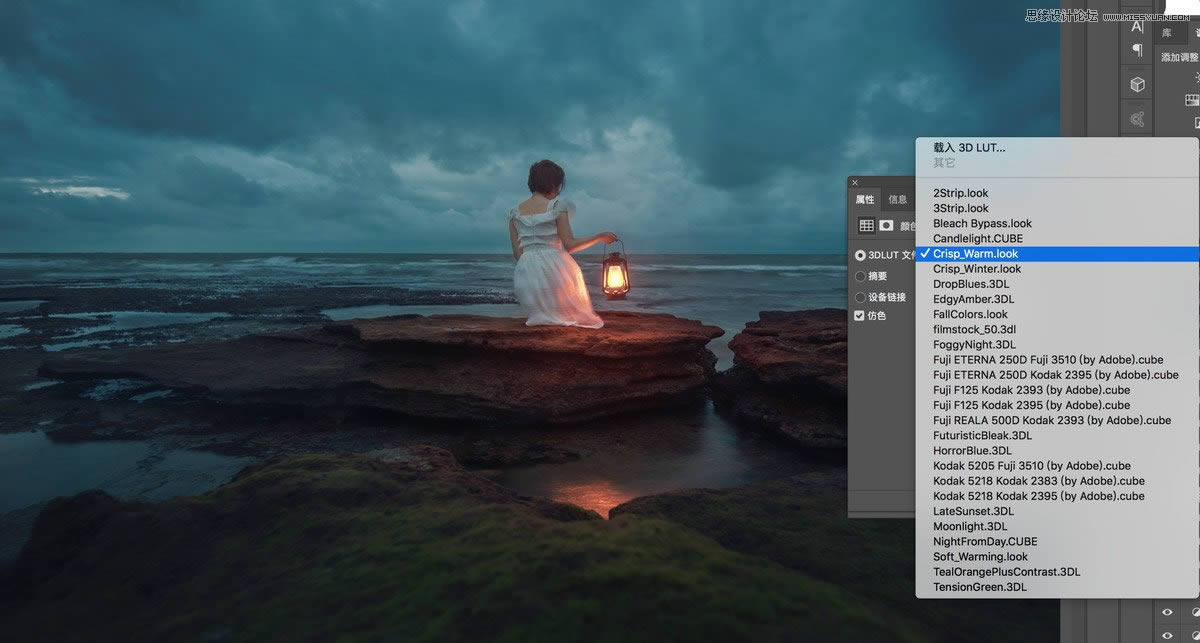
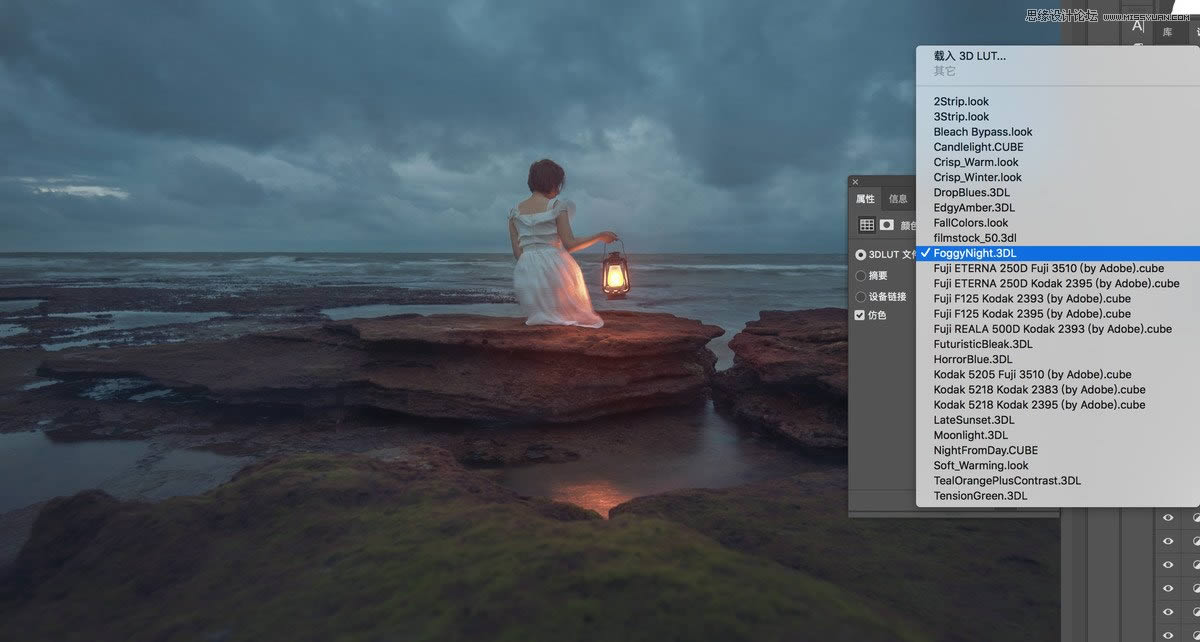
整體色調確定下來后,我們利用3D lut工具添加色調,我想為環境增加深藍色,突出暗光氛圍。
這是一個深藍色調的預設,增加好以后,用畫筆擦掉燈光部分。然后再增加一個加強暖調的預設來強化高光,用畫筆把陰影的冷色調部分擦去。
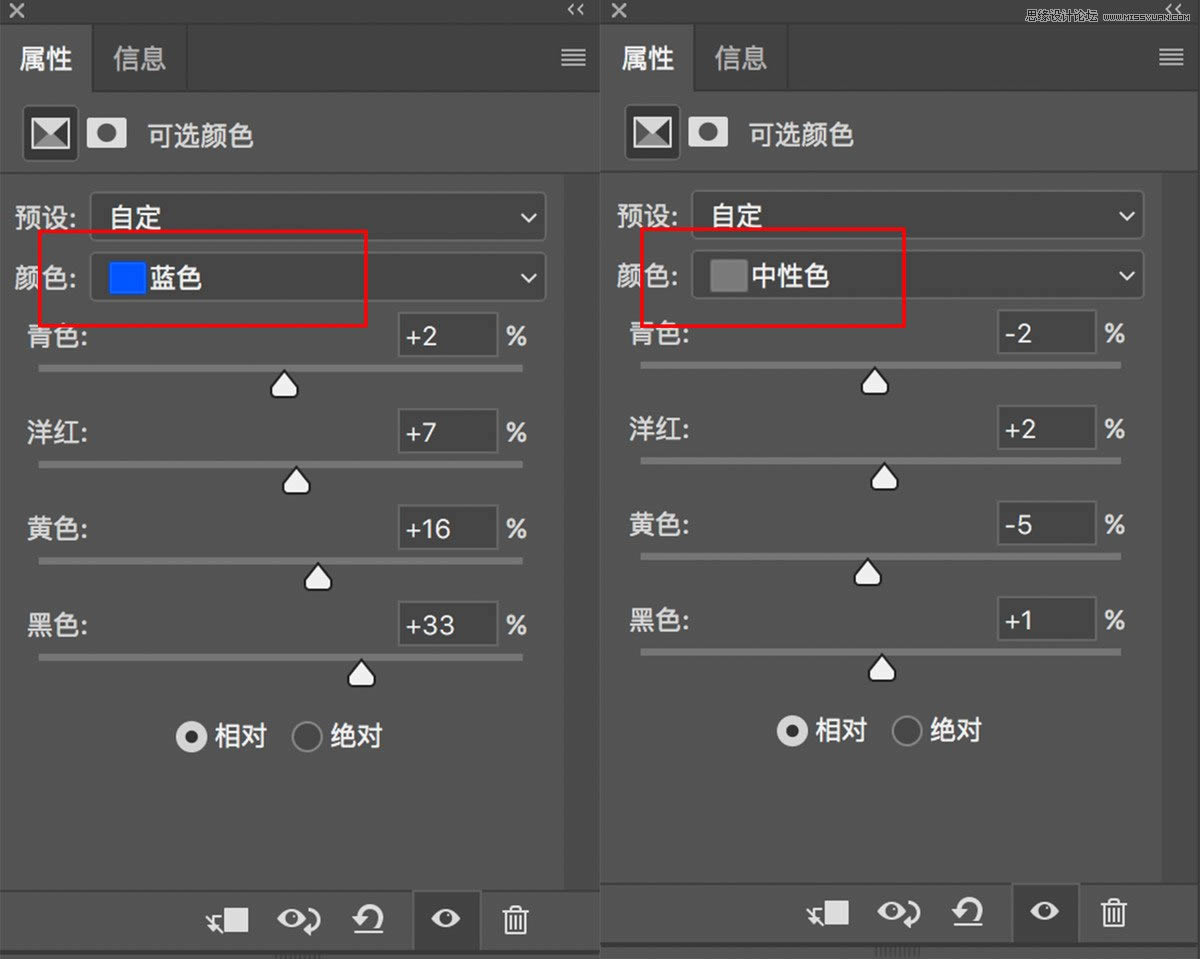
接下來用“可選顏色”工具調整色彩純度。因為圖像主要為藍調,所以重點調整藍色通道和中間調通道。主要是將藍色純度和明度降低,使圖片更耐看。
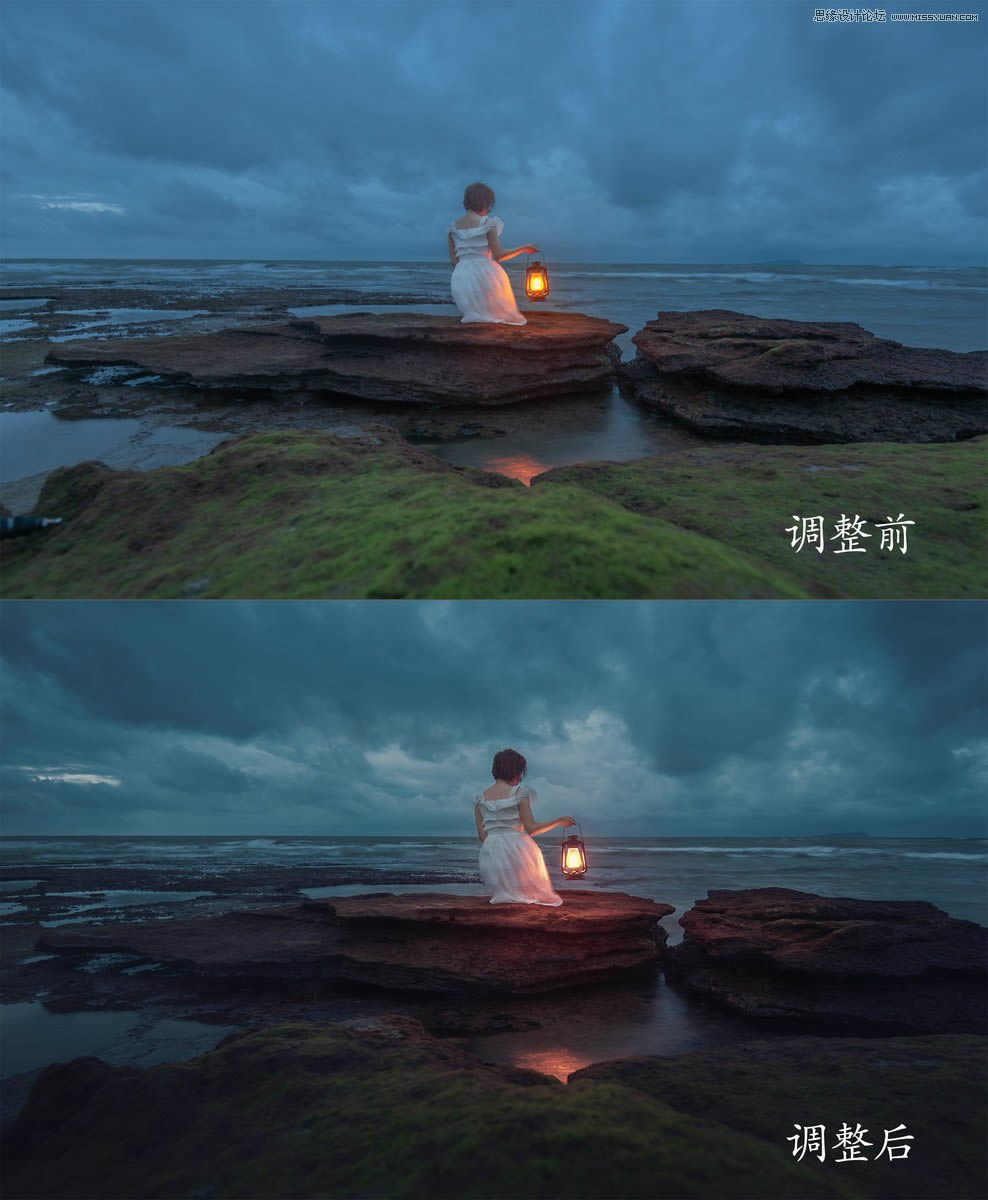
來看下這個調色步驟的前后效果對比圖:
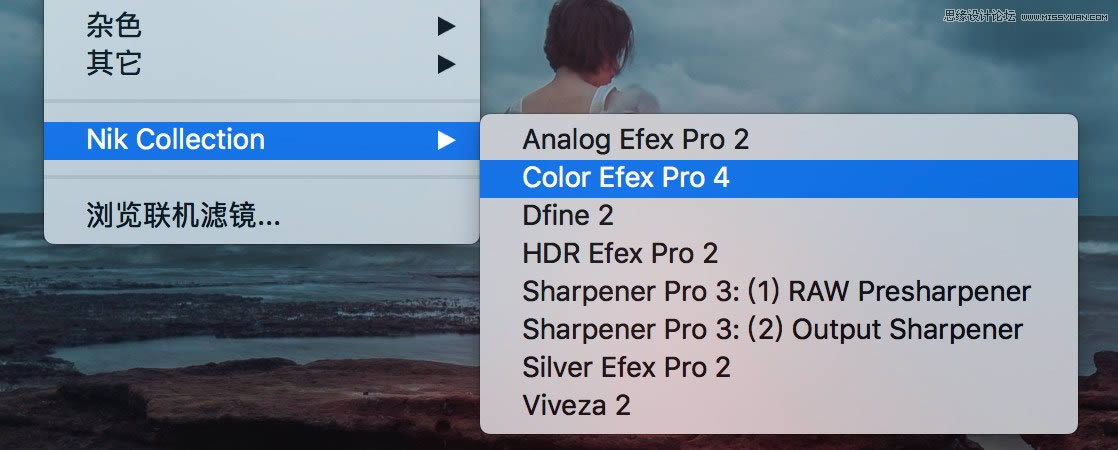
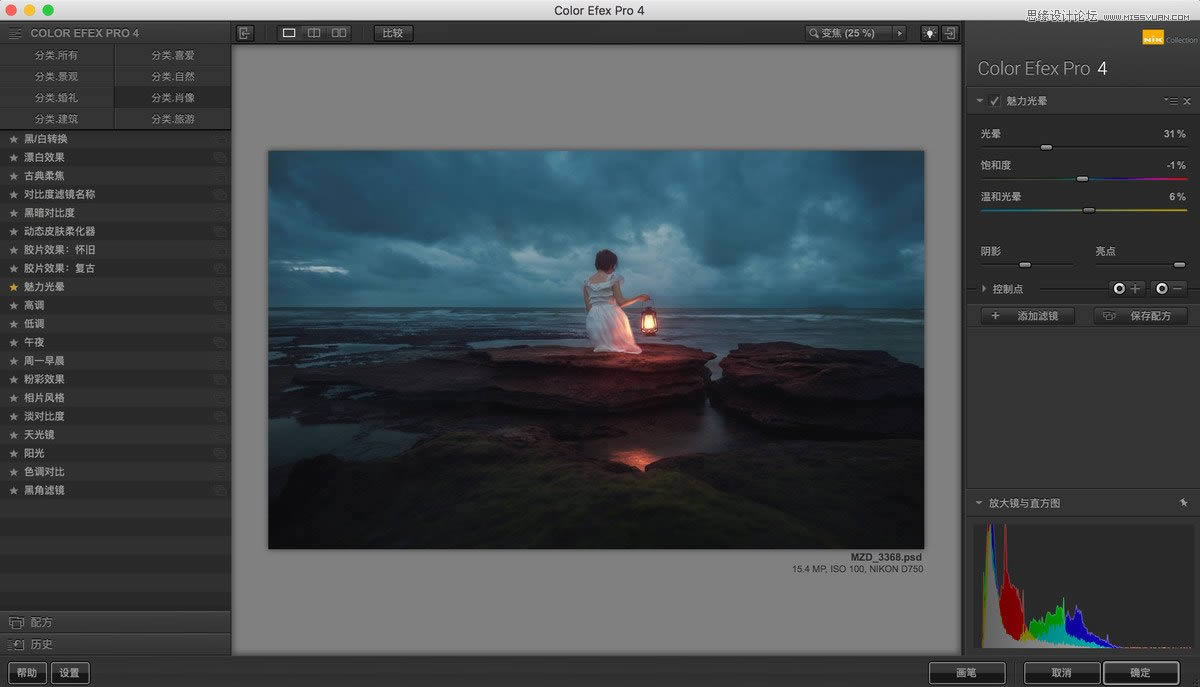
8、增加質感,突出細節。 這里用到的都是nik插件,先對畫面光線進行一定柔化,然后再對細節進行突出。
用nik collection插件中上圖所示的項目增加質感。這里我選擇的是“魅力光暈”
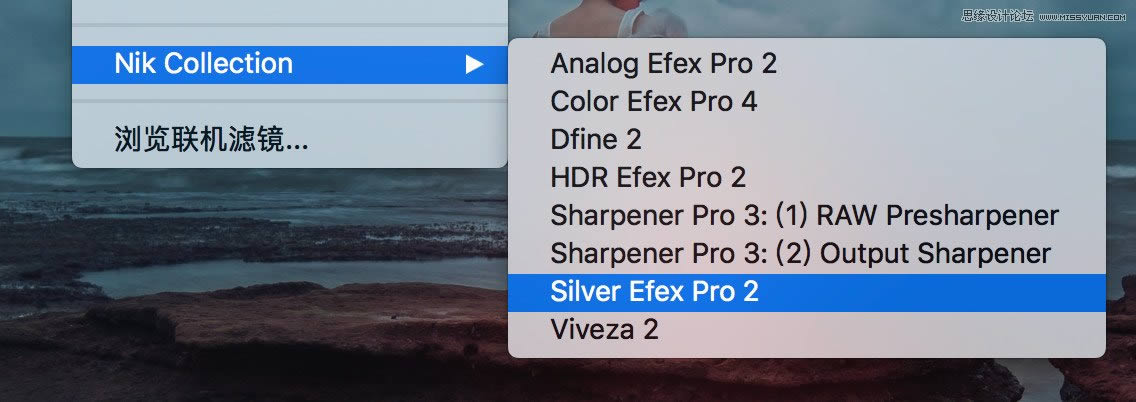
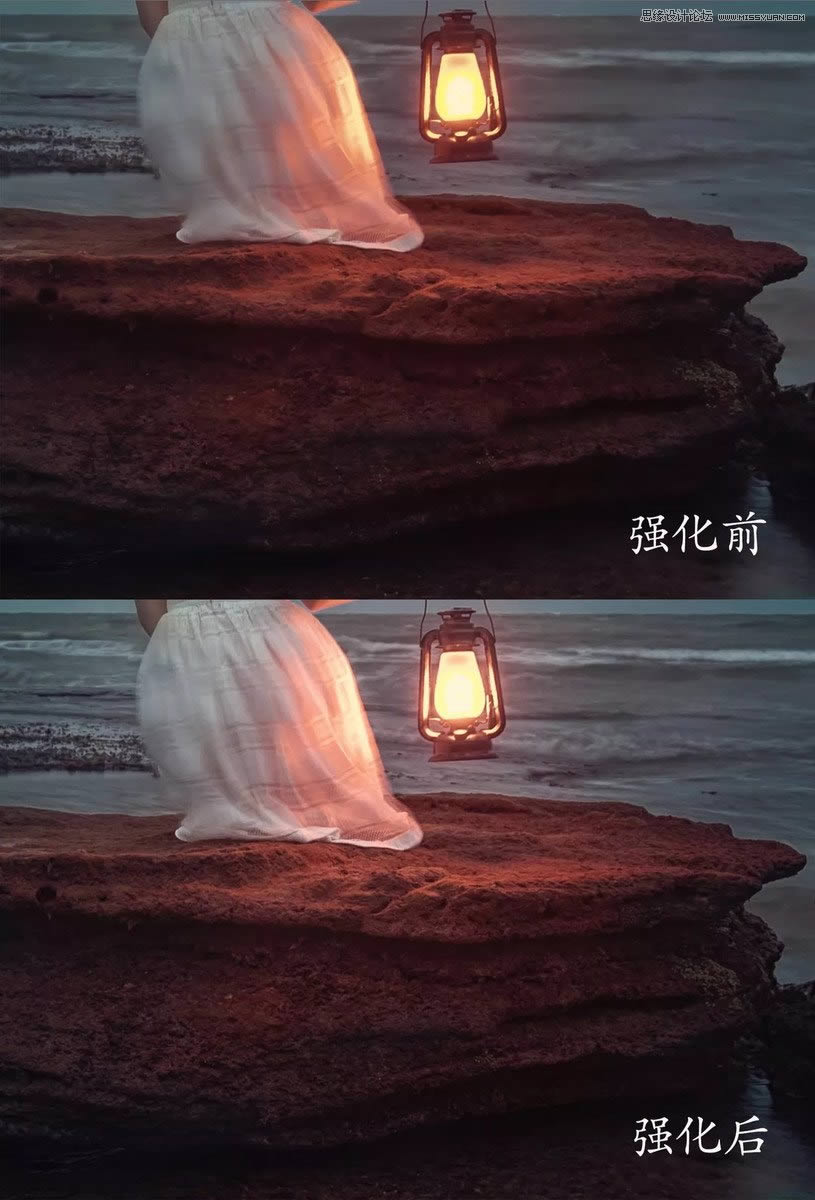
然后用nik collection插件中下圖所示的項目增強細節。
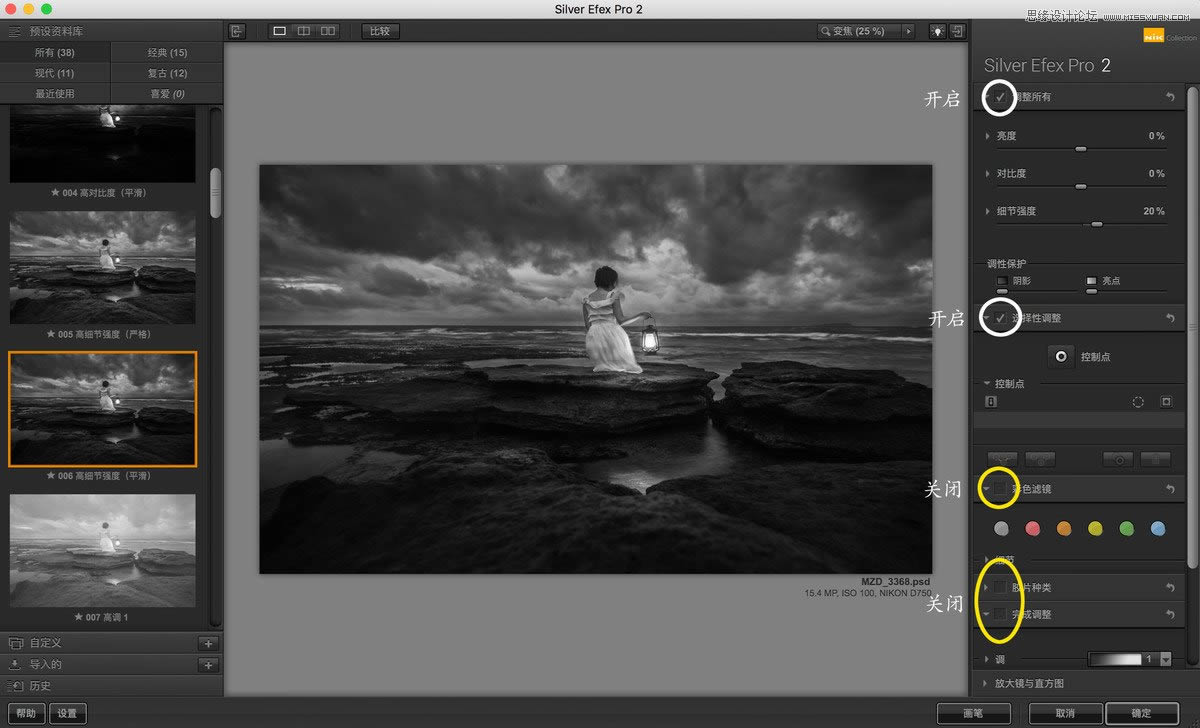
打開之后,其實是一個黑白效果的濾鏡,但我們只利用它增強細節這方面的效果,黑白的效果,后面在圖層模式中可以去掉。
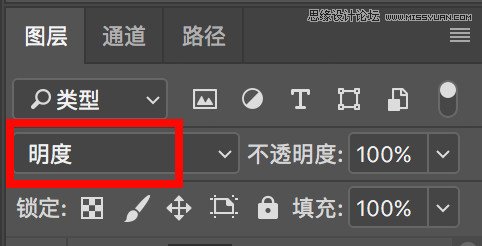
如上圖,在左側選擇想要的預設效果,我常用的是“高細節強度”,它對畫面明暗影響不大,而且強化細節效果明顯,右側是此預設的具體調整參數,如圖所示,共5項調整內容,前2項打開,后3項關閉,因為后面3項與強化細節無關。 然后將圖層模式改為“明度”
最后再看下對比圖 暗光環境人像,前期拍攝對機器要求高,暗光對焦和高感能力。拍攝時環境黑暗,行動相比白天更加不便,所以要求盡可能的把攻略做全面細致。后期按照上文的思路一步一步去完善,每一步盡可能做精細做扎實,一定會有很大進步。
Photoshop默認保存的文件格式,可以保留所有有圖層、色版、通道、蒙版、路徑、未柵格化文字以及圖層樣式等。 |
溫馨提示:喜歡本站的話,請收藏一下本站!
本站發布的Win7純凈版系統、Win10純凈版和XP純凈版系統僅為個人學習測試使用,請在下載后24小時內刪除,不得用于任何商業用途,否則后果自負,請支持購買微軟正版軟件!
本站所有資源全部來自于網絡資源,如侵犯到您的權益,請及時通知我們(peng896066052@126.com),我們會及時處理.
Copyright © 2018-2020 雨林木風下載站