
|
導讀網絡軟件一般是指系統的網絡操作系統、網絡通信協議和應用級的提供網絡服務功能的專用軟件。網絡軟件包括通信支撐平臺軟件、網絡服務支撐平臺軟件、網絡應用支撐平臺軟件、網絡應用系統、網絡管理系統以及用于特殊... 網絡軟件一般是指系統的網絡操作系統、網絡通信協議和應用級的提供網絡服務功能的專用軟件。網絡軟件包括通信支撐平臺軟件、網絡服務支撐平臺軟件、網絡應用支撐平臺軟件、網絡應用系統、網絡管理系統以及用于特殊網絡站點的軟件等。從網絡體系結構模型不難看出,通信軟件和各層網絡協議軟件是這些網絡軟件的基礎和主體。
導讀:
如何讓Win10測試版更加流暢?下面就和小編一起來學習一下吧,希望能夠幫助到大家。
如何讓Win10測試版更加流暢?下面就和小編一起來學習一下吧,希望能夠幫助到大家。 如何讓Win10測試版更加流暢? 技巧一. 關閉Connected User Experiences and Telemetry服務 1. 在Cortana搜索框中輸入“service”或者“服務”啟動服務設置框; 2. 右窗格隨意點擊一個服務項,然后快速輸入“connect”,這時Win10將自動檢索出“Connected User Experiences and Telemetry”并將其加亮; 3. 右擊并選擇“屬性”,將默認的服務狀態由“自動”修改為“禁用”; 4. 保存設置后重啟電腦,使設置生效;  禁用“Connected User Experiences and Telemetry服務” 技巧二. 關閉Diagnostic服務 1. 在Cortana搜索框中輸入“service”或者“服務”啟動服務設置框; 2. 右窗格隨意點擊一個服務項,然后快速輸入“diag”。在這里需要我們修改的服務共有四個,分別是“Diagnostic Execution Service”、“Diagnostic Policy Service”、“Diagnostic Service Host”和“Diagnostic System Host”;  這四組選項都需要處理 3. 按照上面的方法依次右擊→“屬性”,將四組服務的狀態全部修改為“禁用”; 4. 保存設置后重啟電腦,使設置生效; 技巧三. 關閉“透明”選項 除了上面幾條服務項外,Win10的新亞克力特效也特別消耗資源,尤其在一些低配電腦上。盡管流暢度看起來還不錯,但卻會讓系統響應速度拉長,反應遲緩。 首先點擊開始菜單→“設置”→“個性化”,然后在彈出面板中點擊“顏色”,取消“更多選項”里的“透明效果”即可成功關閉新版Win10的亞克力特效。這項功能是實時生效的,關閉后應該可以馬上感受到不同。  關閉Win10“亞克力”特效 技巧四. 關閉部分動效 此外動畫過渡也會導致系統響應變慢,效果和亞克力特效類似 。 首先右擊“此電腦”→“屬性”,然后在彈出對話框中點擊“高級系統設置”→“高級”→“設置”,接下來點擊“視覺效果”→“自定義”,通過啟閉里面的項目,就可以自由調整Win10的界面動畫過渡了。  關閉部分界面動效 這里小編想多說兩句,網上總能看到一些教程,建議勾選“調整為最佳性能”。不可否認這的確算是一個“快招”,但同時也會損失很多炫酷的效果。試問,讓你天天面對一個20年前的老舊桌面,你還會有感么? 以下這張圖,是小編長期測試得出的一個最優化調整方案,在保證基本效果的同時,盡可能降低了動畫過渡對于系統效率的影響。其中第二項“窗口內的動畫控件和元素”關閉后能很大程度上提高雙擊“此電腦”的窗口響應速度,但同時也會取消漂亮的壁紙淡化切換特效,這條大家就根據喜好自己來調整吧。
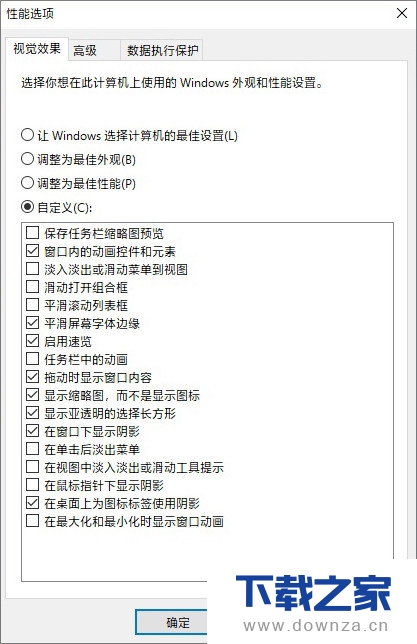
【下載之家,教程整理】 這是小編長期測試得出的動效列表,供大家參考 以上幾條都是小編經過長期實踐得出的新版Win10的優化技巧,基本算是立竿見影。如果你也是Win10測試版的忠實粉絲,不妨試一試上面的方法,幾分鐘時間就能讓你的電腦重煥生機! 延伸閱讀: 在Win10系統下遇到Excel詞典丟失的具體操作方法 在Win10中遇到Excel詞典丟失怎么辦?下面就和小編一起來學習一下在Win10系統下遇到Excel詞典丟失的具體操作方法,希望能夠幫助到大家。 常見的網絡操作系統有UNIX、Netware、Windows NT、Linux等,網絡軟件的漏洞及缺陷被利用,使網絡遭到入侵和破壞。 |
溫馨提示:喜歡本站的話,請收藏一下本站!
本站發布的Win7純凈版系統、Win10純凈版和XP純凈版系統僅為個人學習測試使用,請在下載后24小時內刪除,不得用于任何商業用途,否則后果自負,請支持購買微軟正版軟件!
本站所有資源全部來自于網絡資源,如侵犯到您的權益,請及時通知我們(peng896066052@126.com),我們會及時處理.
Copyright © 2018-2020 雨林木風下載站
