
|
導讀網絡軟件一般是指系統的網絡操作系統、網絡通信協議和應用級的提供網絡服務功能的專用軟件。網絡軟件包括通信支撐平臺軟件、網絡服務支撐平臺軟件、網絡應用支撐平臺軟件、網絡應用系統、網絡管理系統以及用于特殊... 網絡軟件一般是指系統的網絡操作系統、網絡通信協議和應用級的提供網絡服務功能的專用軟件。網絡軟件包括通信支撐平臺軟件、網絡服務支撐平臺軟件、網絡應用支撐平臺軟件、網絡應用系統、網絡管理系統以及用于特殊網絡站點的軟件等。從網絡體系結構模型不難看出,通信軟件和各層網絡協議軟件是這些網絡軟件的基礎和主體。
導讀:
有許多小伙伴不懂怎么設置outlook簽名,下面小編就講解設置outlook簽名的具體操作流程,相信對大家會有所幫助。
有許多小伙伴不懂怎么設置outlook簽名,下面小編就講解設置outlook簽名的具體操作流程,相信對大家會有所幫助。 設置outlook簽名的具體操作流程 打開outlook,在功能區“開始”選項卡下單擊“新建電子郵件”按鈕: 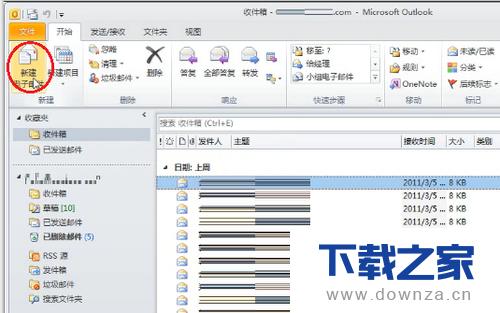 新建了一卦新郵件,我們再點擊“郵件”選項卡下的“簽名”按鈕,再選擇“簽名...”: 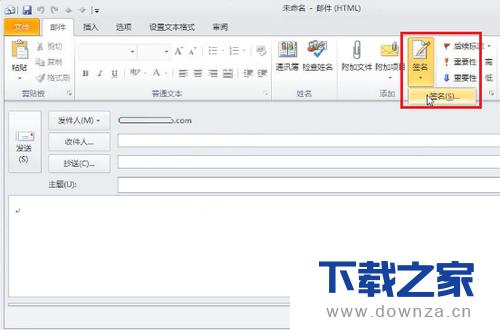 打開“簽名和信紙”對話框,點擊“新建”按鈕: 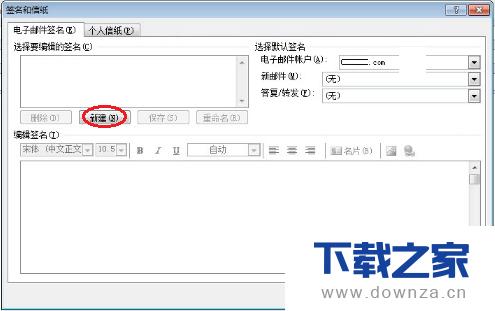 在打開的“新簽名”對話框中,輸入簽名檔的名稱: 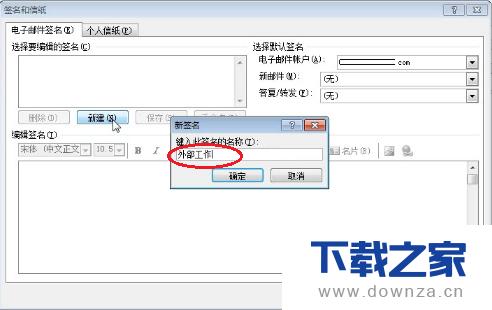 單擊“確定”按鈕后,則新建了該簽名檔,再在下面的“編輯簽名”編輯區內輸入簽名的內容: 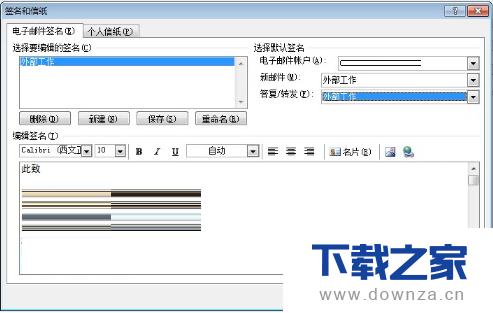 在這里,可以改變文字顏色,可插入鏈接,可插入圖片。 為保證新建或答復郵件時能自動加載簽名的內容,我們應該將“新郵件”和“答復/轉發”都選擇這個新的簽名: 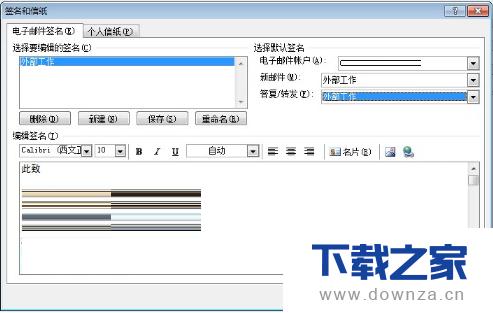 編輯完成后單擊“確定”按鈕保存簽名內容即可; 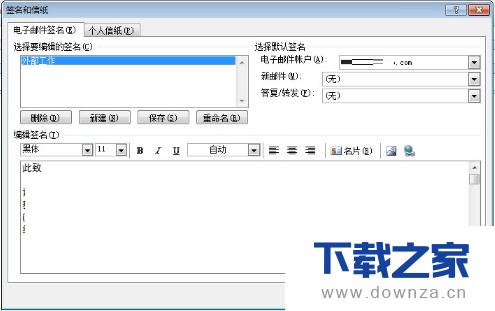 【下載之家,教程管理】 上面就是為各位親們帶來的設置outlook簽名的具體操作流程,一起去了解了解吧。 延伸閱讀: outlook郵箱添加聯系人的詳細操作步驟 你們知道outlook郵箱添加聯系人的方法是什么嗎?不了解也沒事,因為以下就是小編給各位介紹的outlook郵箱添加聯系人的詳細操作步驟,一起來學習吧! 常見的網絡操作系統有UNIX、Netware、Windows NT、Linux等,網絡軟件的漏洞及缺陷被利用,使網絡遭到入侵和破壞。 |
溫馨提示:喜歡本站的話,請收藏一下本站!
本站發布的Win7純凈版系統、Win10純凈版和XP純凈版系統僅為個人學習測試使用,請在下載后24小時內刪除,不得用于任何商業用途,否則后果自負,請支持購買微軟正版軟件!
本站所有資源全部來自于網絡資源,如侵犯到您的權益,請及時通知我們(peng896066052@126.com),我們會及時處理.
Copyright © 2018-2020 雨林木風下載站
