|
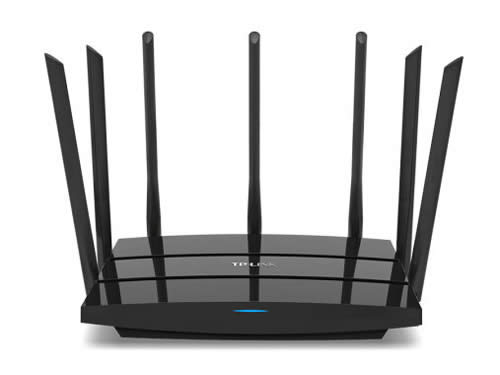
導(dǎo)讀TP-LINK路由器是經(jīng)典的11n無線路由器,集有線無線于一體,符合802.11n(Draft 2.0)標準。采用MIMO技術(shù),可提供更好的無線傳輸性能、穩(wěn)定性和無線覆蓋范圍。同時采用CCA技術(shù),能... TP-LINK路由器是經(jīng)典的11n無線路由器,集有線無線于一體,符合802.11n(Draft 2.0)標準。采用MIMO技術(shù),可提供更好的無線傳輸性能、穩(wěn)定性和無線覆蓋范圍。同時采用CCA技術(shù),能自動避開頻道干擾并充分利用頻道捆綁優(yōu)勢。 TP-Link TL-WDR8500 無線路由器上網(wǎng)設(shè)置
1、請將貓(或光貓)出來的網(wǎng)線或?qū)拵ЬW(wǎng)線連接到路由器的WAN口,電腦連接到路由器1/2/3/4任意一個LAN口上,如下圖:
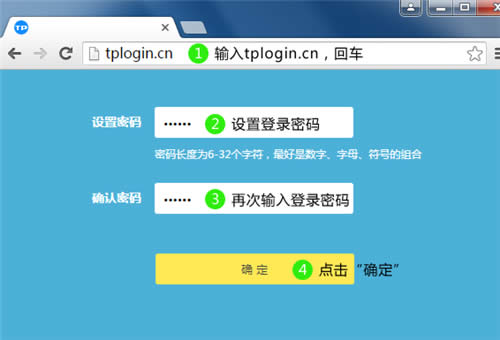
注意:入戶線路的詳細連接方法請參考:路由器線路連接指導(dǎo)。路由器的默認無線信號是TP-LINK_XXXX,且沒有密碼,如果您使用筆記本、手機等無線終端來設(shè)置路由器,請連接該信號并按照下一步操作。 連接好線路之后,請確認對應(yīng)的接口指示燈常亮或閃爍。 2、打開瀏覽器,清空地址欄并輸入路由器的管理地址tplogin.cn,在彈出的設(shè)置管理密碼界面中,設(shè)置6~15位的管理密碼,點擊 確定,登錄路由器管理界面。 注意:請記住設(shè)置好的管理密碼,用于后續(xù)管理路由器。
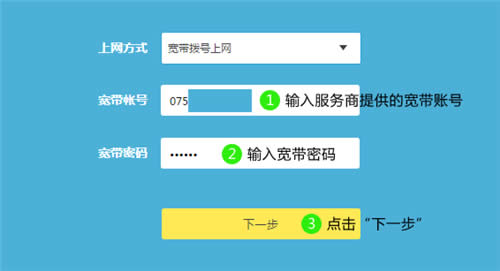
3、路由器會自動檢測上網(wǎng)方式,如檢測為 寬帶撥號上網(wǎng),在對應(yīng)設(shè)置框中輸入運營商提供的寬帶賬號和密碼,并確定該賬號密碼輸入正確,點擊 下一步。
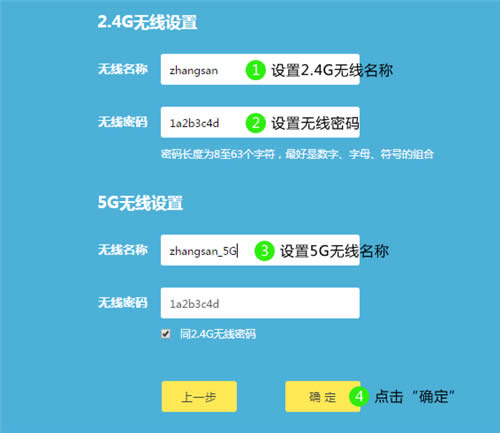
注意:76%的用戶因為輸錯寬帶賬號密碼導(dǎo)致無法上網(wǎng),請仔細檢查輸入的寬帶賬號密碼是否正確,注意區(qū)分中英文輸入、字母大小寫、后綴是否完整等。如果不確認,請咨詢寬帶運營商。 如果上網(wǎng)方式檢測為自動獲得IP地址或固定IP地址上網(wǎng),請根據(jù)向?qū)崾静僮鳎顚憣?yīng)參數(shù)即可。 4、分別在2.4G與5G無線網(wǎng)絡(luò)中設(shè)置對應(yīng)的無線名稱和無線密碼。無線名稱 建議使用數(shù)字或字母組合,請勿使用中文,無線密碼 建議設(shè)置8~63位的數(shù)字與字母組合,點擊 確定。
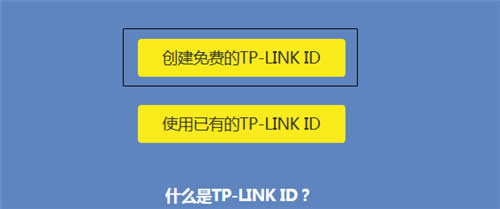
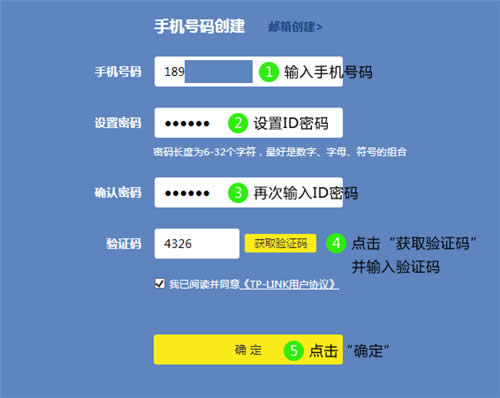
注意:5G無線密碼默認與2.4G無線密碼相同,可以根據(jù)需求修改。 設(shè)置完成后,路由器會同時發(fā)出2.4G和5G無線信號。 5、TP-LINK ID是用來將路由器連接到云服務(wù)器,實現(xiàn)在線升級、應(yīng)用安裝、遠程管理等功能的管理ID。請選擇 創(chuàng)建免費的TP-LINK ID。您也可以點擊右上角的 跳過。
注意:路由器成功連接網(wǎng)絡(luò)后,界面才會提示創(chuàng)建TP-LINK ID。使用您的手機號碼或者郵箱進行創(chuàng)建,并設(shè)置TP-LINK ID的登錄密碼,點擊 確定,如下圖:
創(chuàng)建好之后,TP-LINK ID會自動成功登錄。 至此,路由器已經(jīng)設(shè)置完成。電腦連接路由器后可以直接打開網(wǎng)頁上網(wǎng),不用再使用電腦上的"寬帶連接"來進行撥號了。如果您還有其他電腦需要上網(wǎng),用網(wǎng)線直接將電腦連接在路由器1\2\3\4任意一個空閑的LAN口即可上網(wǎng);如果是筆記本、手機等無線終端,連接上路由器的無線信號即可上網(wǎng),不需要再配置路由器。 TP-LINK無線路由采用UFO幽浮外觀,造型時尚;信號靈敏、界面友好、功能強大、安全放心。它性價比很高,適合家庭、學(xué)生、商務(wù)人士使用。 |
溫馨提示:喜歡本站的話,請收藏一下本站!
本站發(fā)布的Win7純凈版系統(tǒng)、Win10純凈版和XP純凈版系統(tǒng)僅為個人學(xué)習測試使用,請在下載后24小時內(nèi)刪除,不得用于任何商業(yè)用途,否則后果自負,請支持購買微軟正版軟件!
本站所有資源全部來自于網(wǎng)絡(luò)資源,如侵犯到您的權(quán)益,請及時通知我們(peng896066052@126.com),我們會及時處理.
Copyright © 2018-2020 雨林木風下載站