|
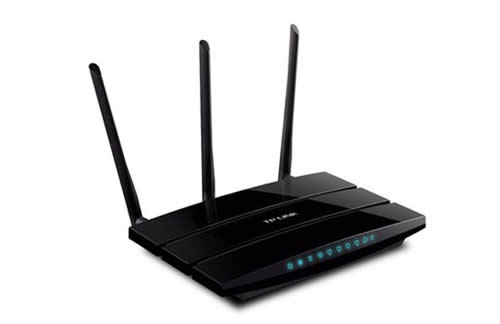
導讀TP-LINK路由器是經典的11n無線路由器,集有線無線于一體,符合802.11n(Draft 2.0)標準。采用MIMO技術,可提供更好的無線傳輸性能、穩定性和無線覆蓋范圍。同時采用CCA技術,能... TP-LINK路由器是經典的11n無線路由器,集有線無線于一體,符合802.11n(Draft 2.0)標準。采用MIMO技術,可提供更好的無線傳輸性能、穩定性和無線覆蓋范圍。同時采用CCA技術,能自動避開頻道干擾并充分利用頻道捆綁優勢。 TP-LINK TL-WDR4310 路由器上網設置
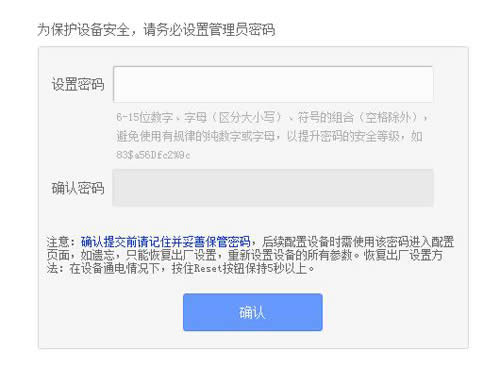
1、首先,在IE地址欄里輸入:192.168.1.1(需將電腦IP設置為動態自動獲取IP) 2、在第一次使用TP-LINK TL-WDR4310無線路由器時,會先讓你設置路由器管理員密碼。
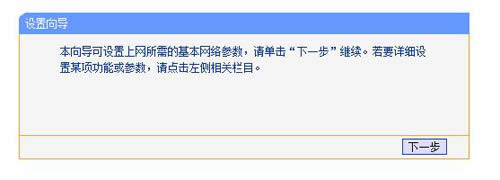
3、根據設置向導,點擊下一步。
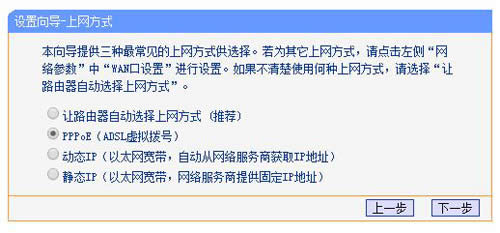
4、在這,小編選擇PPPoE(ADSL虛擬撥號)上網方式給大家演示一遍。
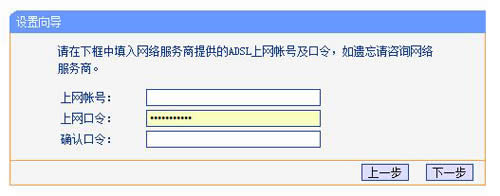
各項上網方式注析: 1)“讓路由器自動選擇上網方式”這個選項不建議大家選擇,因為路由器經常識別不準確,造成無法上網。 2)PPPoE(ADSL虛擬撥號),運營商會提供給你一個寬帶賬號和密碼,進行輸入后撥號上網。 3)動態IP:也就是動態IP(DHCP獲取IP),“動態IP”上網,在未使用路由器時,只需要把寬帶網線插在電腦上,電腦就可以上網了。 4)靜態IP:辦理了“靜態IP”上網寬帶業務的用戶,寬帶運營商會提供一個IP地址、子網掩碼、網關、2個DNS服務器地址給用戶;在未使用路由器時,需要在電腦本地連接中,填寫寬帶運營商提供的IP地址、子網掩碼、網關和DNS。 5、輸入你的ADSL上網賬號密碼,如果不知道,可找運營商要。
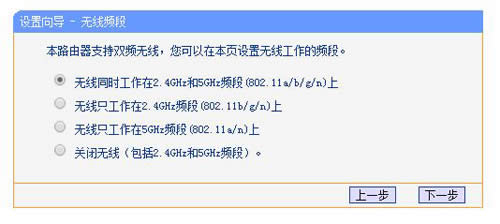
6、因為TP-LINK WDR4310無線路由器是雙頻路由器,在這里,大家可以根據自己的需求進行選擇,在這,小編選擇雙頻同時工作給大家演示一遍。
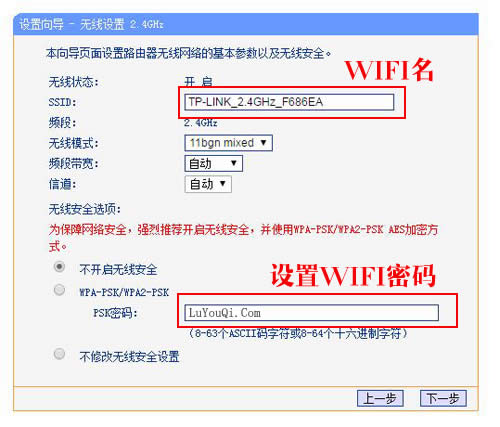
7、選擇雙頻同時工作后,會跳轉到無線設置,首先設置2.4GHz頻,大家可以在SSID欄鍵入自己設置的無線名,需要加無線密碼的話可以選擇WPA-PSK/WPA2-PSK PSK密碼里鍵入無線密碼。
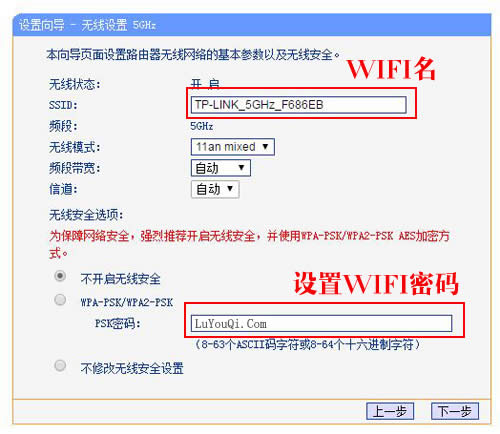
8、然后是5GHz頻設置,設置方法同上,大家可以在SSID欄鍵入另一個無線網絡名,便于區分。
9、最后點擊【完成】按鈕。
TP-LINK無線路由采用UFO幽浮外觀,造型時尚;信號靈敏、界面友好、功能強大、安全放心。它性價比很高,適合家庭、學生、商務人士使用。 |
溫馨提示:喜歡本站的話,請收藏一下本站!
本站發布的Win7純凈版系統、Win10純凈版和XP純凈版系統僅為個人學習測試使用,請在下載后24小時內刪除,不得用于任何商業用途,否則后果自負,請支持購買微軟正版軟件!
本站所有資源全部來自于網絡資源,如侵犯到您的權益,請及時通知我們(peng896066052@126.com),我們會及時處理.
Copyright © 2018-2020 雨林木風下載站