|
導(dǎo)讀水星路由器是一個路由器品牌,具有強(qiáng)大的功能,是CPU處理器網(wǎng)絡(luò)專用處理器,屬于廣域網(wǎng)絡(luò)WAN端口2,處理效能是聯(lián)機(jī)數(shù)Sessions5,000。集有線無線于一體,符合802.11n(Draft 2.... 水星路由器是一個路由器品牌,具有強(qiáng)大的功能,是CPU處理器網(wǎng)絡(luò)專用處理器,屬于廣域網(wǎng)絡(luò)WAN端口2,處理效能是聯(lián)機(jī)數(shù)Sessions5,000。集有線無線于一體,符合802.11n(Draft 2.0)標(biāo)準(zhǔn)。采用MIMO技術(shù),可提供更好的無線傳輸性能、穩(wěn)定性和無線覆蓋范圍。 水星 MW310R V5 路由器橋接設(shè)置步驟一、進(jìn)入橋接設(shè)置頁面 1、電腦用網(wǎng)線連接到水星MW310R路由器LAN(1\2\3\4)接口中任意一個。 溫馨提示: 副路由器與主路由器之間不需要用網(wǎng)線連接的,請注意!!! 2、在電腦瀏覽器地址欄中輸入:melogin.cn——>輸入“登錄密碼”,登錄到MW310R路由器的設(shè)置界面。
注意問題: (1)、如果輸入melogin.cn后,無法打開MW310R路由器的登錄頁面,解決辦法請參考教程: 水星路由器melogin.cn打不開的解決辦法 (2)、“登錄密碼”是第一次設(shè)置這臺水星MW310R路由器時,用戶自己創(chuàng)建的。如果忘記了,只有先把路由器恢復(fù)出廠設(shè)置,然后再次打開melogin.cn頁面,重新設(shè)置一個“登錄密碼”。 3、點(diǎn)擊“高級設(shè)置”
4、點(diǎn)擊“無線設(shè)置”——>“WDS無線橋接”
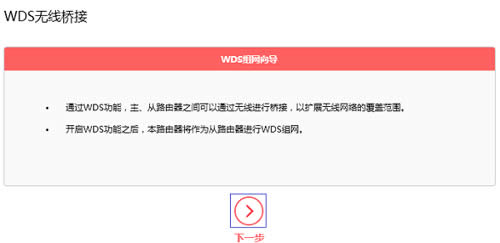
步驟二、MW310R無線橋接設(shè)置 1、掃描無線信號 (1)、點(diǎn)擊“下一步”
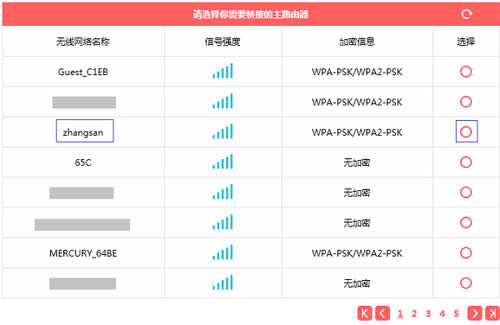
(2)、此時水星MW310R路由器會自動掃描附近的無線信號,請?jiān)诮Y(jié)果中找到主路由器的無線信號(本例中是:zhangsan),然后點(diǎn)擊“選擇”。
(3)、輸入主路由器的無線密碼,點(diǎn)擊“下一步”。
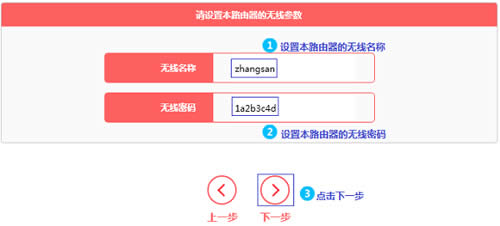
2、設(shè)置MW310R的無線參數(shù)設(shè)置“無線名稱”、“無線密碼”——>點(diǎn)擊“下一步”。
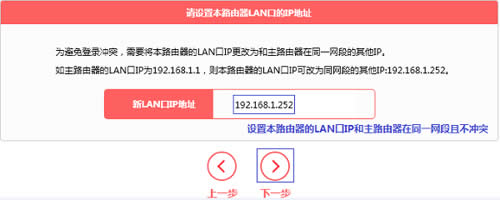
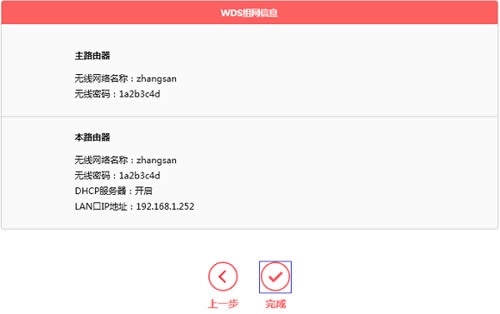
注意問題: 這里的“無線名稱”、“無線密碼”,建議大家將其設(shè)置為與主路由器上的無線名稱、無線密碼一致,這樣可以實(shí)現(xiàn)無線漫游。 3、修改水星MW310R的LAN口IP地址(1)、在“新的LAN口IP地址”后面,填寫新的IP地址——>然后點(diǎn)擊“下一步”。
修改水星MW310R的LAN口IP地址 修改原則: 如果主路由器的IP地址是:192.168.1.1;則MW310R的LAN口IP地址,修改為:192.168.1.252 如果主路由器的IP地址是:192.168.0.1;則MW310R的LAN口IP地址,修改為:192.168.0.252 如果主路由器的IP地址是:192.168.2.1;則MW310R的LAN口IP地址,修改為:192.168.2.252 溫馨提醒: 修改MW310R的LAN口IP地址后,需要在瀏覽器中輸入修改后的IP地址,才能重新打開MW310R的設(shè)置界面。本例中需要輸入192.168.1.252,才能重新登錄到水星MW310R的設(shè)置界面了。 (2)、點(diǎn)擊“完成”。
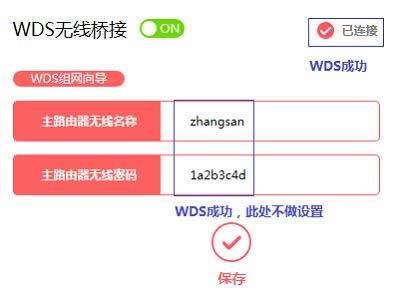
步驟三、檢查無線橋接設(shè)置是否成功 在“WDS無線橋接”選項(xiàng)處,查看WDS的狀態(tài),如果顯示:已連接,如下圖所示。說明水星MW310R路由器無線橋接設(shè)置成功。
檢查水星MW310R V5路由器橋接設(shè)置是否成功 步驟四、關(guān)閉DHCP服務(wù)器 點(diǎn)擊“網(wǎng)絡(luò)參數(shù)”——>“DHCP服務(wù)器”,然后點(diǎn)擊關(guān)閉,如下圖所示。
注意問題: (1)、水星MW310R V5路由器設(shè)置橋接時,所有的設(shè)置都是在MW310R路由器中完成的,不需要去設(shè)置主路由器。 (2)、建議大家把水星MW310R中的wifi名稱和密碼設(shè)置為與主路由器的一致,這樣橋接后只有一個wifi信號,擴(kuò)展了wifi信號的覆蓋范圍。 (3)、無線橋接后的wifi信號,在網(wǎng)速、穩(wěn)定性方面,肯定會比有線連接時差一些,這一點(diǎn)需要大家明白。 全新的路由器不僅讓你更穩(wěn)定快速地連接無線網(wǎng)絡(luò),更可以讓家中的智能設(shè)備連接在一起。 |
溫馨提示:喜歡本站的話,請收藏一下本站!
本站發(fā)布的Win7純凈版系統(tǒng)、Win10純凈版和XP純凈版系統(tǒng)僅為個人學(xué)習(xí)測試使用,請?jiān)谙螺d后24小時內(nèi)刪除,不得用于任何商業(yè)用途,否則后果自負(fù),請支持購買微軟正版軟件!
本站所有資源全部來自于網(wǎng)絡(luò)資源,如侵犯到您的權(quán)益,請及時通知我們(peng896066052@126.com),我們會及時處理.
Copyright © 2018-2020 雨林木風(fēng)下載站