|
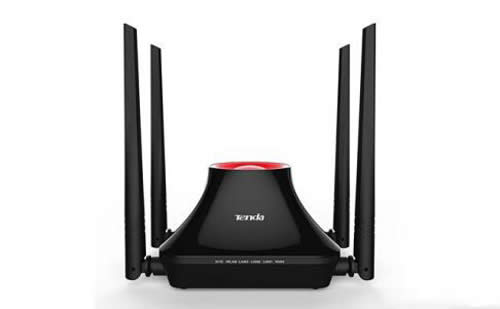
導(dǎo)讀騰達(dá)路由器是由騰達(dá)公司生產(chǎn)的一款路由器。騰達(dá)的科研技術(shù)始終位于業(yè)內(nèi)前沿,引領(lǐng)著網(wǎng)絡(luò)產(chǎn)品的技術(shù)方向。公司擁有一批優(yōu)異的、創(chuàng)新的高科技人才,他們專注于研發(fā)擁有自主知識產(chǎn)權(quán)的“Tenda ”系列網(wǎng)絡(luò)產(chǎn)品。... 騰達(dá)路由器是由騰達(dá)公司生產(chǎn)的一款路由器。騰達(dá)的科研技術(shù)始終位于業(yè)內(nèi)前沿,引領(lǐng)著網(wǎng)絡(luò)產(chǎn)品的技術(shù)方向。公司擁有一批優(yōu)異的、創(chuàng)新的高科技人才,他們專注于研發(fā)擁有自主知識產(chǎn)權(quán)的“Tenda ”系列網(wǎng)絡(luò)產(chǎn)品。產(chǎn)品包括無線系列、千兆有線系列、百兆有線系列,覆蓋了包括無線AP、路由器、交換機(jī)、網(wǎng)卡、MODEM、光纖收發(fā)器等各類別,產(chǎn)品均已通過國家 3C、美國FCC、歐盟CE認(rèn)證。 騰達(dá) T845 無線路由器WDS橋接設(shè)置教程
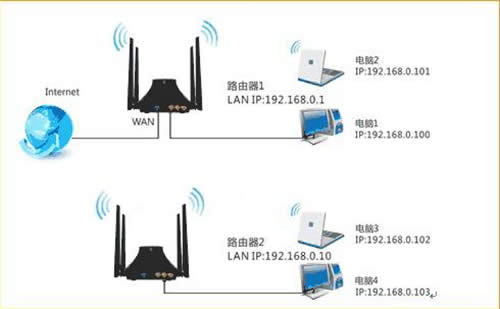
WDS橋接的總拓?fù)鋱D如下:
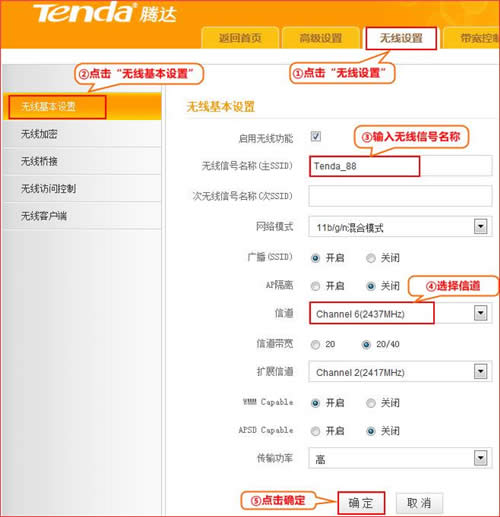
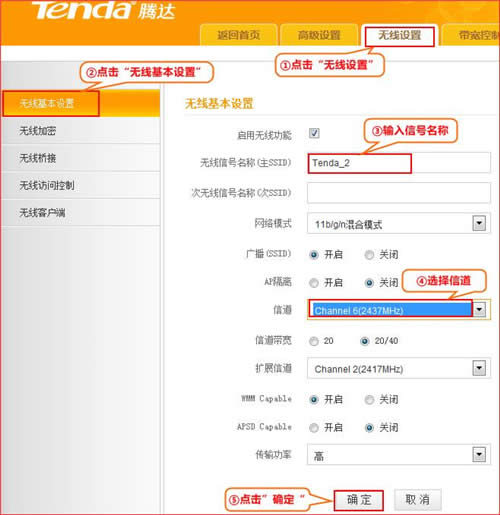
注意事項(xiàng): 1、在設(shè)置WDS時(shí),使用兩臺電腦,并且路由器和電腦之間用一根網(wǎng)線連接起來設(shè)置,這樣設(shè)置起來非常方便,也很容易,一設(shè)置就可以設(shè)置成功了。 2、WDS設(shè)置特點(diǎn):兩臺路由器的SSID無線信號名稱、信道和無線密碼必須是一樣的! 第一步:第一臺路由器已經(jīng)設(shè)置好可以正常上網(wǎng)了,我們查看一下該路由器的SSID無線信號名稱和無線密碼: 1、登進(jìn)第一臺路由器的界面192.168.0.1,點(diǎn)擊“無線設(shè)置”—“無線基本設(shè)置”,設(shè)置主SSID、信道,如下圖所示:
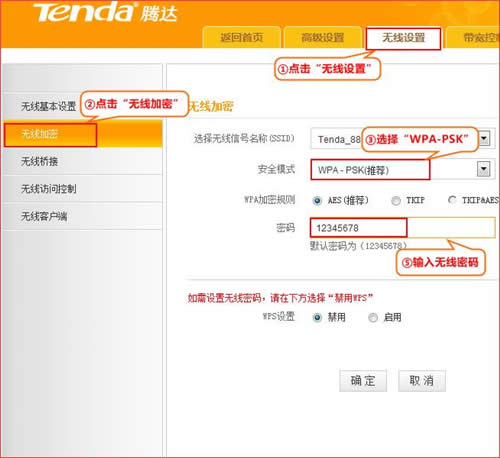
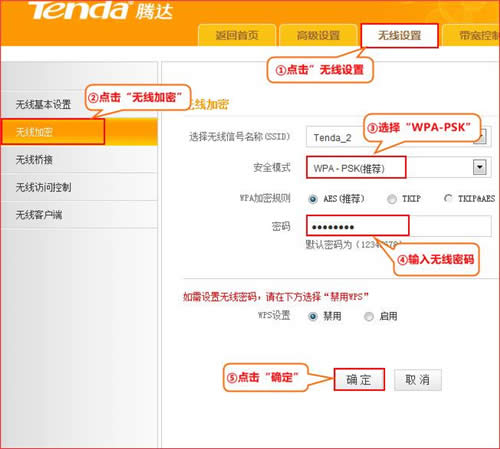
2、點(diǎn)擊“無線設(shè)置”—“無線加密”,修改無線密碼,如下圖所示:
第二步: 設(shè)置第二臺路由器。 1、設(shè)置第二臺路由器的無線名稱
2、設(shè)置第二臺路由器的無線密碼與第一臺路由器無線密碼一樣。
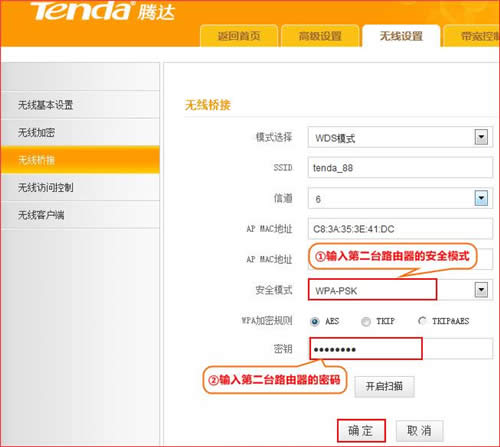
3、設(shè)置第二臺路由器掃描第一臺路由器。
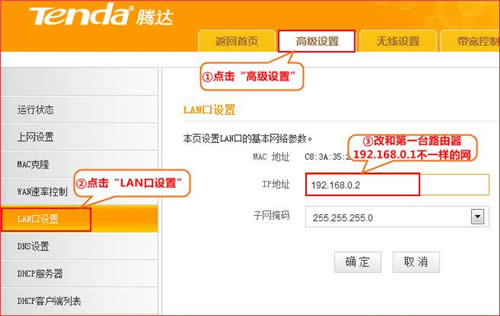
點(diǎn)擊“高級設(shè)置”—“LAN口設(shè)置”, 修改路由器的登陸IP為192.168.0.2,設(shè)置為不同的網(wǎng)關(guān)地址。
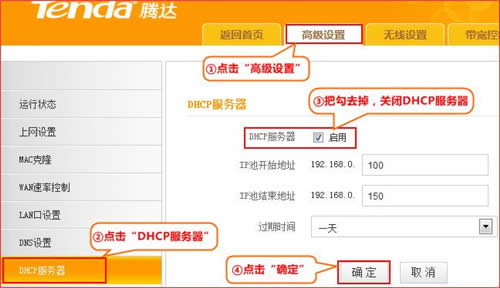
4、關(guān)閉第二臺路由器的DHCP服務(wù)器。
5、點(diǎn)擊“系統(tǒng)工具”—“重啟路由器”—“重啟路由器”即可,如下圖所示:
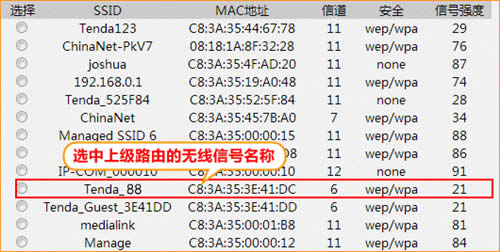
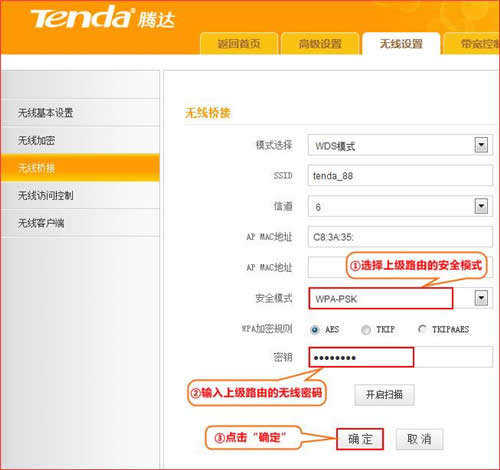
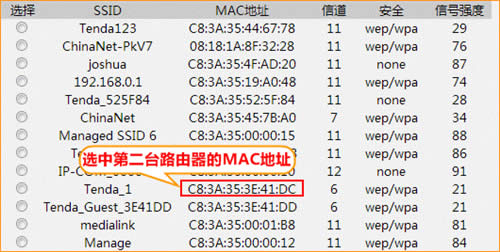
第三步: 設(shè)置第一臺路由器掃描第二臺路由器。 登陸第一臺路由器管理界面192.168.0.1,點(diǎn)擊“無線設(shè)置”—“無線基本設(shè)置”選擇“無線橋接”,開啟掃描到第二臺路由器的MAC,如下圖所示 :
掃面的信號是什么?怎樣檢查是否設(shè)置成功?
注:如開啟掃描后無法掃描到周圍的無線網(wǎng)絡(luò),建議先再關(guān)閉掃描再重新開啟掃描(一般掃描兩次即可);
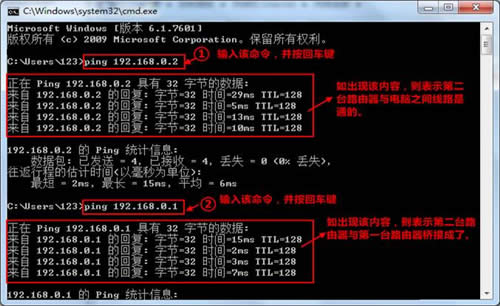
第四步: 驗(yàn)證是否橋接成功! 設(shè)置好之后,把路由器和電腦的之間的網(wǎng)線去掉,搜索路由器的無線信號,連接上即可。
點(diǎn)擊第二臺電腦桌面左下角的開始—運(yùn)行—輸入CMD, 彈出黑色對話框子之后在光標(biāo)處輸入如下命令,如出現(xiàn)下圖所示內(nèi)容,就證明橋接成功了。 “自強(qiáng)不息、勇于創(chuàng)新、誠實(shí)守信” 是騰達(dá)公司的企業(yè)精神, “超強(qiáng)價(jià)值、卓越品質(zhì)、專業(yè)服務(wù)”是騰達(dá)公司的服務(wù)理念,騰達(dá)人將以此為信念,用對社會、對用戶高度負(fù)責(zé)的態(tài)度,實(shí)現(xiàn)世界一流高科技企業(yè)的目標(biāo)。 |
溫馨提示:喜歡本站的話,請收藏一下本站!
本站發(fā)布的Win7純凈版系統(tǒng)、Win10純凈版和XP純凈版系統(tǒng)僅為個(gè)人學(xué)習(xí)測試使用,請?jiān)谙螺d后24小時(shí)內(nèi)刪除,不得用于任何商業(yè)用途,否則后果自負(fù),請支持購買微軟正版軟件!
本站所有資源全部來自于網(wǎng)絡(luò)資源,如侵犯到您的權(quán)益,請及時(shí)通知我們(peng896066052@126.com),我們會及時(shí)處理.
Copyright © 2018-2020 雨林木風(fēng)下載站