|
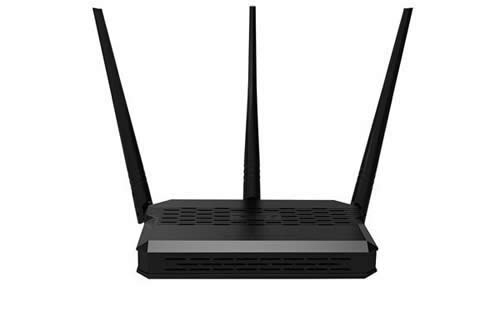
導讀騰達路由器是由騰達公司生產的一款路由器。騰達的科研技術始終位于業內前沿,引領著網絡產品的技術方向。公司擁有一批優異的、創新的高科技人才,他們專注于研發擁有自主知識產權的“Tenda ”系列網絡產品。... 騰達路由器是由騰達公司生產的一款路由器。騰達的科研技術始終位于業內前沿,引領著網絡產品的技術方向。公司擁有一批優異的、創新的高科技人才,他們專注于研發擁有自主知識產權的“Tenda ”系列網絡產品。產品包括無線系列、千兆有線系列、百兆有線系列,覆蓋了包括無線AP、路由器、交換機、網卡、MODEM、光纖收發器等各類別,產品均已通過國家 3C、美國FCC、歐盟CE認證。 騰達 NH326 無線路由器設置Client+AP上網教程
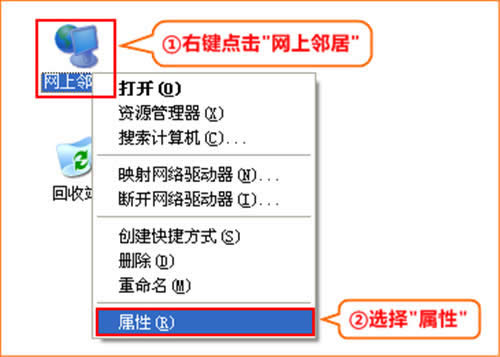
第一步:配置好電腦的IP地址 將電腦上的本地連接IP地址設置為“自動獲得IP地址” 1、右鍵點擊桌面上的“網上鄰居”,選擇“屬性”:
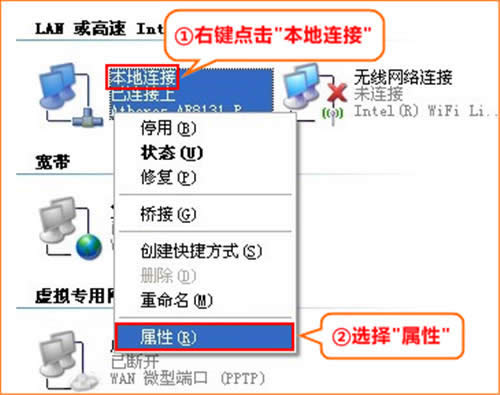
2、右鍵點擊“本地連接”,選擇“屬性”:
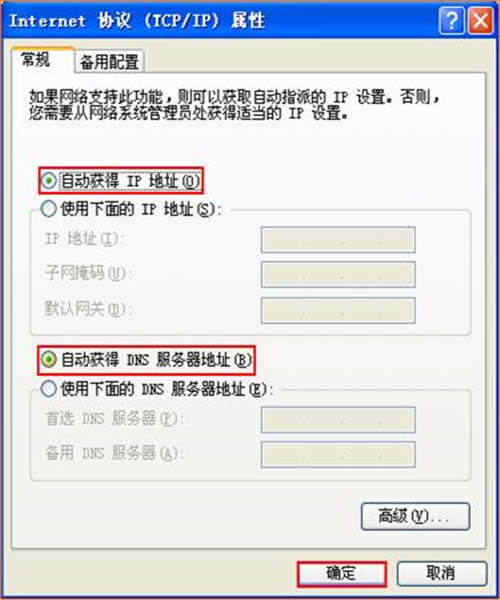
3、雙擊“Internet 協議(TCP/IP)”:
4、選擇“自動獲得IP地址”“自動獲得DNS服務器地址”,點擊“確定”再點擊“確定”即可:
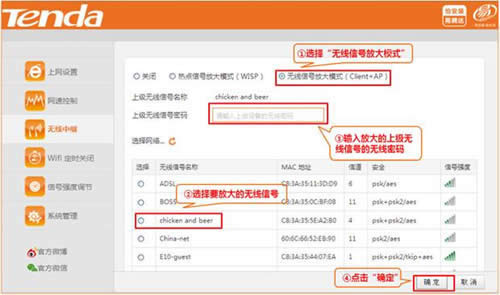
第二步:配置好無線信號放大模式 在瀏覽器搜索欄中輸入:192、168、0、1 按回車鍵,在跳轉的頁面中點擊“無線中繼”:
點擊確定以后,路由器將重啟。 溫馨提示:為了方便管理,設置無線信號放大模式(Client+AP)時,請將本設備的登錄IP地址設置為和上級設備LAN口IP地址同一網段的不同IP地址,如上級設備的LAN口IP地址為192、168、2、1,請將本設備的登錄IP地址改為192、168、2、X(X為2~254的任意值)。 第三步:試試電腦可以上網了嗎 等待路由器重啟完成以后,連接路由器LAN1/LAN2/LAN3接口,或重新連接路由器無線信號試試是否可以正常上網。 溫馨提示:如果還有其他電腦需要上網,直接將電腦接到路由器LAN1/LAN2/LAN3任意空閑接口或者連接路由器無線信號,參照第二步將本地連接改成自動獲取IP地址即可,不需要再去配置路由器。 “自強不息、勇于創新、誠實守信” 是騰達公司的企業精神, “超強價值、卓越品質、專業服務”是騰達公司的服務理念,騰達人將以此為信念,用對社會、對用戶高度負責的態度,實現世界一流高科技企業的目標。 |
溫馨提示:喜歡本站的話,請收藏一下本站!
本站發布的Win7純凈版系統、Win10純凈版和XP純凈版系統僅為個人學習測試使用,請在下載后24小時內刪除,不得用于任何商業用途,否則后果自負,請支持購買微軟正版軟件!
本站所有資源全部來自于網絡資源,如侵犯到您的權益,請及時通知我們(peng896066052@126.com),我們會及時處理.
Copyright © 2018-2020 雨林木風下載站