在线看毛片视频-国产免费av在线-欧美日韩一区二区三区-国产成人无码av在线播放无广告-亚洲人va欧美va人人爽-国产第一草草-西班牙黄色片-四虎在线网站8848-最新av片免费网站入口-东京热无码中文字幕av专区-日本大人吃奶视频xxxx-欧美精品一区二区三区四区五区-国产片天天弄-国产免费内射又粗又爽密桃视频-欧美爱爱网站-日韩v欧美

當前位置:雨木林風win7系統 > 其它系統教程教程 > 詳細頁面

Windows Vista安裝詳細流程(圖解)

Windows Vista安裝詳細流程(圖解)

更新時間:2024-02-17 文章作者:未知 信息來源:網絡 閱讀次數:

Windows Vista是微軟公司所研發的具有重大創新意義的一個版本,其內核版本號為Windows NT 6.0。2005年7月22日,微軟宣布 Windows Vista 為這款新操作系統的名字。微軟于2006年11月2日完成GA版本,向OEM 和企業用戶發布。2007年1月30日,正式向普通用戶出售,這是Windows 歷史上間隔時間最久的一次發布。

  ◆前言

  Windows Vista (Codename Longhorn),怕是蓋子大叔怕“longhorn”這個名稱讓微軟下一代的作系統繼續難產,于是給他換了好養點的名字吧,不過VISTA的服務器版仍然叫做Longhorn。一句笑談,但它確實是史上最難產的作系統——從2002年到現在,正式版發布日期一拖再拖。如今,微軟終于發布了Windows Vista本,下面我還是以最新的版本為例子,給大家說一下Vista的安裝方法。

  首先來談談Vista對系統的要求,相對以往的微軟客戶端作系統而言還是挺唬人的,比如需要512MB的內存,想體驗Vista的華麗界面還需要一款高檔顯卡等等。至少小弟的電腦的這個配置還算可以用用(P4 630 3.0G,1024MB內存,MSI 6600GT顯卡)PS:再說一下偶的虛擬機設置,因為部分安裝小弟不得不在虛擬機上安裝以活動最佳截圖,虛擬機是Virtual Server 2005 R2(軟件性能不錯,不過定制少了點)512MB虛擬內存,16G虛擬活動硬盤,但是就算用只有256MB內存的電腦應該也能跑得動,當然前提是在犧牲很多特效啦、新功能啦等等。廢話不多說了,進入正題,安裝……

  ◆安裝前的準備工作

  如果您是通過下載的方式獲得了Windows Vista安裝光盤的鏡像文件,那么首先需要將其刻錄到光盤上。這需要您有DVD刻錄機以及相應的刻錄軟件。

  在刻錄的時候需要注意,因為文件的體積關系,您無法將其刻錄到CD光盤上,必須使用DVD光盤,這也就要求您得有一個DVD刻錄機。同時因為這還是個測試版的軟件,為了不浪費光盤,建議您將文件刻錄到可擦寫的DVD±RW或者DVD-RAM光盤上。

  您無法使用Windows XP操作系統自己的刻錄功能,因為該功能只能將硬盤上的文件刻錄成光盤,不能將鏡像文件以“鏡像”的形式刻錄。以Nero Burning ROM 7簡體中文版為例,您需要在Nero的“刻錄器”菜單下選擇“刻錄映像文件”命令,然后選擇下載回來的.iso文件開始刻錄。

  如果您沒有DVD刻錄機,那么也可以使用虛擬光驅軟件加載鏡像文件。推薦使用免費的Daemon Tools。

  假設您已經有了刻錄好的DVD光盤,或者有現成的Windows Vista安裝光盤,接下來請重啟動您的計算機,并進入到BIOS設置界面(通常的方法是在計算機自檢的時候按下鍵盤上的Del鍵,當然,某些型號的計算機可能有些不同,具體情況請參考計算機或者主板的說明書)。在BIOS設置界面中,請確保光驅是第一引導設備,然后退出BIOS設置界面,光盤開始引導計算機,我們繼續安裝。

  ◆安裝

  Windows Vista 5600(RC1)提供了三種安裝方法:

  1、用安裝光盤引導啟動安裝;

  2、從現有操作系統上全新安裝;

  3、從現有操作系統上升級安裝。

  下面我以“用安裝光盤引導啟動安裝”為例向大家介紹一下Windows Vista的安裝過程。另外兩種方法和此方法也是大同小異,故不在此詳細說明!(本次安裝以Windows Vista 5600(RC1) CHS的安裝為例進行說明)

  1、假設您已經有了刻錄好的DVD光盤,或者有現成的Windows Vista安裝光盤,接下來請重啟動您的計算機,并進入到BIOS設置界面(通常的方法是在計算機自檢的時候按下鍵盤上的Del鍵,當然,某些型號的計算機可能有些不同,具體情況請參考計算機或者主板的說明書)。在BIOS設置界面中,請確保光驅是第一引導設備,然后退出BIOS設置界面,光盤開始引導計算機,我們繼續安裝。


Windows Vista安裝詳細流程(圖解)


  2、正在啟動安裝程序,加載boot.wim,啟動PE環境,稍候片刻,這時候大家可以數羊玩……


Windows Vista安裝詳細流程(圖解)


  3、安裝程序啟動,選擇您要安裝的語言類型,同時選擇適合自己的時間和貨幣顯示種類及鍵盤和輸入方式。


Windows Vista安裝詳細流程(圖解)


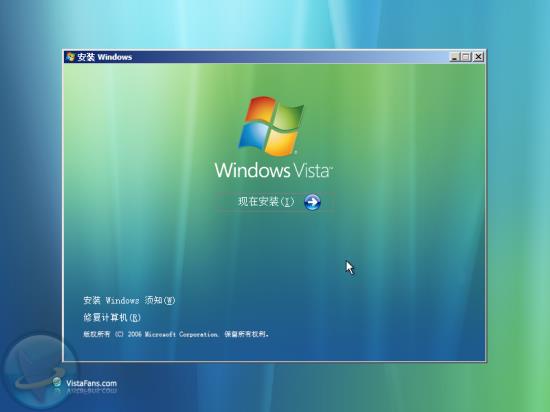
  4、點擊“現在安裝”,開始安裝


Windows Vista安裝詳細流程(圖解)


Windows Vista安裝詳細流程(圖解)


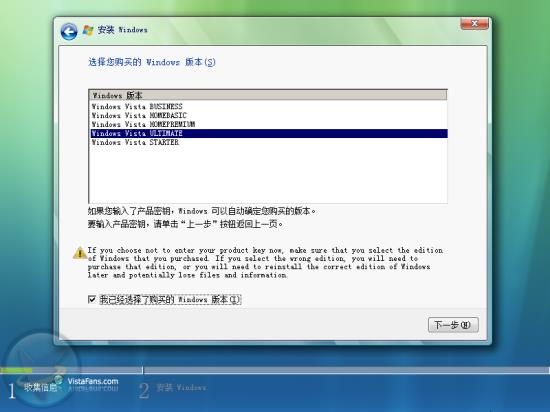
  6、輸入“產品密鑰”,許可協議,廢話當然接受。當然您也可以不在這里輸入“產品密鑰”,而直接點擊下一步,這時會出現一個警告,點擊“否”即可。然后在出現的列表中選擇你所擁有的密鑰代表的版本,同時把下面的復選框的勾打上。

  

Windows Vista安裝詳細流程(圖解)


Windows Vista安裝詳細流程(圖解)


Windows Vista安裝詳細流程(圖解)


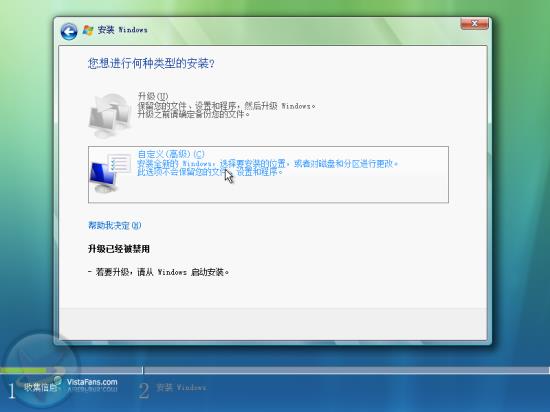
  7、選擇安裝類型,升級or自定義(推薦),不過升級前提是你C盤剩余空間大于11G(默認XP在C盤)而且XP和VISTA語言要一致。當然如果您選擇的是“用安裝光盤引導啟動安裝”,你們升級是不可用的。
  

Windows Vista安裝詳細流程(圖解)


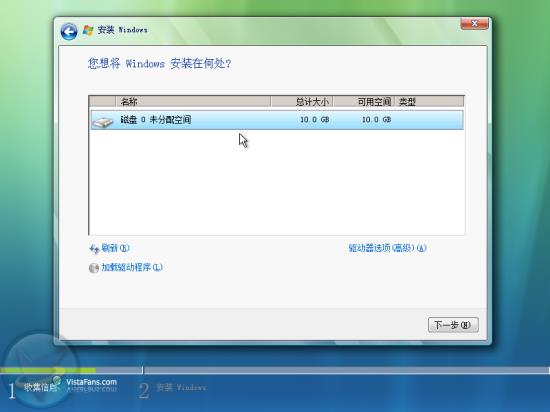
  8、下面就可以設置安裝分區了。安裝Windows Vista的話你需要一個干凈的大容量分區,否則安裝之后分區容量就會變得很緊張。需要特別注意的是,Windows Vista只能被安裝在NTFS格式分區下,并且分區剩余空間必須大于8G。如果您使用了一些比較不常見的存儲子系統,例如SCSI、RAID、或者特殊的SATA硬盤,安裝程序無法識別您的硬盤,那么您需要在這里提供驅動程序。點擊“加載驅動程序”圖標,然后按照屏幕上的提示提供驅動程序,即可繼續。當然,安裝好驅動程序后,您可能還需要點擊“刷新”按鈕讓安裝程序重新搜索硬盤。如果您的硬盤是全新的,還沒有使用過,硬盤上沒有任何分區以及數據,那么接下來還需要在硬盤上創建分區。這時候您可以點擊“驅動器選項(高級)”按鈕新建分區或者刪除現有分區(如果是老硬盤的話)。
  

Windows Vista安裝詳細流程(圖解)


  在“驅動器選項(高級)”您可以方便的進行磁盤操作,如刪除、新建分區,格式化分區,擴展分區等等,可以說Windows Vista安裝程序為我們提供了一個較為強大的磁盤操作平臺。
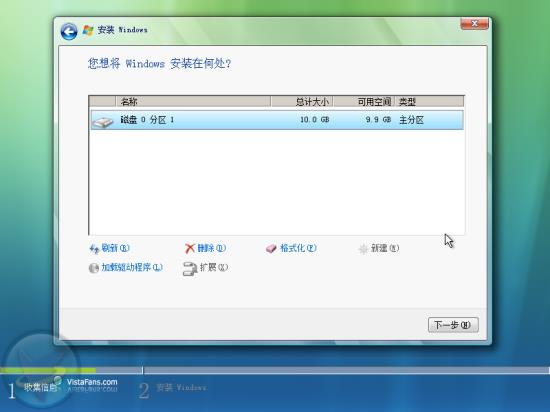
  

Windows Vista安裝詳細流程(圖解)


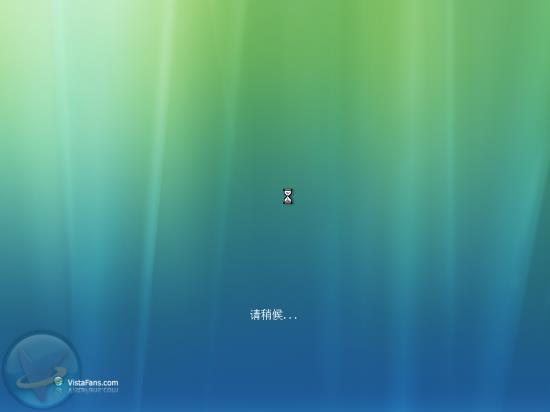
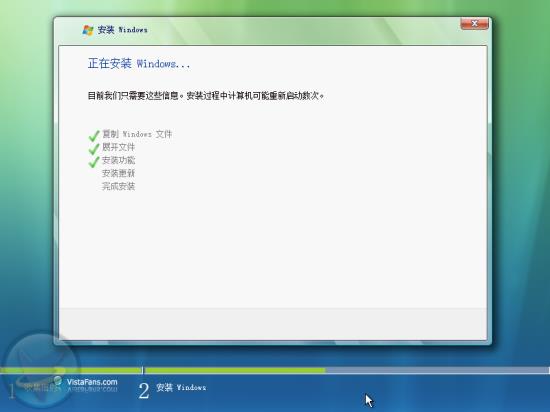
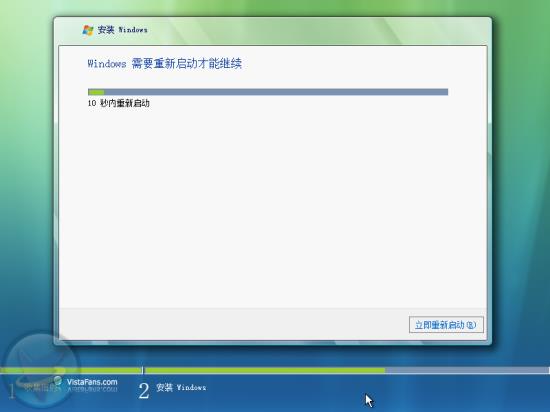
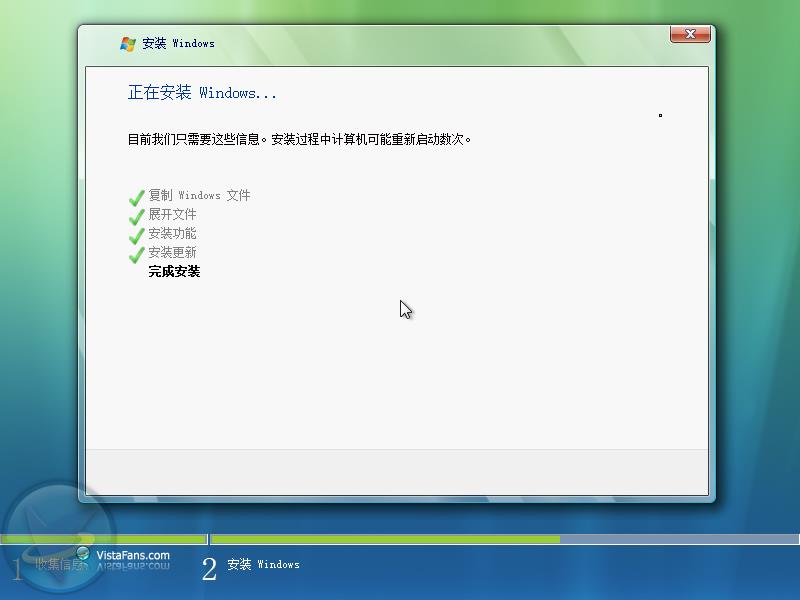
  9、至此,安裝過程中所需的信息已經全部收集完畢了,安裝程序將會自動完成剩余的操作。接下來,Windows Vista會開始復制安裝文件并配置系統設置,之間會有2次重新啟動。

  復制Windows文件,把安裝所需要的文件復制到硬盤(從引導光盤啟動安裝的話,這個速度奇快),然后加載安裝文件install.wim,釋放文件安裝系統驅動程序(但是從引導光盤啟動下,這個速度就慢……^_^)
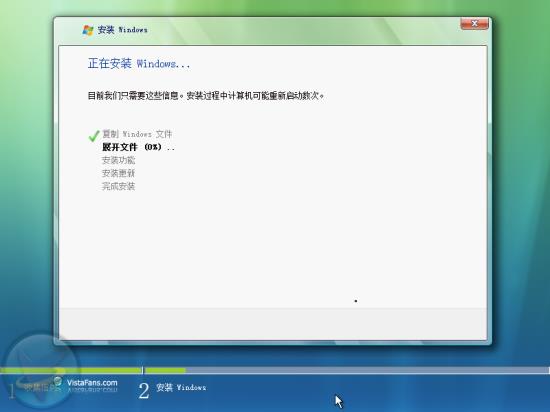
  

Windows Vista安裝詳細流程(圖解)


  繼續釋放文件、安裝功能完成(與在XP下全新安裝不同,這步不用重啟了)


Windows Vista安裝詳細流程(圖解)


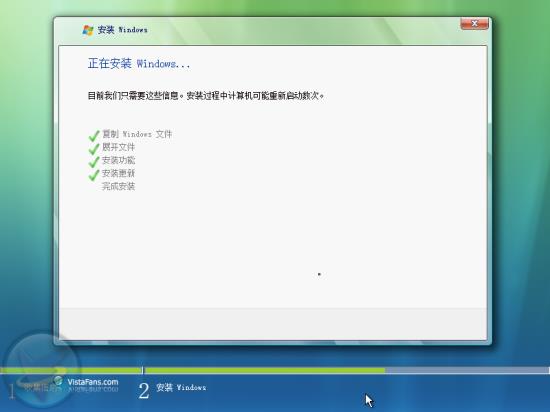
  安裝更新、進入“安裝完成”階段


Windows Vista安裝詳細流程(圖解)


  進入安裝的第一次重啟階段


Windows Vista安裝詳細流程(圖解)


  準備第一次啟動


Windows Vista安裝詳細流程(圖解)


  進入“完成安裝”階段


Windows Vista安裝詳細流程(圖解)


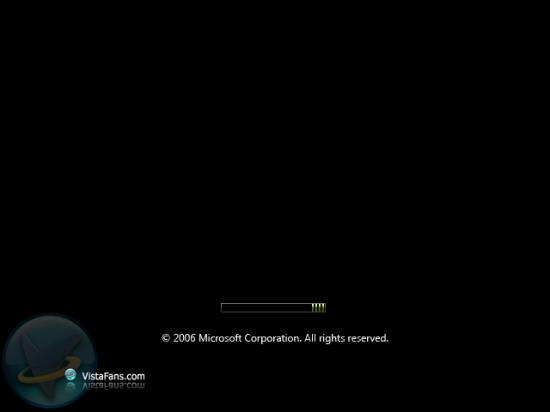
  10、安裝完畢重新啟動計算機后,你會發現Windows Vista包含了新的啟動管理器。選擇第一項就會出現我們所熟悉的老式引導菜單,用來選擇進入其他的作系統,按F8可以選擇進入安全模式。

  Windows Vista的啟動畫面,有意思的是除了一個滾動條沒有任何其它的東西(或者你可以在VISTA啟動后通過msconfig命令調用靜態啟動畫面)
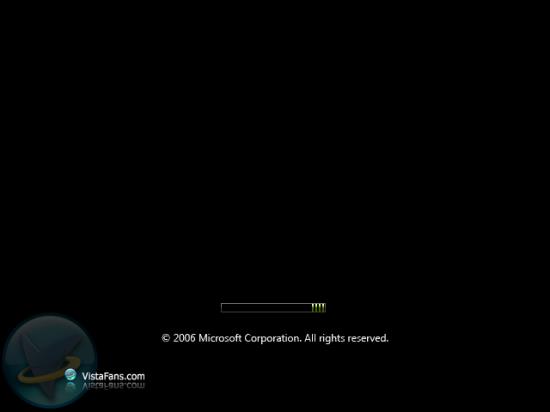
  

Windows Vista安裝詳細流程(圖解)


  11、重啟后進入Windows Vista設置階段,輸入您的用戶名、密碼,并選擇您喜歡的頭像
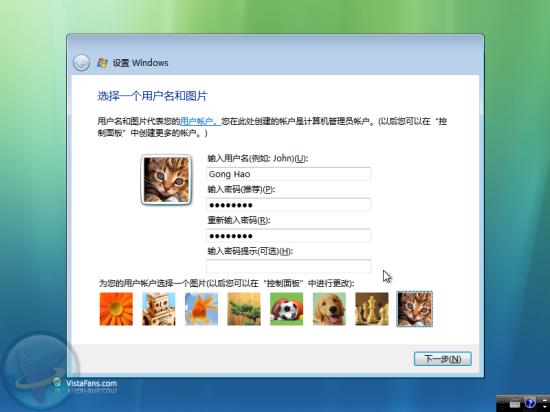
  

Windows Vista安裝詳細流程(圖解)


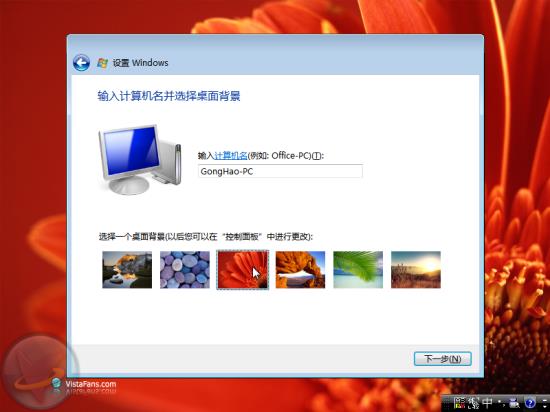
  12、接著輸入計算機名并選擇桌面背景


Windows Vista安裝詳細流程(圖解)


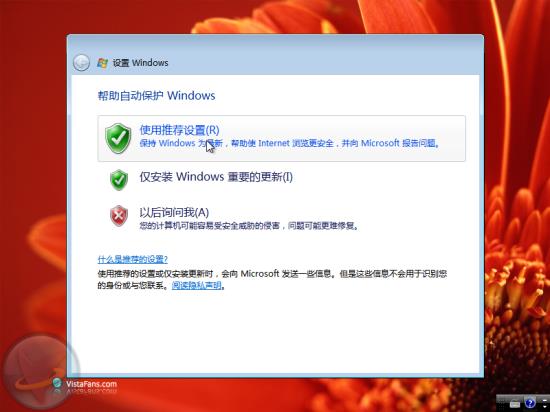
  13、選擇幫助自動保護Windows的方式:第一項,使用推薦設置,包括使Windows保持更新,幫助MS使IE瀏覽器更安全,向MS報告問題;第二項,僅為Windows安裝重要更新;稍候詢問我,但可能使Windows有一定危險。這里還是推薦選擇第一項,下一步……
  

Windows Vista安裝詳細流程(圖解)


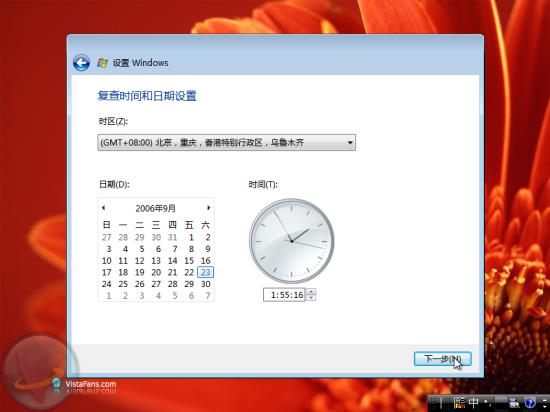
  14、復查時間和時間設置


Windows Vista安裝詳細流程(圖解)


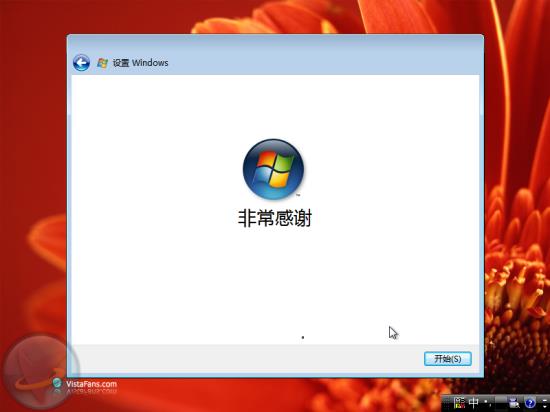
  15、完成設置,準備啟動,HOHO,經過半個多小時的煎熬終于可以盡情享受我們的Windows Vista之旅了,點“開始”進入Windows Vista吧……
  

Windows Vista安裝詳細流程(圖解)


  16、不過在我們體驗Windows Vista之旅之前,還有一個重要的過程,那就是檢測系統性能,同時檢測過程中,Windows Vista將會向您展示Windows Vista的全新體驗的簡介

  

Windows Vista安裝詳細流程(圖解)

隨著時間的推移,特別是Service Pack 1以后,Vista已經不再像剛發布時存在諸多問題。

溫馨提示:喜歡本站的話,請收藏一下本站!

本類教程下載

系統下載排行

在线看毛片视频-国产免费av在线-欧美日韩一区二区三区-国产成人无码av在线播放无广告-亚洲人va欧美va人人爽-国产第一草草-西班牙黄色片-四虎在线网站8848-最新av片免费网站入口-东京热无码中文字幕av专区-日本大人吃奶视频xxxx-欧美精品一区二区三区四区五区-国产片天天弄-国产免费内射又粗又爽密桃视频-欧美爱爱网站-日韩v欧美
  • <li id="86scu"><menu id="86scu"></menu></li>
    <li id="86scu"></li>
    <button id="86scu"></button>
  • <s id="86scu"></s><button id="86scu"><menu id="86scu"></menu></button>
  • 成年人小视频网站| 97精品国产97久久久久久粉红| 国产免费视频传媒| 国产内射老熟女aaaa| 国内外免费激情视频| 国产人妻人伦精品| 亚洲综合欧美在线| www.com毛片| 日韩一级性生活片| 亚洲色婷婷久久精品av蜜桃| 黄色免费网址大全| 99精品免费在线观看| 久久99久久久久久| 最新黄色av网站| 亚洲热在线视频| 亚洲欧美偷拍另类| 日本在线观看免费视频| 久久精品免费一区二区| 国产人妻777人伦精品hd| 大陆极品少妇内射aaaaaa| 国产成人美女视频| 中文字幕在线观看日| 色乱码一区二区三区在线| 日韩精品一区中文字幕| 日本一区二区黄色| 激情六月丁香婷婷| 玩弄japan白嫩少妇hd| av无码精品一区二区三区| 欧美私人情侣网站| 男女视频一区二区三区| 久久99爱视频| 国产资源中文字幕| 日本三级中文字幕在线观看| 永久免费网站视频在线观看| 粉嫩av一区二区三区天美传媒 | 久热精品在线观看视频| 天天干天天爽天天射| 中日韩av在线播放| 国产日韩欧美大片| 黄色一级片播放| 男人亚洲天堂网| 亚洲xxx在线观看| 日本精品福利视频| 黑森林福利视频导航| 男女视频在线看| 91香蕉视频网址| 国产一线二线三线女| 99热成人精品热久久66| 国产精品999.| a在线视频观看| 91福利国产成人精品播放| 日韩欧美中文在线视频| 国产美女主播在线播放 | 久久久久久久久久久久久国产精品 | 日韩精品一区中文字幕| av噜噜在线观看| 国产 日韩 亚洲 欧美| 亚洲天堂2018av| 国产aaa免费视频| 一级在线免费视频| 男女日批视频在线观看| 亚洲欧美日韩精品一区| 欧美日韩二三区| 91社在线播放| 男女无套免费视频网站动漫| 艳母动漫在线观看| 看欧美ab黄色大片视频免费| 成人一区二区av| 伊人成人222| 日韩免费毛片视频| 妺妺窝人体色777777| 天天操天天干天天做| 99精品视频播放| 国产美女主播在线播放| 强开小嫩苞一区二区三区网站| 国产成人综合一区| 69堂免费视频| 日本欧美视频在线观看| 永久免费看av| 日韩 欧美 自拍| 五月六月丁香婷婷| 91看片在线免费观看| 欧美aⅴ在线观看| 久久久久久久中文| 国产3p露脸普通话对白| 成年在线观看视频| 吴梦梦av在线| 熟妇熟女乱妇乱女网站| 久久99爱视频| 不卡的在线视频| 免费成人黄色大片| 精品综合久久久久| 激情图片中文字幕| 夜夜爽久久精品91| 成人在线观看www| 天天想你在线观看完整版电影免费| 嫩草视频免费在线观看| 国产成年人视频网站| 亚洲av无日韩毛片久久| 91免费视频污| 黄网站色视频免费观看| 岛国大片在线播放| 欧美日韩在线中文| 亚洲成人福利在线观看| 欧美男女交配视频| 国产高清免费在线| 分分操这里只有精品| 日本在线观看a| 高潮一区二区三区| 中文字幕乱码免费| 久久99中文字幕| 激情五月亚洲色图| 亚洲AV无码成人精品一区| 91免费版看片| 欧美女人性生活视频| 亚洲视频第二页| 99久久99久久精品| 97视频在线免费播放| 三上悠亚在线一区二区| 日韩中文在线字幕| 99re在线视频免费观看| 欧美成人乱码一二三四区免费| 青青草免费在线视频观看| 久久综合色视频| 在线观看免费污视频| 精品无码av无码免费专区| av观看免费在线| 超碰在线免费观看97| 男人天堂999| 青青草综合视频| 亚洲 欧美 日韩系列| 国产情侣第一页| 三上悠亚在线一区| 国产精品沙发午睡系列| 在线观看视频黄色| 日韩一级理论片| 免费拍拍拍网站| 波多野结衣网页| 国产精品一区二区羞羞答答| 国产成人一区二区三区别| 日本熟妇人妻中出| www精品久久| 强伦女教师2:伦理在线观看| 亚洲中文字幕久久精品无码喷水| 26uuu成人| 不卡的在线视频| 色七七在线观看| 男人操女人免费软件| 日韩亚洲欧美视频| 成年人视频大全| 在线免费黄色小视频| 麻豆三级在线观看| 熟女性饥渴一区二区三区| 少妇大叫太大太粗太爽了a片小说| 不卡的av中文字幕| 牛夜精品久久久久久久| 99精品视频在线看| 午夜精品久久久久久久无码| 国产激情片在线观看| 欧美亚洲视频一区| 99re99热| 妞干网这里只有精品| 一区二区三区日韩视频| 性鲍视频在线观看| 色哺乳xxxxhd奶水米仓惠香| 人人妻人人澡人人爽精品欧美一区| 免费涩涩18网站入口| 久久久久久三级| 91日韩视频在线观看| 一区二区三区入口| 亚洲精品永久视频| a级网站在线观看| 免费看欧美黑人毛片| 国产高清av在线播放| 少妇高潮毛片色欲ava片| 日韩av三级在线| 日本999视频| 一二三av在线| 美女av免费观看| 日日摸日日碰夜夜爽无码| 怡红院av亚洲一区二区三区h| 黄色片网址在线观看| 久久无码高潮喷水| 北条麻妃视频在线| 九九久久久久久| 九九热只有这里有精品| 男人操女人免费| 欧美激情第四页| 成人午夜精品久久久久久久蜜臀| av黄色在线网站| 在线观看岛国av| 国产精品入口芒果| 精品久久久久久中文字幕2017| 在线看的黄色网址| 欧美美女黄色网| 免费大片在线观看| 国产专区在线视频| 人人爽人人av| 黄网站色视频免费观看| 老头吃奶性行交视频|