
|
導讀本站電腦知識提供電腦入門知識,計算機基礎知識,計算機網絡應用基礎知識,電腦配置知識,電腦故障排除和電腦常識大全,幫助您更好的學習電腦!不為別的,只因有共同的愛好,為中國互聯網發展出一分力! ... 本站電腦知識提供電腦入門知識,計算機基礎知識,計算機網絡應用基礎知識,電腦配置知識,電腦故障排除和電腦常識大全,幫助您更好的學習電腦!不為別的,只因有共同的愛好,為中國互聯網發展出一分力! 選中要另外編頁碼的內容,文件→頁面設置→紙張→預覽中的應用于“插入點之后,確定后;菜單:視圖/頁眉頁腳,出現頁眉頁腳工具欄時,切換到頁腳,頁腳的右上角同時出現“與上一節相同”,首先點擊工具欄中的“鏈接到前一個”按鈕,這時“與上一節相同”消失,說明此狀態下的當前頁和后面頁已經和前面的頁分作了兩節,此時設置頁腳后,前面的頁面上不會出現頁碼。然后在頁眉頁腳工具欄中選擇“設置頁碼格式”按鈕,在頁碼編排選項中選擇起始頁碼,然后在框中書寫1,或單擊向上的按鈕;確定后,從當前頁開始為1的頁碼編排就成功了。 解決方法與步驟: A、頁碼從第二頁開始 1、選擇“插入-頁碼”,打開“頁碼”對話框。 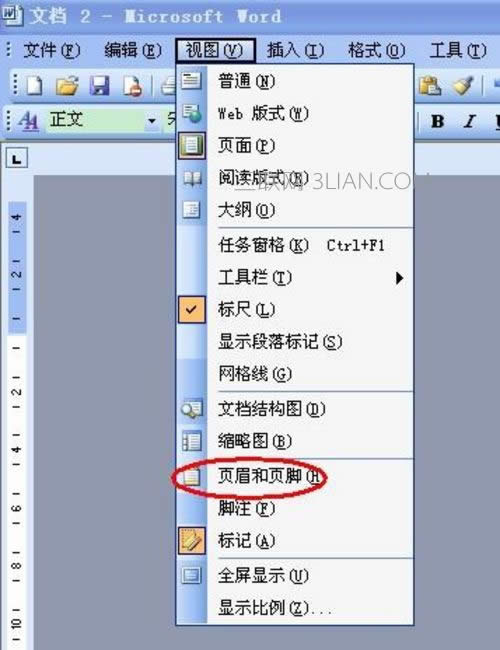 2、取消“首頁顯示頁碼”復選框中的對鉤,然后單擊“格式”按鈕,打開“頁碼格式”對話框。 3、“起始頁碼”后的框中鍵入數字“0” 。 4、按“確定”退出。 B、頁碼從任意頁開始 1、將光標定位于需要開始編頁碼的頁首位置。 2、選擇“插入-分隔符”,打開“分隔符”對話框,在“分隔符類型”下單擊選中“下一頁”單選鈕。  3、選擇“視圖-頁眉和頁腳”,并將光標定位于頁腳處。 4、在“頁眉和頁腳”工具欄中依次進行以下操作: ①單擊“同前”按鈕,斷開同前一節的鏈接。 ②單擊“插入頁碼”按鈕,再單擊“頁碼格式”按鈕,打開“頁碼格式”對話框。 ③在“起始頁碼”后的框中鍵入相應起始數字。 ④單擊“關閉”按鈕。 C、頁碼不連續 如“目錄”與“正文”的頁碼均需單獨排,可按以下步驟操作: 1、將光標定位于需要開始重新編頁碼的頁首位置。 2、選擇“插入-分隔符”,打開“分隔符”對話框,在“分隔符類型”下單擊以選中“下一頁”復選鈕。 3、選擇“插入—頁碼”,打開“頁碼”對話框。單擊“格式”按鈕,打開“頁碼格式”對話框。 4、“起始頁碼”后的框中鍵入數字“1”   5、按“確定”退出。 D、頁碼每欄顯示 文檔分欄后,按常規插入頁碼,只能實現一頁一個頁碼。如何實現每個分欄一個單獨的頁碼呢?可以利用域的功能實現: 1、選擇“視圖-頁眉和頁腳”,并將光標定位于頁腳處的左欄放頁碼的位置。 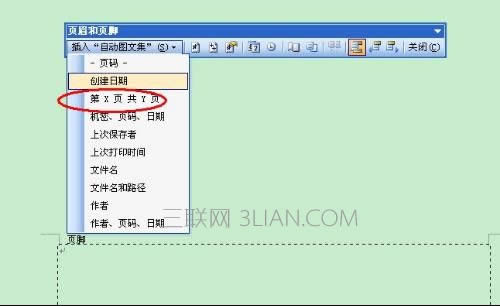 2、同時按下Ctrl+F9功能鍵,光標位置會出現一個帶有陰影的“{ }”,這就是域的標志。 3、在“{ }”內輸入“=”后,再同時按下Ctrl+F9功能鍵,在這次出現的花括號內輸入“page”(表示插入“當前頁”域代碼)。 4、將光標移到內部一對花括號之后,輸入“*2-1”,此時,在頁腳處得到這樣一行域代碼:“{={page}*2-1}}”。 5、將光標停留在這個域代碼上,按右鍵選擇“更新域”,即可看到當前頁左欄的頁碼。 6、選中剛剛輸入的域代碼,進行復制,并粘貼在頁腳處右欄放頁碼的位置。 7、選中剛剛粘貼上去的域,按右鍵選擇“切換域代碼”,將域代碼“{={page}*2-1}}”改為“{={page}*2}}”, 按右鍵選擇“更新域”即可。 學習教程快速掌握從入門到精通的電腦知識 |
溫馨提示:喜歡本站的話,請收藏一下本站!
本站發布的Win7純凈版系統、Win10純凈版和XP純凈版系統僅為個人學習測試使用,請在下載后24小時內刪除,不得用于任何商業用途,否則后果自負,請支持購買微軟正版軟件!
本站所有資源全部來自于網絡資源,如侵犯到您的權益,請及時通知我們(peng896066052@126.com),我們會及時處理.
Copyright © 2018-2020 雨林木風下載站
