
|
導(dǎo)讀本站電腦知識(shí)提供電腦入門知識(shí),計(jì)算機(jī)基礎(chǔ)知識(shí),計(jì)算機(jī)網(wǎng)絡(luò)應(yīng)用基礎(chǔ)知識(shí),電腦配置知識(shí),電腦故障排除和電腦常識(shí)大全,幫助您更好的學(xué)習(xí)電腦!不為別的,只因有共同的愛好,為中國(guó)互聯(lián)網(wǎng)發(fā)展出一分力! 1. 探... 本站電腦知識(shí)提供電腦入門知識(shí),計(jì)算機(jī)基礎(chǔ)知識(shí),計(jì)算機(jī)網(wǎng)絡(luò)應(yīng)用基礎(chǔ)知識(shí),電腦配置知識(shí),電腦故障排除和電腦常識(shí)大全,幫助您更好的學(xué)習(xí)電腦!不為別的,只因有共同的愛好,為中國(guó)互聯(lián)網(wǎng)發(fā)展出一分力! 1. 探秘Edge緩存文件夾位置 IE的緩存文件夾很容易通過(guò)“Internet選項(xiàng)”窗口定位或重設(shè)。而Edge緩沖文件夾的位置查找就是個(gè)難題,更別說(shuō)重定向了。 我們通過(guò)一個(gè)實(shí)驗(yàn)來(lái)獲取其位置。首先用Edge打開一個(gè)頁(yè)面,在頁(yè)面中找一張已經(jīng)顯示出來(lái)的圖片(文件名越特殊越好),用右鍵菜單“保存圖片”命令獲取其文件名(如一張隨機(jī)廣告圖片“695df20b8ebc87b25d094d5c7681fc10.jpg”)(圖1)。既然我們?cè)陧?yè)面中看到圖片顯示出來(lái),說(shuō)明其已被下載到本機(jī)的緩存文件夾中。隨后,利用Everything快速搜索工具搜索該圖片,獲得了該圖片的搜索結(jié)果,從窗口中就可以看到該圖片所在的Edge緩存文件夾的路徑。由于該文件夾路徑埋藏得很深,而且還帶有隱藏屬性,所以用傳統(tǒng)的方式一步步進(jìn)入很費(fèi)事,這時(shí)可通過(guò)在搜索結(jié)果窗口中右擊并選擇“打開路徑”命令,一步進(jìn)入該緩存文件夾,對(duì)文件進(jìn)行操作(圖2)。 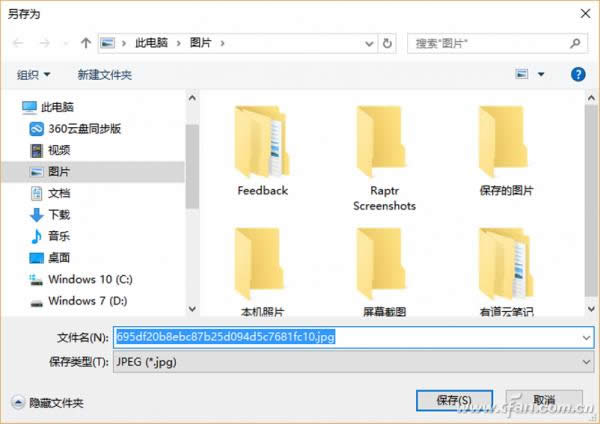 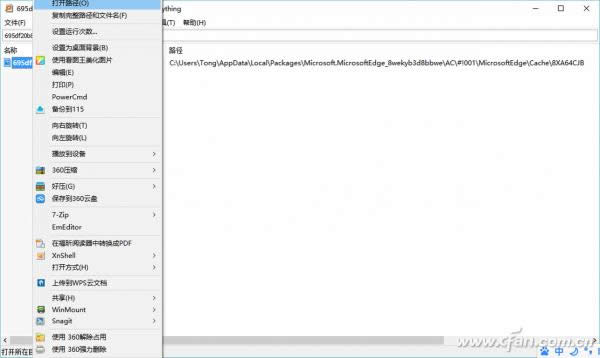 小技巧:清除Edge緩存文件夾二法 點(diǎn)擊工具欄上的“中心”按鈕,接著點(diǎn)擊“歷史記錄”按鈕,點(diǎn)擊“清除所有歷史記錄”文字鏈接;或者點(diǎn)擊“更多操作”按鈕,然后點(diǎn)擊“設(shè)置”,在設(shè)置窗口中點(diǎn)擊“清除瀏覽數(shù)據(jù)”下方的“選擇要清除的內(nèi)容”,在下級(jí)窗口中自由選擇要清除的瀏覽數(shù)據(jù)項(xiàng)目,最后點(diǎn)擊“清除”按鈕即可。 2. 尋找Edge主程序路徑 IE的主程序好找,但Edge主程序在哪里?用Everything搜索“*Edge*.exe”,找到所有主文件名中含有Edge關(guān)鍵詞且擴(kuò)展名為EXE的文件。從搜索結(jié)果列表中可以看出,多次出現(xiàn)兩個(gè)不同名文件“MicrosoftEdge.exe”和“MicrosoftEdgeCP.exe”。其中Windows.old文件夾中的文件為歷史版本文件,而從文件日期和路徑名稱可以看出,“Windows\WinSxS\”路徑下的文件才是Edge最新版程序文件,同樣用右鍵菜單可進(jìn)入其路徑文件夾(圖3)。 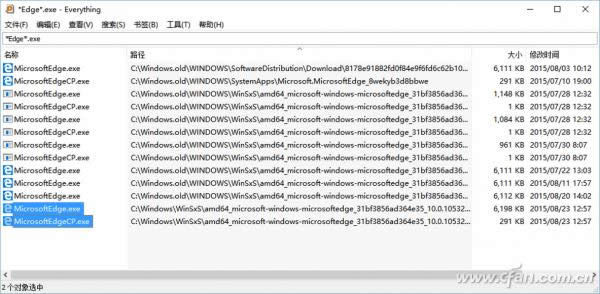 3. 自定義Edge下載路徑 Edge默認(rèn)的下載路徑是系統(tǒng)的“下載”文件夾。如果要修改該文件夾的位置,可用多種方法。 通過(guò)在系統(tǒng)“下載”文件夾上右鍵單擊,修改文件夾的“位置”屬性,移動(dòng)其目標(biāo)為新的位置,可以改變其默認(rèn)路徑位置(圖4)。 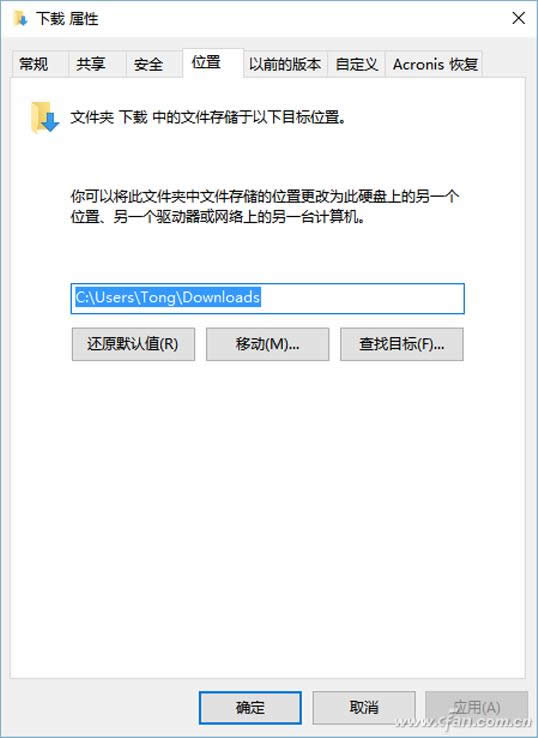 還可以通過(guò)修改注冊(cè)表來(lái)更改下載路徑。用Win+R組合鍵運(yùn)行regedit,打開注冊(cè)表編輯器,依次定位到“HKEY_CURRENT_USER\SOFTWARE\Microsoft\Windows\CurrentVersion\Explorer\User Shell Folders”,在右側(cè)窗口找到“{374DE290”開頭的鍵值,雙擊此項(xiàng)并將值“%USERPROFILE%\Downloads”改為新的路徑(圖5)。 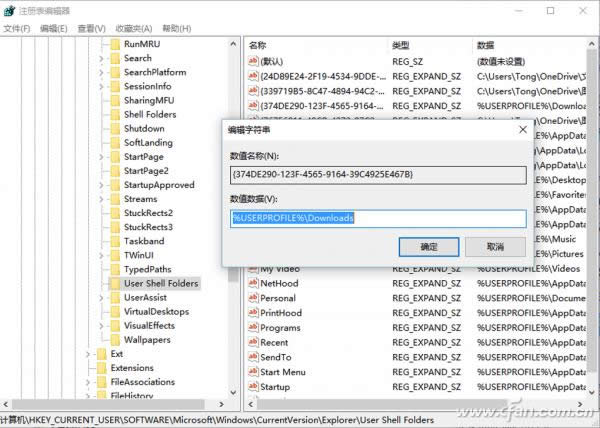 小技巧: 還有一種更快捷的方法:如果系統(tǒng)中安裝有軟媒魔方工具,啟動(dòng)設(shè)置大師,選中“下載”并點(diǎn)擊“更改路徑”,選擇新位置即可。 4. 讓百度入主Edge搜索 Edge瀏覽器的搜索功能與微軟搜索緊密結(jié)合。不光是啟動(dòng)Edge后就能即刻進(jìn)入msn中文網(wǎng)進(jìn)行搜索,更有一項(xiàng)神奇的功能——在地址搜索欄中不輸入地址,直接輸入關(guān)鍵詞也能調(diào)用微軟bing搜索引擎。但如果用戶只喜歡百度,讓百度來(lái)接管這兩項(xiàng)搜索也不是不可能。 如果希望啟動(dòng)Edge后自動(dòng)打開百度,可先在Edge設(shè)置窗口中將“打開方式”指定為“特定頁(yè)”,然后選擇“自定義”選項(xiàng),并在下面的網(wǎng)址欄中輸入百度網(wǎng)址(圖6)。 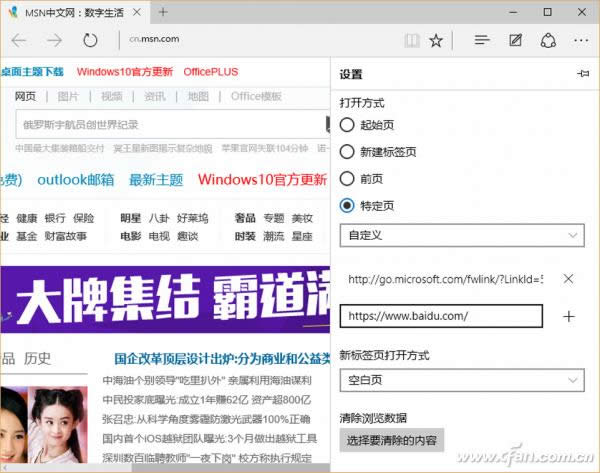 若要將地址欄中隱含著的Bing引擎改為百度,可先進(jìn)入Edge設(shè)置的“高級(jí)設(shè)置”窗口(圖7),然后在“地址欄搜索方式”中將搜索引擎改為百度搜索引擎地址(圖8)。 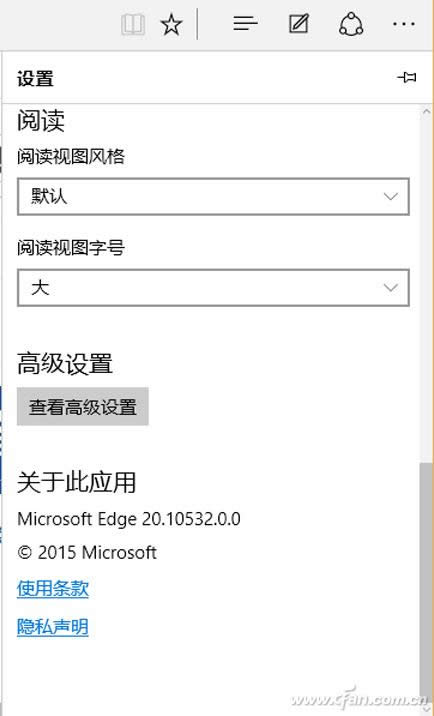 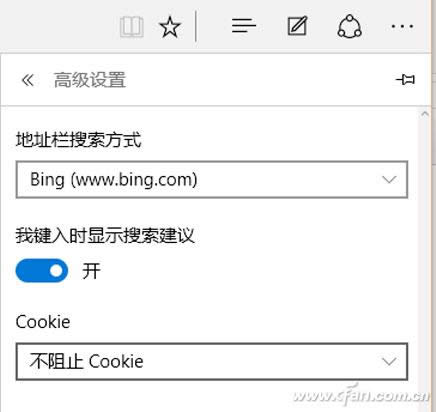 學(xué)習(xí)教程快速掌握從入門到精通的電腦知識(shí) |
溫馨提示:喜歡本站的話,請(qǐng)收藏一下本站!
本站發(fā)布的Win7純凈版系統(tǒng)、Win10純凈版和XP純凈版系統(tǒng)僅為個(gè)人學(xué)習(xí)測(cè)試使用,請(qǐng)?jiān)谙螺d后24小時(shí)內(nèi)刪除,不得用于任何商業(yè)用途,否則后果自負(fù),請(qǐng)支持購(gòu)買微軟正版軟件!
本站所有資源全部來(lái)自于網(wǎng)絡(luò)資源,如侵犯到您的權(quán)益,請(qǐng)及時(shí)通知我們(peng896066052@126.com),我們會(huì)及時(shí)處理.
Copyright © 2018-2020 雨林木風(fēng)下載站
