|
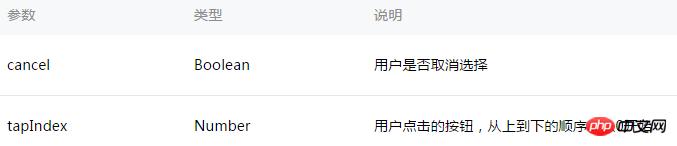
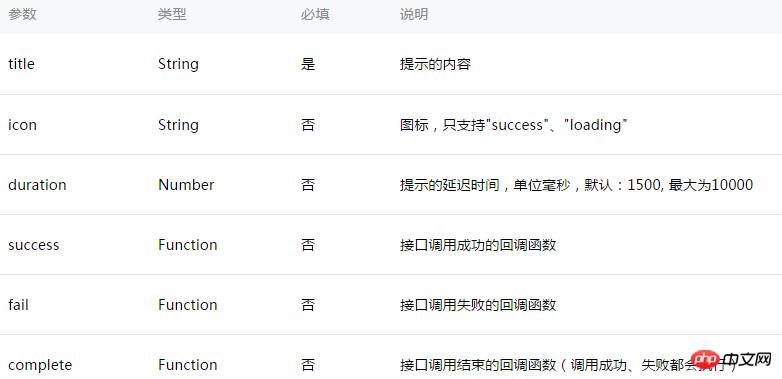
導讀微信小程序,簡稱小程序,英文名Mini Program,是一種不需要下載安裝即可使用的應用,它實現了應用“觸手可及”的夢想,用戶掃一掃或搜一下即可打開應用。小程序是一種不用下載就能使用的應用,也是一... 微信小程序,簡稱小程序,英文名Mini Program,是一種不需要下載安裝即可使用的應用,它實現了應用“觸手可及”的夢想,用戶掃一掃或搜一下即可打開應用。小程序是一種不用下載就能使用的應用,也是一項門檻非常高的創新,經過將近兩年的發展,已經構造了新的小程序開發環境和開發者生態。 本篇文章主要介紹了微信小程序-提示框,現在分享給大家,也給大家做個參考。感興趣的小伙伴們可以參考一下。做Android的時候對toast是很熟悉的.微信小程序開發中toast也是重要的消息提示方式. 提示框: wx.showToast(OBJECT) 顯示消息提示框 OBJECT參數說明: 示例代碼: wx.showToast({
title: '成功',
icon: 'success',
duration: 2000
})wx.hideToast() 隱藏消息提示框 wx.showToast({
title: '加載中',
icon: 'loading',
duration: 10000
})
setTimeout(function(){
wx.hideToast()
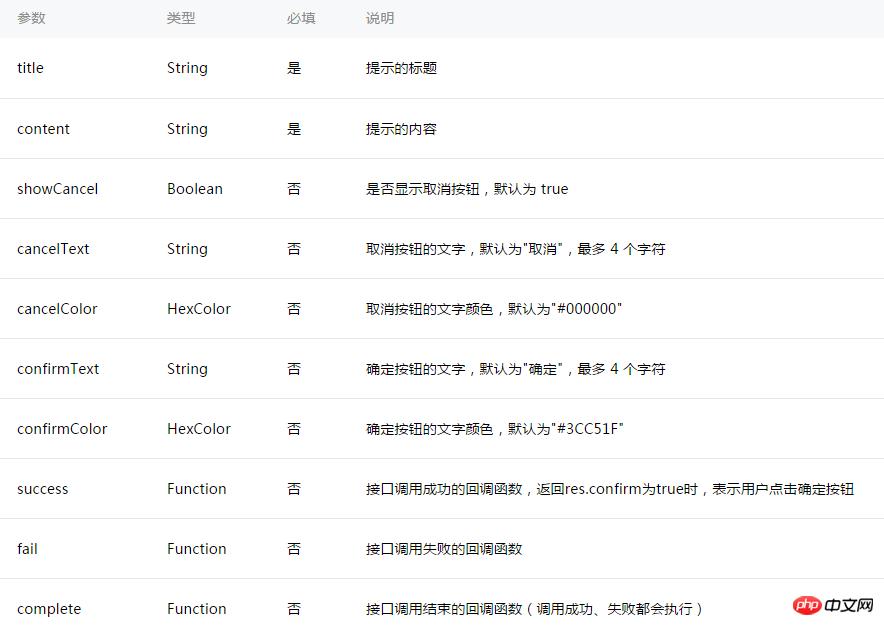
},2000)wx.showModal(OBJECT) 顯示模態彈窗 OBJECT參數說明: 示例代碼: wx.showModal({
title: '提示',
content: '這是一個模態彈窗',
success: function(res) {
if (res.confirm) {
console.log('用戶點擊確定')
}
}
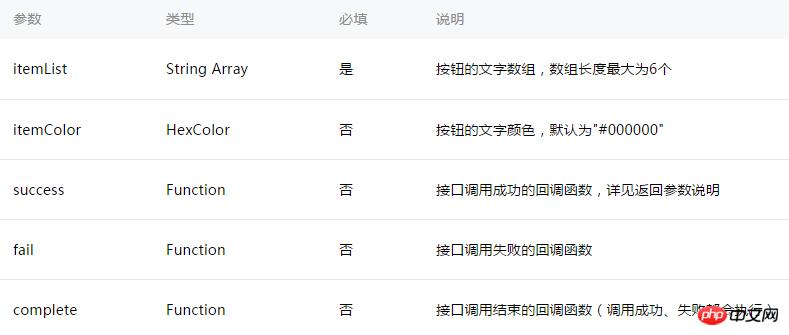
})wx.showActionSheet(OBJECT) 顯示操作菜單 OBJECT參數說明: success返回參數說明: 示例代碼: wx.showActionSheet({
itemList: ['A', 'B', 'C'],
success: function(res) {
if (!res.cancel) {
console.log(res.tapIndex)
}
}
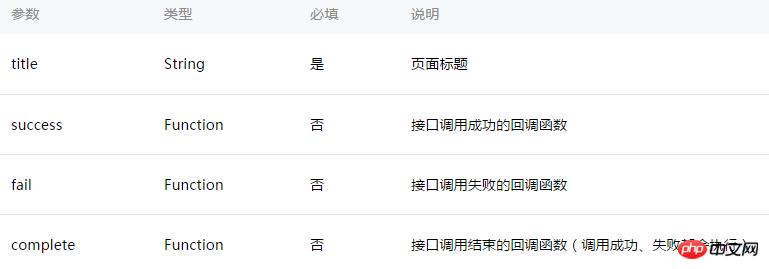
})設置導航條 wx.setNavigationBarTitle(OBJECT) 動態設置當前頁面的標題。 OBJECT參數說明: 示例代碼: wx.setNavigationBarTitle({
title: '當前頁面'
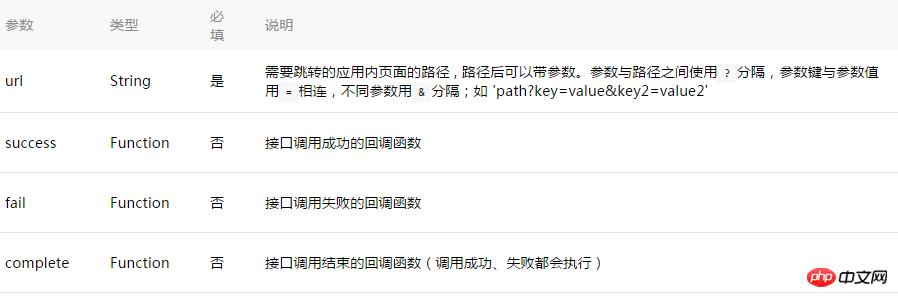
})wx.showNavigationBarLoading() 在當前頁面顯示導航條加載動畫。 wx.hideNavigationBarLoading() 隱藏導航條加載動畫。 頁面跳轉: wx.navigateTo(OBJECT) 保留當前頁面,跳轉到應用內的某個頁面,使用wx.navigateBack可以返回到原頁面。 OBJECT參數說明: 示例代碼: wx.navigateTo({
url: 'test?id=1'
})//test.js
Page({
onLoad: function(option){
console.log(option.query)
}
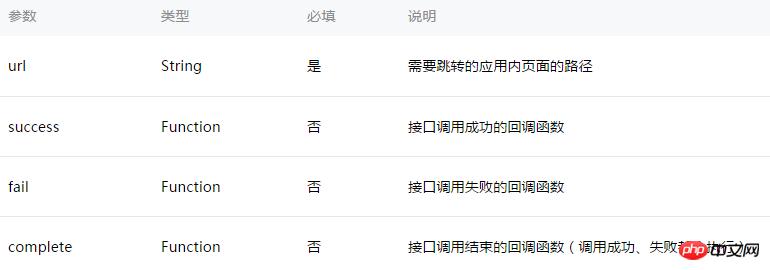
})注意:為了不讓用戶在使用小程序時造成困擾,我們規定頁面路徑只能是五層,請盡量避免多層級的交互方式。 wx.redirectTo(OBJECT) 關閉當前頁面,跳轉到應用內的某個頁面。 OBJECT參數說明: 示例代碼: wx.redirectTo({
url: 'test?id=1'
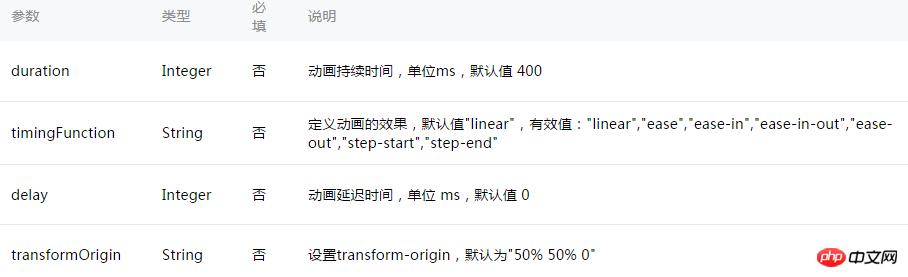
})wx.navigateBack(OBJECT) 關閉當前頁面,返回上一頁面或多級頁面。可通過 getCurrentPages()) 獲取當前的頁面棧,決定需要返回幾層。 OBJECT參數說明: 動畫: wx.createAnimation(OBJECT) 創建一個動畫實例animation。調用實例的方法來描述動畫。最后通過動畫實例的export方法導出動畫數據傳遞給組件的animation屬性。 注意: export 方法每次調用后會清掉之前的動畫操作 OBJECT參數說明: var animation = wx.createAnimation({
transformOrigin: "50% 50%",
duration: 1000,
timingFunction: "ease",
delay: 0
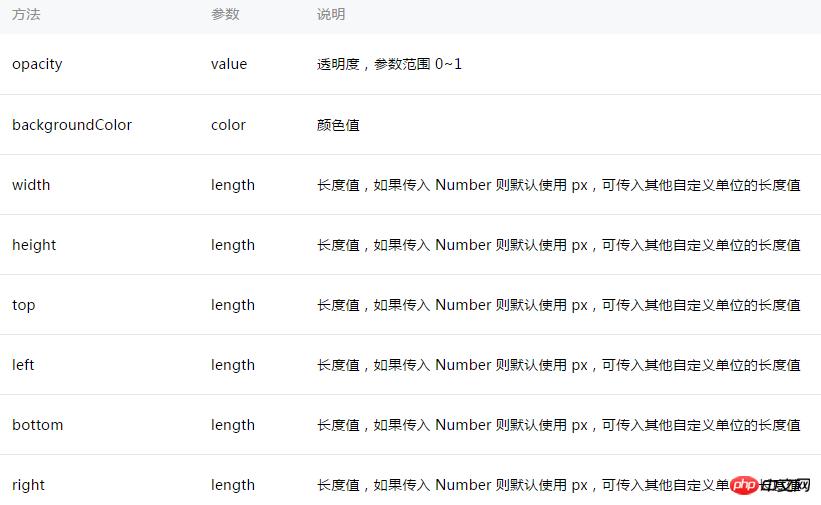
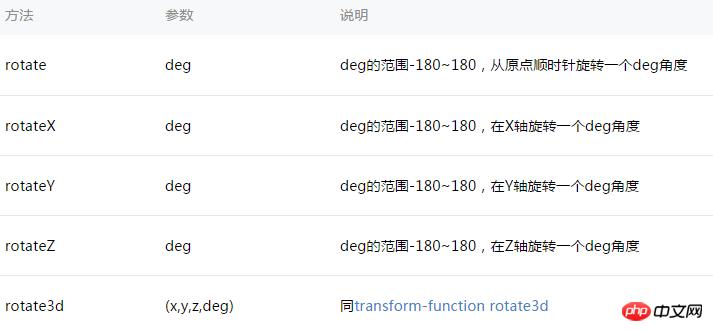
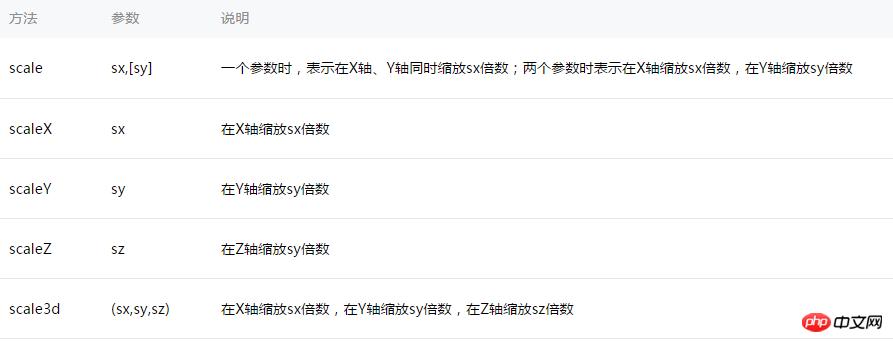
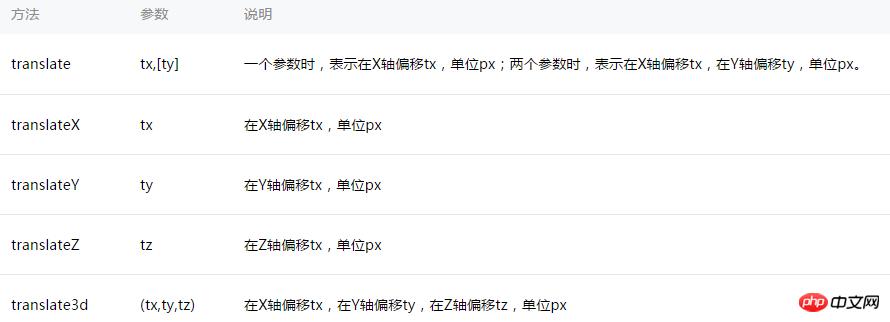
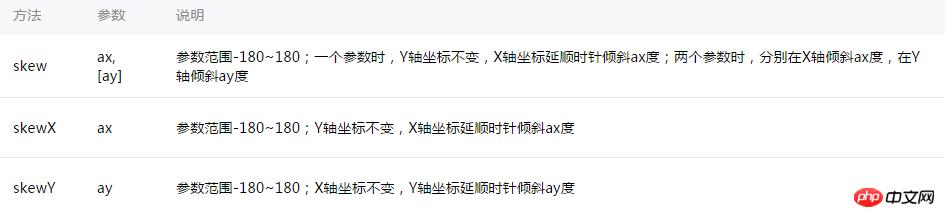
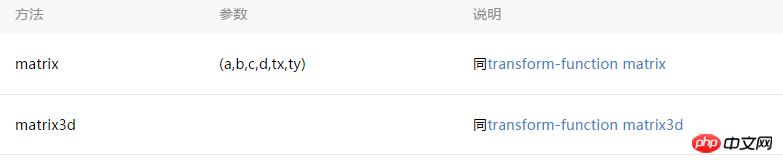
})animation 動畫實例可以調用以下方法來描述動畫,調用結束后會返回自身,支持鏈式調用的寫法。 樣式: 旋轉: 縮放: 偏移: 傾斜: 矩陣變形: 動畫隊列 調用動畫操作方法后要調用 step() 來表示一組動畫完成,可以在一組動畫中調用任意多個動畫方法,一組動畫中的所有動畫會同時開始,一組動畫完成后才會進行下一組動畫。step 可以傳入一個跟 wx.createAnimation() 一樣的配置參數用于指定當前組動畫的配置。 示例: <view animation="{{animationData}}" style="background:red;height:100rpx;width:100rpx"></view>Page({
data: {
animationData: {}
},
onShow: function(){
var animation = wx.createAnimation({
duration: 1000,
timingFunction: 'ease',
})
this.animation = animation
animation.scale(2,2).rotate(45).step()
this.setData({
animationData:animation.export()
})
setTimeout(function() {
animation.translate(30).step()
this.setData({
animationData:animation.export()
})
}.bind(this), 1000)
},
rotateAndScale: function () {
// 旋轉同時放大
this.animation.rotate(45).scale(2, 2).step()
this.setData({
animationData: this.animation.export()
})
},
rotateThenScale: function () {
// 先旋轉后放大
this.animation.rotate(45).step()
this.animation.scale(2, 2).step()
this.setData({
animationData: this.animation.export()
})
},
rotateAndScaleThenTranslate: function () {
// 先旋轉同時放大,然后平移
this.animation.rotate(45).scale(2, 2).step()
this.animation.translate(100, 100).step({ duration: 1000 })
this.setData({
animationData: this.animation.export()
})
}
})wx.hideKeyboard() 收起鍵盤。 wx.stopPullDownRefresh() 停止當前頁面下拉刷新。詳見 頁面相關事件處理函數。 以上就是本文的全部內容,希望對大家的學習有所幫助,更多相關內容請關注PHP中文網! 相關推薦: 微信小程序實現動態設置placeholder提示文字及按鈕選中/取消狀態的方法 以上就是微信小程序的消息提示框的實現的詳細內容,更多請關注php中文網其它相關文章! 小程序是一種不需要下載安裝即可使用的應用,它實現了應用“觸手可及”的夢想,用戶掃一掃或者搜一下即可打開應用。 |
溫馨提示:喜歡本站的話,請收藏一下本站!
本站發布的Win7純凈版系統、Win10純凈版和XP純凈版系統僅為個人學習測試使用,請在下載后24小時內刪除,不得用于任何商業用途,否則后果自負,請支持購買微軟正版軟件!
本站所有資源全部來自于網絡資源,如侵犯到您的權益,請及時通知我們(peng896066052@126.com),我們會及時處理.
Copyright © 2018-2020 雨林木風下載站