|
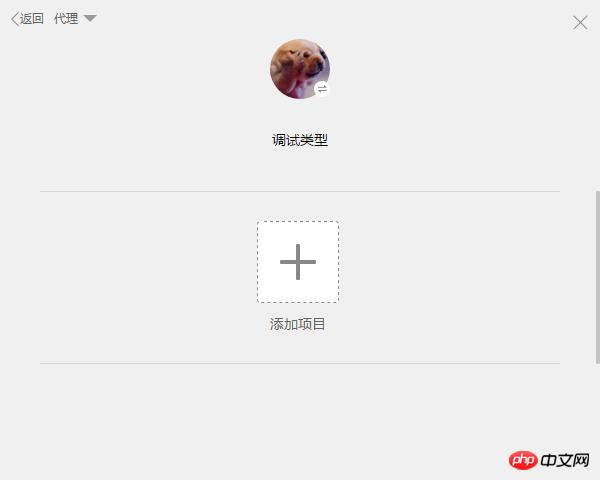
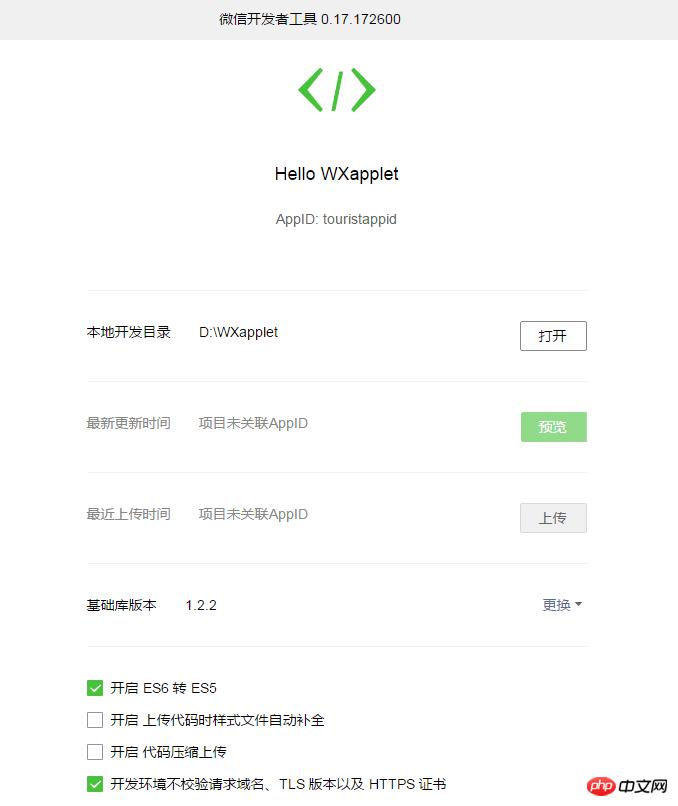
導讀微信小程序,簡稱小程序,英文名Mini Program,是一種不需要下載安裝即可使用的應用,它實現了應用“觸手可及”的夢想,用戶掃一掃或搜一下即可打開應用。小程序是一種不用下載就能使用的應用,也是一... 微信小程序,簡稱小程序,英文名Mini Program,是一種不需要下載安裝即可使用的應用,它實現了應用“觸手可及”的夢想,用戶掃一掃或搜一下即可打開應用。小程序是一種不用下載就能使用的應用,也是一項門檻非常高的創新,經過將近兩年的發展,已經構造了新的小程序開發環境和開發者生態。 在安裝完“微信Web開發者工具”之后,通過開發者的微信掃碼進入后,如圖。
點擊“添加項目”,填入之前獲得的AppID(無AppID可忽略),輸入項目名稱“Hello WXapplet”,選定本地文件夾作為項目目錄。 勾選“在當前目錄中創建quick start項目”后,點擊“添加項目”按鈕,即已成功創建了我們第一個微信小程序項目——Hello WXapplet。 開發者工具操作與使用
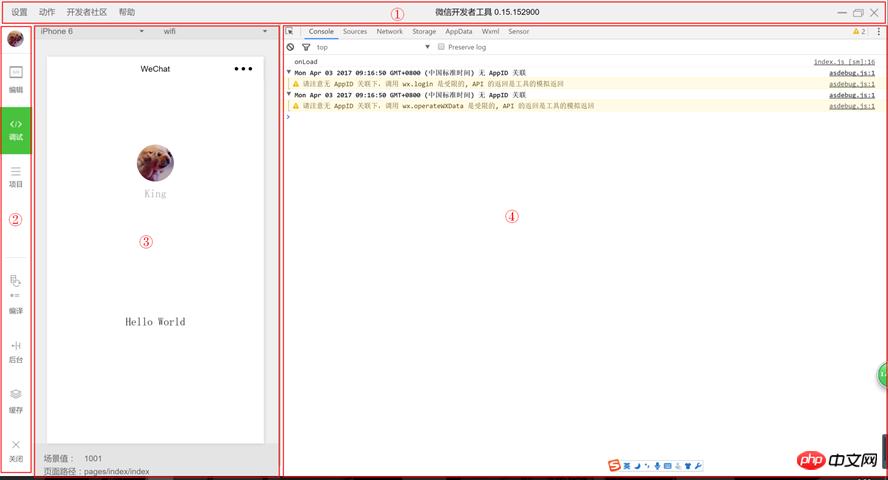
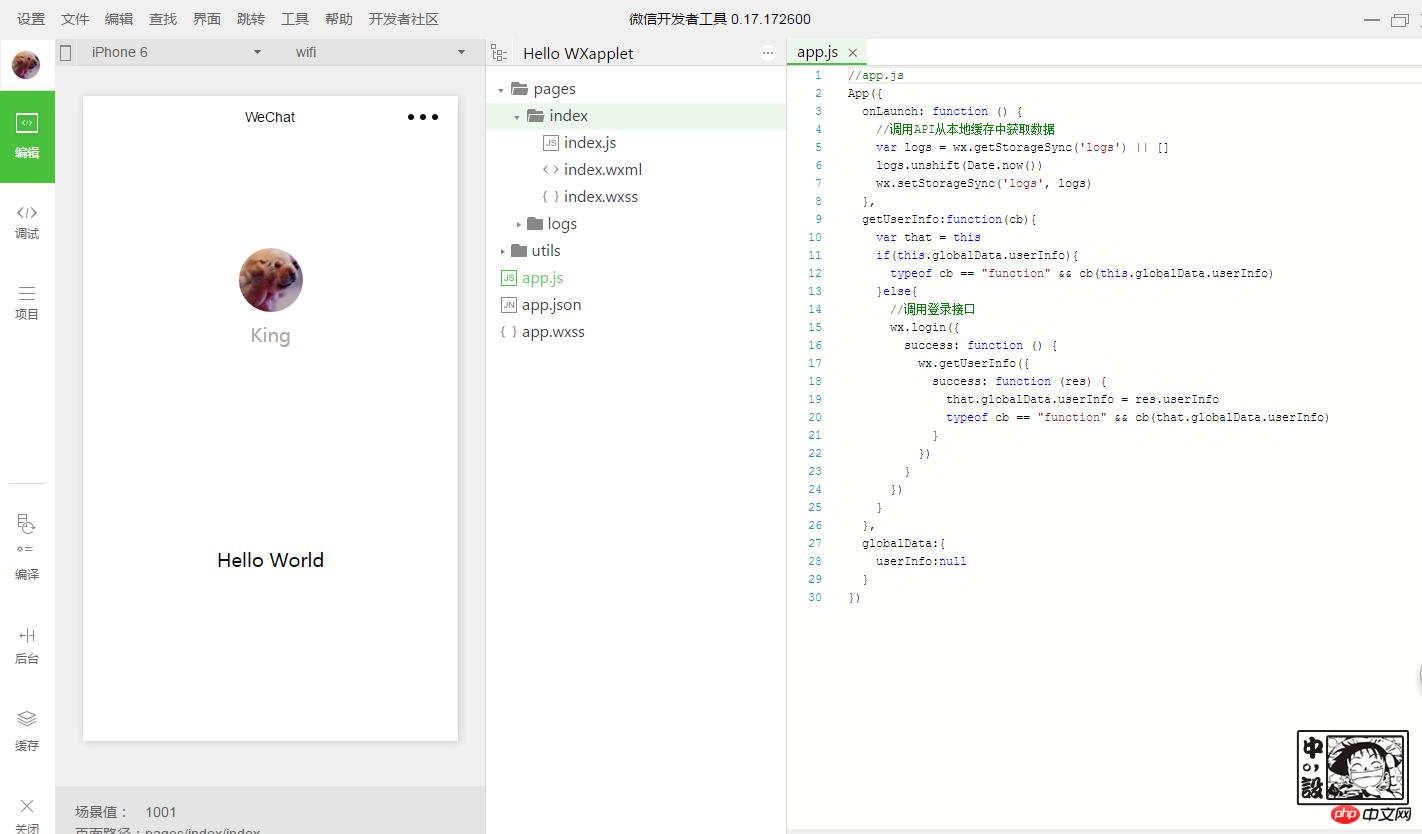
開發者工具界面基本分為四大區域:1區“頂部菜單”,2區“導航菜單”,3區“目錄文件/模擬運行”,4區“編輯/調試開發”、1區與2區是固定的。3區與4區會根據選擇導航菜單區的不同功能或模式有所不同。 1區“頂部菜單”,“設置”是配置開發機運行程序時如何連接網絡。“動作”是指“刷新”、“后退”、“前進”等操作,主要在網頁或界面調試時使用。“幫助”是Web開發者工具的版本與版權聲明等信息。親自體驗微信小程序,測評微信小程序。 2區“導航菜單”,是開發者經常使用的功能區。特別是其中的“編輯”與“調試”功能將是開發者使用最多的重要功能。 編輯功能 點擊編輯按鈕,出現如圖所示的界面。
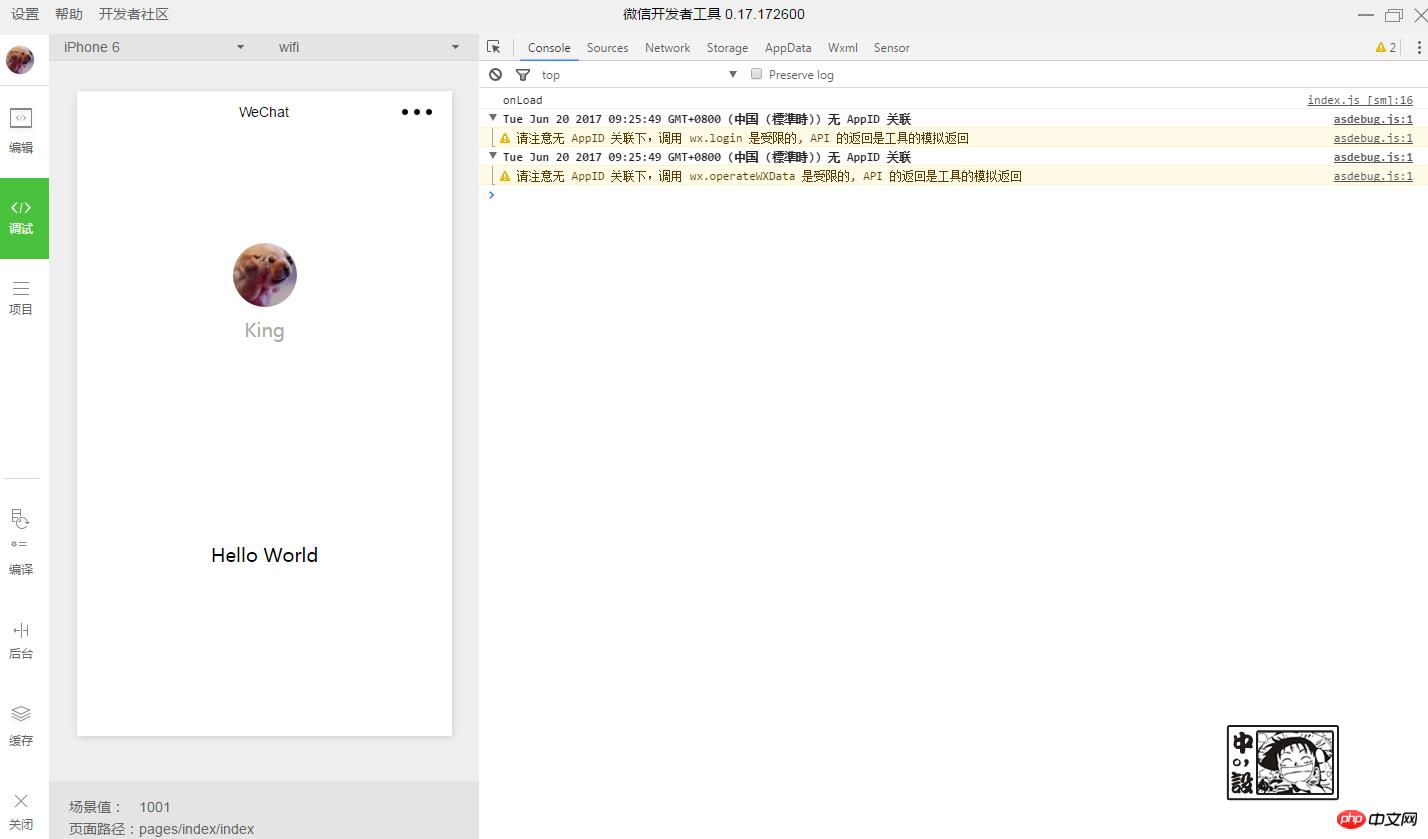
原來的4區部分變成項目的文件列表區及對應文件的代碼編輯區,我們也稱之為代碼編輯器。 代碼編輯器現在支持4種文件的編輯:wxml、wxss、js以及json文件。代碼編輯器還提供了較為完善的自動補全功能,大大方便了開發者。 代碼編輯器也支持快捷鍵操作,部分常用快捷鍵如下: Ctrl+End:移動到文件結尾 調試功能 調試功能是開發者檢測代碼結果實現與排查問題的核心工具,如圖。
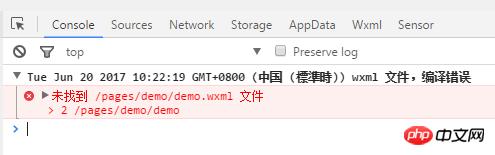
4區此時變成調試工具與輸出區。模擬器將如實地模擬微信小程序項目在客戶端的邏輯與操作表現,絕大部分的功能與API調用均能在模擬器上正確呈現。 調試工具與輸出區的頂部是一行菜單,分別是:Console、Sources、Network、Storage、AppData、Wxml、Senser,最右邊的擴展菜單項是定制與控制開發工具鈕“┆”。 Console頁:控制臺信息頁,有兩個作用: 1)開發者直接在此輸入代碼并調試。
2)顯示小程序的錯誤輸出。
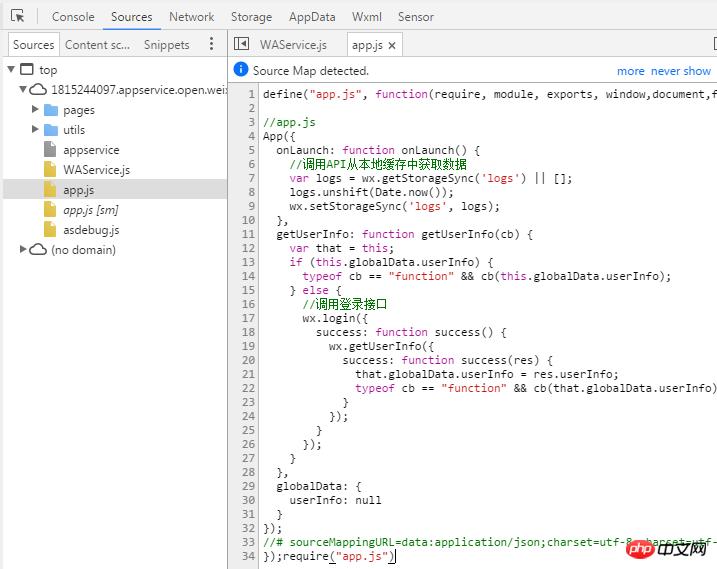
Sources頁:源文件調試信息頁,用于顯示當前項目的腳本文件。
注意:因小程序框架會對腳本文件進行編譯工作,在源文件頁面中我們看到的文件其實是經過處理之后的腳本文件。所以我們編寫的代碼都被包含在define函數中。對于頁面(page)的代碼,則在打包腳本文件尾部,require函數會完成主動調用動作。
Storage頁:數據存儲信息頁,用于顯示當前項目使用存儲API(wx.setStorage或wx.setStorageSync)接口的數據存儲情況。比如在Console中輸入:wx.setStorage({key:name,data:King}),則在Storage頁面中就可以看到我們存儲了一個Key-Value數據。
Storage頁:數據存儲信息頁,用于顯示當前項目使用存儲API(wx.setStorage或wx.setStorageSync)接口的數據存儲情況。比如在Console中輸入:wx.setStorage({key:name,data:King}),則在Storage頁面中就可以看到我們存儲了一個Key-Value數據。
相信看了本文案例你已經掌握了方法,更多精彩請關注php中文網其它相關文章! 推薦閱讀: 以上就是新手怎樣開發第一款微信小程序的詳細內容,更多請關注php中文網其它相關文章! 小程序是一種不需要下載安裝即可使用的應用,它實現了應用“觸手可及”的夢想,用戶掃一掃或者搜一下即可打開應用。 |
溫馨提示:喜歡本站的話,請收藏一下本站!
本站發布的Win7純凈版系統、Win10純凈版和XP純凈版系統僅為個人學習測試使用,請在下載后24小時內刪除,不得用于任何商業用途,否則后果自負,請支持購買微軟正版軟件!
本站所有資源全部來自于網絡資源,如侵犯到您的權益,請及時通知我們(peng896066052@126.com),我們會及時處理.
Copyright © 2018-2020 雨林木風下載站