|
導讀微信小程序,簡稱小程序,英文名Mini Program,是一種不需要下載安裝即可使用的應用,它實現了應用“觸手可及”的夢想,用戶掃一掃或搜一下即可打開應用。小程序是一種不用下載就能使用的應用,也是一... 微信小程序,簡稱小程序,英文名Mini Program,是一種不需要下載安裝即可使用的應用,它實現了應用“觸手可及”的夢想,用戶掃一掃或搜一下即可打開應用。小程序是一種不用下載就能使用的應用,也是一項門檻非常高的創新,經過將近兩年的發展,已經構造了新的小程序開發環境和開發者生態。 這篇文章主要介紹了微信小程序 簡單教程實例詳解的相關資料,這里對開發微信小程序步驟做了一一詳解,需要的朋友可以參考下剛接觸到微信小程序開發,這里做一個簡單的教程: 1. 獲取微信小程序的 AppID 登錄 https://mp.weixin.qq.com ,就可以在網站的“設置”-“開發者設置”中,查看到微信小程序的 AppID 了,注意不可直接使用服務號或訂閱號的 AppID 。
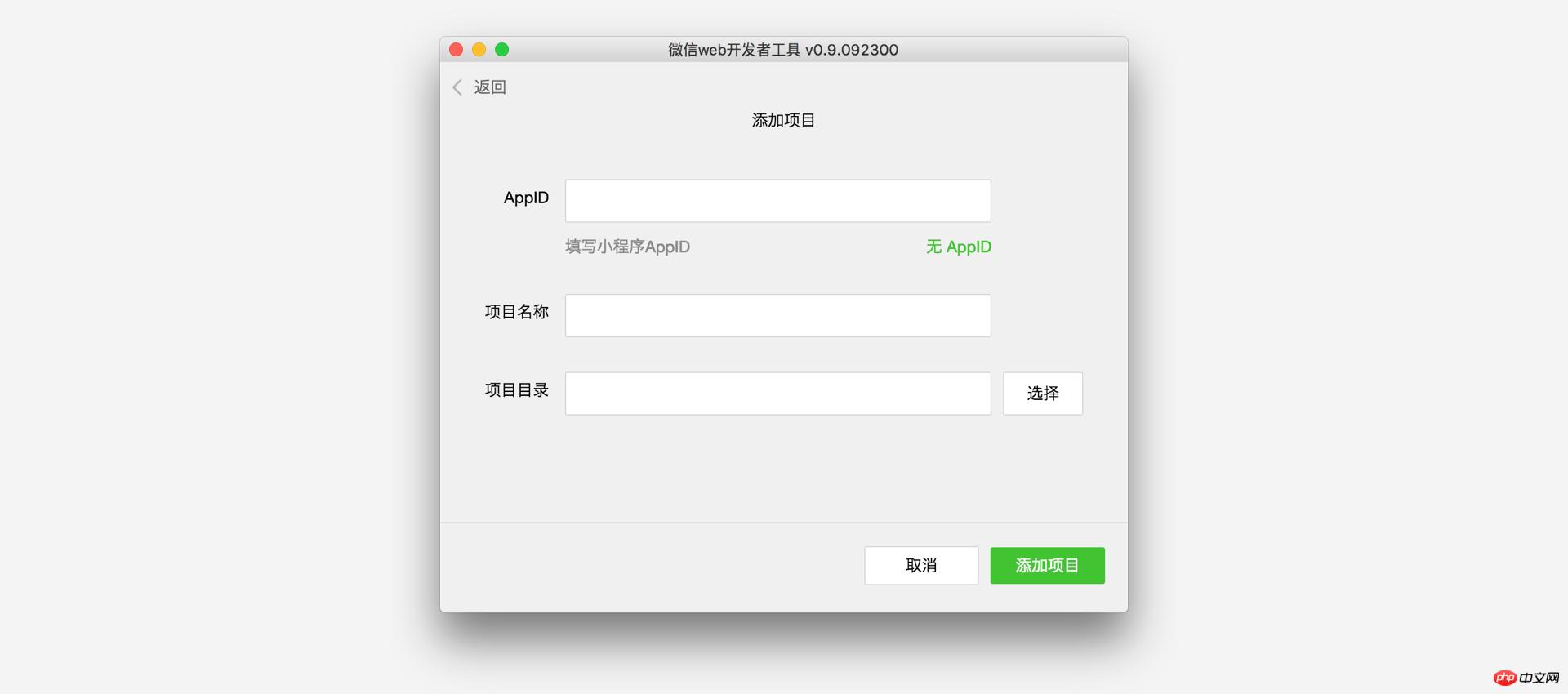
注意:如果要以非管理員微信號在手機上體驗該小程序,那么我們還需要操作“綁定開發者”。即在“用戶身份”-“開發者”模塊,綁定上需要體驗該小程序的微信號。本教程默認注冊帳號、體驗都是使用管理員微信號。 2. 創建項目 我們需要通過開發者工具,來完成小程序創建和代碼編輯。 開發者工具安裝完成后,打開并使用微信掃碼登錄。選擇創建“項目”,填入上文獲取到的 AppID ,設置一個本地項目的名稱(非小程序名稱),比如“我的第一個項目”,并選擇一個本地的文件夾作為代碼存儲的目錄,點擊“新建項目”就可以了。 為方便初學者了解微信小程序的基本代碼結構,在創建過程中,如果選擇的本地文件夾是個空文件夾,開發者工具會提示,是否需要創建一個 quick start 項目。選擇“是”,開發者工具會幫助我們在開發目錄里生成一個簡單的 demo。
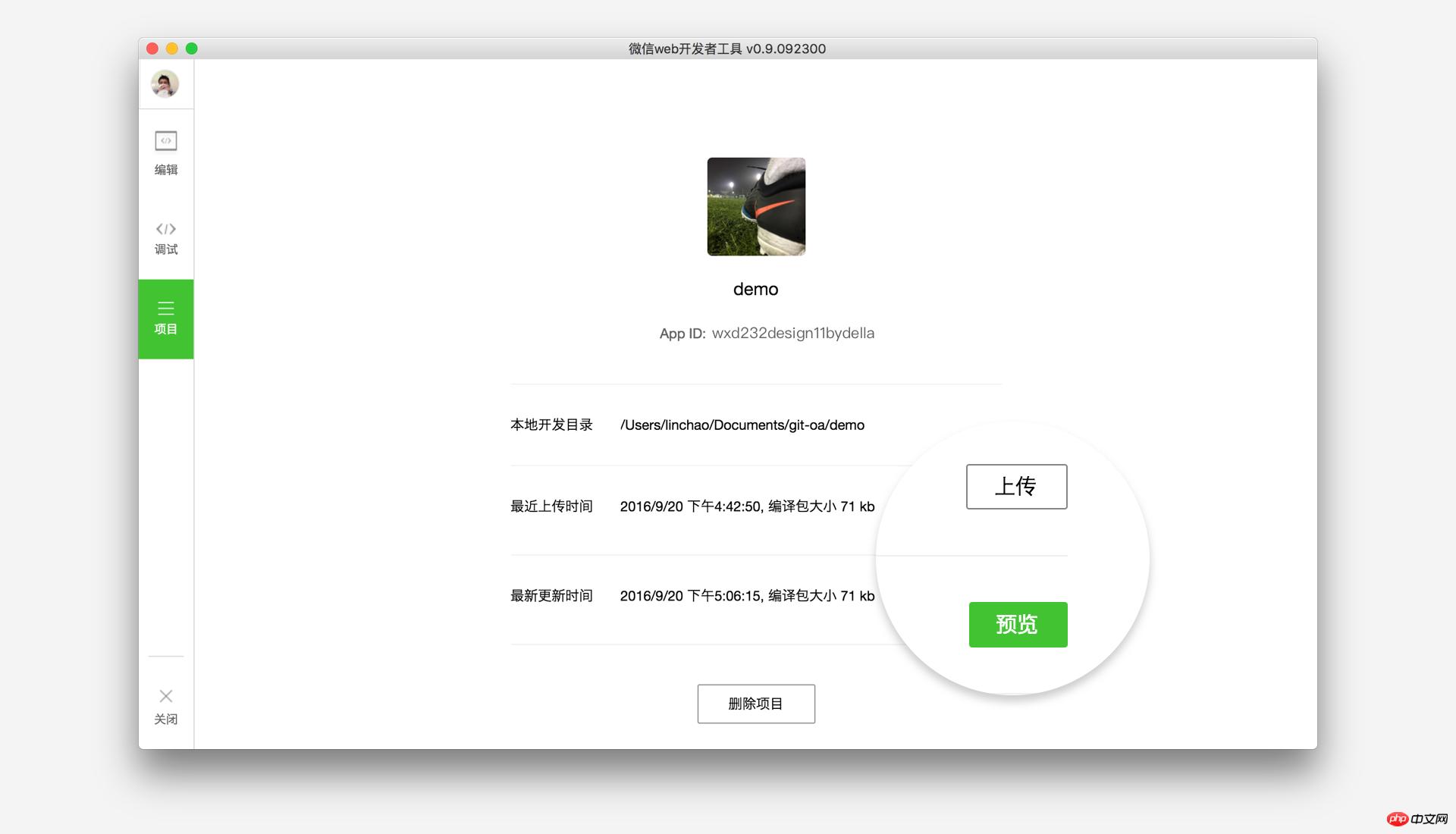
項目創建成功后,我們就可以點擊該項目,進入并看到完整的開發者工具界面,點擊左側導航,在“編輯”里可以查看和編輯我們的代碼,在“調試”里可以測試代碼并模擬小程序在微信客戶端效果,在“項目”里可以發送到手機里預覽實際效果。 3. 編寫代碼創建 小程序實例 點擊開發者工具左側導航的“編輯”,我們可以看到這個項目,已經初始化并包含了一些簡單的代碼文件。最關鍵也是必不可少的,是 app.js、app.json、app.wxss 這三個。其中, 下面我們簡單了解這三個文件的功能,方便修改以及從頭開發自己的微信小程序。 app.js是小程序的腳本代碼。我們可以在這個文件中監聽并處理小程序的生命周期函數、聲明全局變量。調用框架提供的豐富的 API,如本例的同步存儲及同步讀取本地數據。想了解更多可用 API,可參考 API 文檔 //app.js
App({
onLaunch: function () {
//調用API從本地緩存中獲取數據
var logs = wx.getStorageSync('logs') || []
logs.unshift(Date.now())
wx.setStorageSync('logs', logs)
},
getUserInfo:function(cb){
var that = this;
if(this.globalData.userInfo){
typeof cb == "function" && cb(this.globalData.userInfo)
}else{
//調用登錄接口
wx.login({
success: function () {
wx.getUserInfo({
success: function (res) {
that.globalData.userInfo = res.userInfo;
typeof cb == "function" && cb(that.globalData.userInfo)
}
})
}
});
}
},
globalData:{
userInfo:null
}
})app.json 是對整個小程序的全局配置。我們可以在這個文件中配置小程序是由哪些頁面組成,配置小程序的窗口背景色,配置導航條樣式,配置默認標題。注意該文件不可添加任何注釋。更多可配置項可參考配置詳解 {
"pages":[
"pages/index/index",
"pages/logs/logs"
],
"window":{
"backgroundTextStyle":"light",
"navigationBarBackgroundColor": "#fff",
"navigationBarTitleText": "WeChat",
"navigationBarTextStyle":"black"
}
}app.wxss 是整個小程序的公共樣式表。我們可以在頁面組件的 class 屬性上直接使用 app.wxss 中聲明的樣式規則。 /**app.wxss**/
.container {
height: 100%;
display: flex;
flex-direction: column;
align-items: center;
justify-content: space-between;
padding: 200rpx 0;
box-sizing: border-box;
}創建頁面 在這個教程里,我們有兩個頁面,index 頁面和 logs 頁面,即歡迎頁和小程序啟動日志的展示頁,他們都在 pages 目錄下。微信小程序中的每一個頁面的【路徑+頁面名】都需要寫在 app.json 的 pages 中,且 pages 中的第一個頁面是小程序的首頁。 每一個小程序頁面是由同路徑下同名的四個不同后綴文件的組成,如:index.js、index.wxml、index.wxss、index.json。 index.wxml 是頁面的結構文件: <!--index.wxml-->
<view class="container">
<view bindtap="bindViewTap" class="userinfo">
<image class="userinfo-avatar" src="{{userInfo.avatarUrl}}" background-size="cover"></image>
<text class="userinfo-nickname">{{userInfo.nickName}}</text>
</view>
<view class="usermotto">
<text class="user-motto">{{motto}}</text>
</view>
</view>本例中使用了 index.js 是頁面的腳本文件,在這個文件中我們可以監聽并處理頁面的生命周期函數、獲取小程序實例,聲明并處理數據,響應頁面交互事件等。 //index.js
//獲取應用實例
var app = getApp()
Page({
data: {
motto: 'Hello World',
userInfo: {}
},
//事件處理函數
bindViewTap: function() {
wx.navigateTo({
url: '../logs/logs'
})
},
onLoad: function () {
console.log('onLoad')
var that = this
//調用應用實例的方法獲取全局數據
app.getUserInfo(function(userInfo){
//更新數據
that.setData({
userInfo:userInfo
})
})
}
})index.wxss 是頁面的樣式表: /**index.wxss**/
.userinfo {
display: flex;
flex-direction: column;
align-items: center;
}
.userinfo-avatar {
width: 128rpx;
height: 128rpx;
margin: 20rpx;
border-radius: 50%;
}
.userinfo-nickname {
color: #aaa;
}
.usermotto {
margin-top: 200px;
}頁面的樣式表是非必要的。當有頁面樣式表時,頁面的樣式表中的樣式規則會層疊覆蓋 app.wxss 中的樣式規則。如果不指定頁面的樣式表,也可以在頁面的結構文件中直接使用 app.wxss 中指定的樣式規則。 index.json 是頁面的配置文件: 頁面的配置文件是非必要的。當有頁面的配置文件時,配置項在該頁面會覆蓋 app.json 的 window 中相同的配置項。如果沒有指定的頁面配置文件,則在該頁面直接使用 app.json 中的默認配置。 logs 的頁面結構 <!--logs.wxml-->
<view class="container log-list">
<block wx:for="{{logs}}" wx:for-item="log">
<text class="log-item">{{index + 1}}. {{log}}</text>
</block>
</view> logs 頁面使用 //logs.js
var util = require('../../utils/util.js')
Page({
data: {
logs: []
},
onLoad: function () {
this.setData({
logs: (wx.getStorageSync('logs') || []).map(function (log) {
return util.formatTime(new Date(log))
})
})
}
})4. 手機預覽 開發者工具左側菜單欄選擇"項目",點擊"預覽",掃碼后即可在微信客戶端中體驗。
感謝閱讀,希望能幫助到大家,謝謝大家對本站的支持! 相關文章: 以上就是微信小程序開發教程實例步驟詳解的詳細內容,更多請關注php中文網其它相關文章! 小程序是一種不需要下載安裝即可使用的應用,它實現了應用“觸手可及”的夢想,用戶掃一掃或者搜一下即可打開應用。 |
溫馨提示:喜歡本站的話,請收藏一下本站!
本站發布的Win7純凈版系統、Win10純凈版和XP純凈版系統僅為個人學習測試使用,請在下載后24小時內刪除,不得用于任何商業用途,否則后果自負,請支持購買微軟正版軟件!
本站所有資源全部來自于網絡資源,如侵犯到您的權益,請及時通知我們(peng896066052@126.com),我們會及時處理.
Copyright © 2018-2020 雨林木風下載站