|
U盤(pán)的稱呼最早來(lái)源于朗科科技生產(chǎn)的一種新型存儲(chǔ)設(shè)備,名曰“優(yōu)盤(pán)”,使用USB接口進(jìn)行連接。U盤(pán)連接到電腦的USB接口后,U盤(pán)的資料可與電腦交換。而之后生產(chǎn)的類(lèi)似技術(shù)的設(shè)備由于朗科已進(jìn)行專利注冊(cè),而不能再稱之為“優(yōu)盤(pán)”,而改稱“U盤(pán)”。后來(lái),U盤(pán)這個(gè)稱呼因其簡(jiǎn)單易記而因而廣為人知,是移動(dòng)存儲(chǔ)設(shè)備之一。現(xiàn)在市面上出現(xiàn)了許多支持多種端口的U盤(pán),即三通U盤(pán)(USB電腦端口、iOS蘋(píng)果接口、安卓接口)。 由于惠普筆記本的BIOS和其他的筆記本的BIOS不太一樣,所以設(shè)置起來(lái)可能有些麻煩。但大體的設(shè)置方法是一樣的。那么惠普筆記本電腦U盤(pán)裝系統(tǒng)怎么設(shè)置BIOS呢?不懂的惠普用戶來(lái)看看小編給大家準(zhǔn)備的惠普筆記本bios設(shè)置U盤(pán)啟動(dòng)的操作圖文了。 現(xiàn)在很多朋友們都習(xí)慣使用U盤(pán)來(lái)安裝系統(tǒng),但是如果我們的筆記本電腦要使用U盤(pán)來(lái)安裝系統(tǒng)的話,就需要進(jìn)入bios設(shè)置從U盤(pán)啟動(dòng),那么惠普筆記本怎么設(shè)置從U盤(pán)啟動(dòng)呢?下面,小編給大家?guī)?lái)了惠普筆記本bios設(shè)置U盤(pán)啟動(dòng)的圖文解說(shuō)了。 惠普筆記本bios如何設(shè)置U盤(pán)啟動(dòng) 重啟電腦,在電腦出現(xiàn)惠普標(biāo)識(shí)時(shí)按f10進(jìn)入bios。
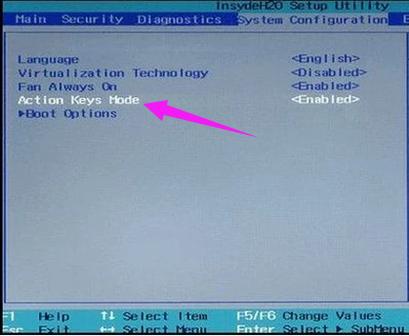
bios示例1 進(jìn)入bios后,選擇system configuration->boot order。
bios示例2 然后將 usb diskette on key/usb hard disk設(shè)置為first。
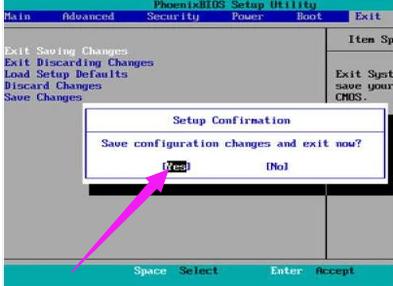
U盤(pán)啟動(dòng)示例3 在exit中的exit saving changes 設(shè)置為yes,此時(shí)就成功設(shè)置為U盤(pán)啟動(dòng)了。
U盤(pán)啟動(dòng)示例4 以上就是惠普筆記本bios設(shè)置U盤(pán)啟動(dòng)的操作步驟。 U盤(pán)有USB接口,是USB設(shè)備。如果操作系統(tǒng)是WindowsXP/Vista/Win7/Linux/PrayayaQ3或是蘋(píng)果系統(tǒng)的話,將U盤(pán)直接插到機(jī)箱前面板或后面的USB接口上,系統(tǒng)就會(huì)自動(dòng)識(shí)別。 |
溫馨提示:喜歡本站的話,請(qǐng)收藏一下本站!
本站發(fā)布的Win7純凈版系統(tǒng)、Win10純凈版和XP純凈版系統(tǒng)僅為個(gè)人學(xué)習(xí)測(cè)試使用,請(qǐng)?jiān)谙螺d后24小時(shí)內(nèi)刪除,不得用于任何商業(yè)用途,否則后果自負(fù),請(qǐng)支持購(gòu)買(mǎi)微軟正版軟件!
本站所有資源全部來(lái)自于網(wǎng)絡(luò)資源,如侵犯到您的權(quán)益,請(qǐng)及時(shí)通知我們(yekang55@126.com),我們會(huì)及時(shí)處理.
Copyright © 2018-2020 雨木林風(fēng)win7系統(tǒng)