|
U盤(pán)的稱(chēng)呼最早來(lái)源于朗科科技生產(chǎn)的一種新型存儲(chǔ)設(shè)備,名曰“優(yōu)盤(pán)”,使用USB接口進(jìn)行連接。U盤(pán)連接到電腦的USB接口后,U盤(pán)的資料可與電腦交換。而之后生產(chǎn)的類(lèi)似技術(shù)的設(shè)備由于朗科已進(jìn)行專(zhuān)利注冊(cè),而不能再稱(chēng)之為“優(yōu)盤(pán)”,而改稱(chēng)“U盤(pán)”。后來(lái),U盤(pán)這個(gè)稱(chēng)呼因其簡(jiǎn)單易記而因而廣為人知,是移動(dòng)存儲(chǔ)設(shè)備之一。現(xiàn)在市面上出現(xiàn)了許多支持多種端口的U盤(pán),即三通U盤(pán)(USB電腦端口、iOS蘋(píng)果接口、安卓接口)。 最近有網(wǎng)友想要裝系統(tǒng),表示進(jìn)BIOS是個(gè)難關(guān),不知道該如何是好。是的,對(duì)于那些想要安裝系統(tǒng)的用戶(hù)來(lái)說(shuō),進(jìn)入bios設(shè)置u盤(pán)啟動(dòng)是一大難關(guān)。下面,小編跟大家介紹一下技嘉主板BIOS設(shè)置從U盤(pán)或光盤(pán)啟動(dòng)的方法,不懂怎么進(jìn)入BIOS的朋友不妨來(lái)學(xué)習(xí)下吧。 作為全球領(lǐng)先的主板廠商,技嘉主板不斷推陳出新,如今技嘉主板大多采用新型的UEFI BIOS主板,新型主板支持中文界面,讓用戶(hù)設(shè)置BIOS更加直觀,那么技嘉主板要怎么設(shè)置U盤(pán)啟動(dòng)呢?下面,小編給大家演示技嘉bios設(shè)置u盤(pán)啟動(dòng)的操作流程。 技嘉bios怎么設(shè)置u盤(pán)啟動(dòng) 開(kāi)機(jī)進(jìn)入第一界面時(shí)馬上按“DEL”
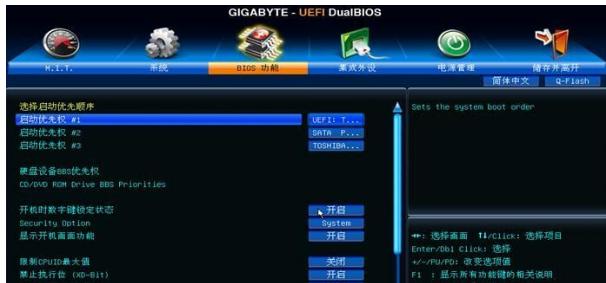
技嘉示例1 進(jìn)入菜單按“左右方向鍵”切換到BIOS功能,如下圖,然后選擇“啟動(dòng)優(yōu)先權(quán)#1”,按回車(chē)進(jìn)入。
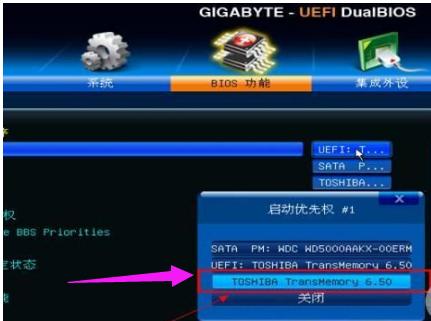
u盤(pán)示例2 進(jìn)入后會(huì)彈出如下圖菜單,然后選擇啟動(dòng)優(yōu)先權(quán)選為“U盤(pán)”,按回車(chē)確定。 快啟動(dòng)小編選的是“TOSHIBA”即東芝的U盤(pán),(注意:具體選那個(gè),請(qǐng)根據(jù)你所用的U來(lái)操作,如:金士頓U盤(pán)為“Kingston”)。 溫馨提示:U盤(pán)啟動(dòng)盤(pán)(U盤(pán))需在開(kāi)機(jī)前插入電腦的USB口中。
u盤(pán)示例3 此時(shí),第一啟動(dòng)項(xiàng)已變?yōu)閁盤(pán)了
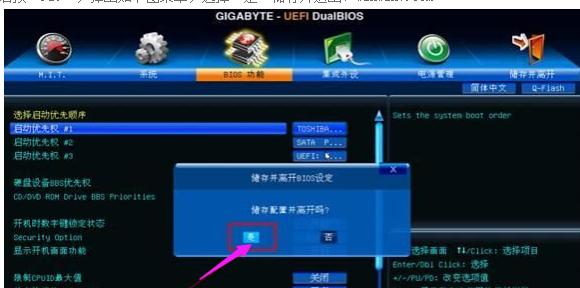
設(shè)置啟動(dòng)示例4 最后按”F10”,彈出如下圖菜單,選擇“是”儲(chǔ)存并退出
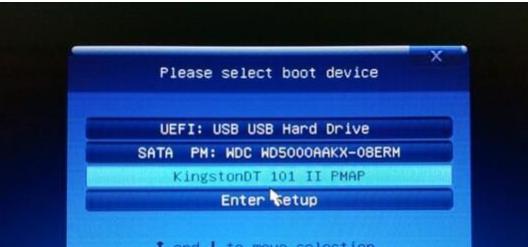
u盤(pán)示例5 此外還有個(gè)比較簡(jiǎn)單的方法:使用啟動(dòng)熱鍵來(lái)設(shè)置啟動(dòng)項(xiàng) 開(kāi)機(jī)進(jìn)入第一界面時(shí)迅速按“F12”。
bios示例6 然后彈出菜單,選擇你的U盤(pán),這里是“Kingston”。
bios示例7 最后按“F10”保存并退出即可。 以上就是技嘉bios設(shè)置u盤(pán)啟動(dòng)的操作流程。 U盤(pán)有USB接口,是USB設(shè)備。如果操作系統(tǒng)是WindowsXP/Vista/Win7/Linux/PrayayaQ3或是蘋(píng)果系統(tǒng)的話(huà),將U盤(pán)直接插到機(jī)箱前面板或后面的USB接口上,系統(tǒng)就會(huì)自動(dòng)識(shí)別。 |
溫馨提示:喜歡本站的話(huà),請(qǐng)收藏一下本站!
本站發(fā)布的Win7純凈版系統(tǒng)、Win10純凈版和XP純凈版系統(tǒng)僅為個(gè)人學(xué)習(xí)測(cè)試使用,請(qǐng)?jiān)谙螺d后24小時(shí)內(nèi)刪除,不得用于任何商業(yè)用途,否則后果自負(fù),請(qǐng)支持購(gòu)買(mǎi)微軟正版軟件!
本站所有資源全部來(lái)自于網(wǎng)絡(luò)資源,如侵犯到您的權(quán)益,請(qǐng)及時(shí)通知我們(yekang55@126.com),我們會(huì)及時(shí)處理.
Copyright © 2018-2020 雨木林風(fēng)win7系統(tǒng)