
|
Windows 10是美國微軟公司研發(fā)的跨平臺及設(shè)備應(yīng)用的操作系統(tǒng)。是微軟發(fā)布的最后一個獨立Windows版本。Windows 10共有7個發(fā)行版本,分別面向不同用戶和設(shè)備。截止至2018年3月7日,Windows 10正式版已更新至秋季創(chuàng)意者10.0.16299.309版本,預(yù)覽版已更新至春季創(chuàng)意者10.0.17120版本 Win10寬帶連接,寬帶連接大家都很熟悉,但是寬帶連接是怎么創(chuàng)建的呢?如果你還不會的話,就趕緊看下Win10創(chuàng)建寬帶連接這篇文章吧,很簡單的哦。  第一步:在Win10桌面右下角的網(wǎng)絡(luò)圖標(biāo)中右鍵,然后點擊【打開網(wǎng)絡(luò)共享中心】,如下圖所示。  第二步:打開網(wǎng)絡(luò)共享中心后,就比較簡單了,直接點擊進(jìn)入【設(shè)置新的連接或網(wǎng)絡(luò)】設(shè)置,如下界面圖所示。 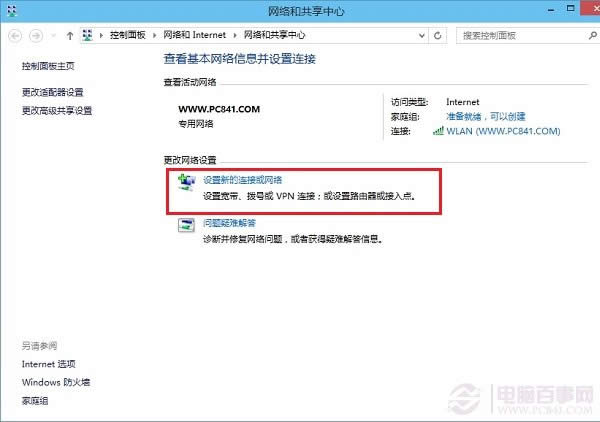 第三步:這里會彈出“設(shè)置連接網(wǎng)絡(luò)”對話框,這里默認(rèn)已經(jīng)選擇了【連接到Internet】,因此我們直接點擊底部的【下一步】就可以了,如下界面圖所示。 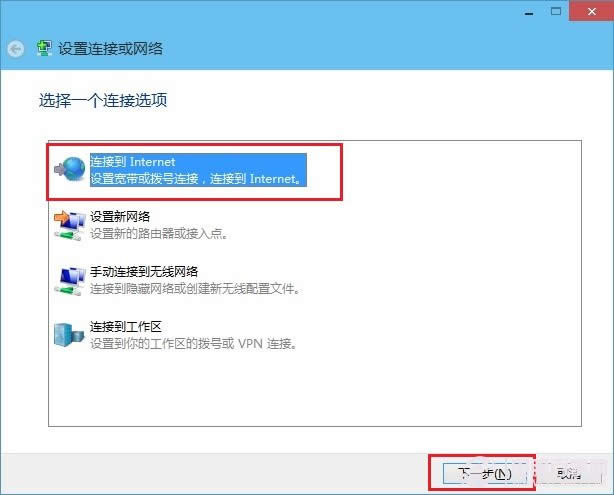 第四步:下一步之后,這里直接點擊創(chuàng)建【寬帶】,如下圖所示。 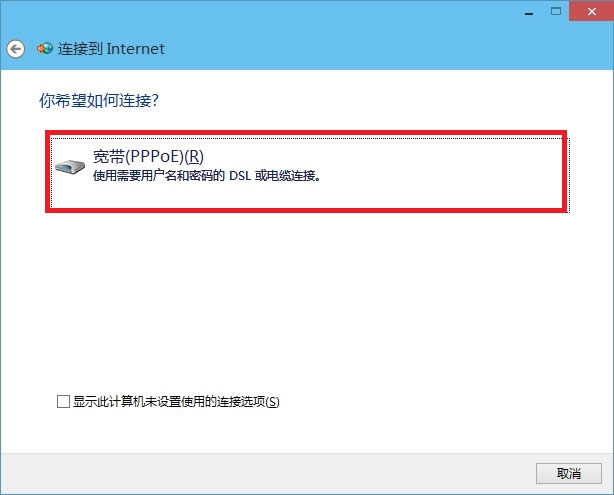 第五步:接下來會到這里很重要的一步,需要輸入正確的寬帶賬號和密碼,這個賬號和密碼是您拉網(wǎng)線的適合,寬帶商提供給您的,需要將賬號和密碼填入到下面的用戶名和密碼中,完成后,點擊下一步即可完成Win10寬帶連接創(chuàng)建了。 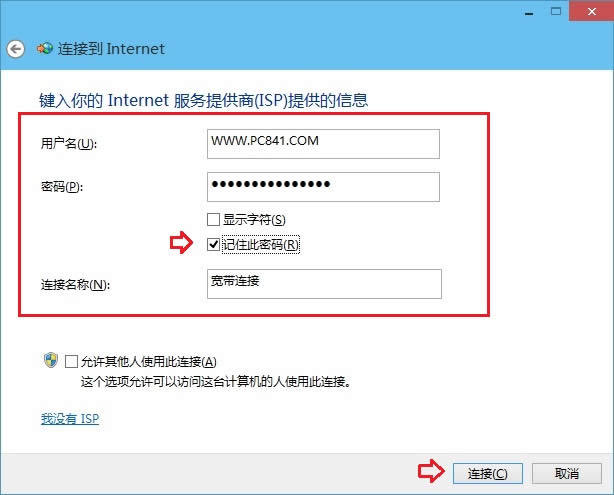 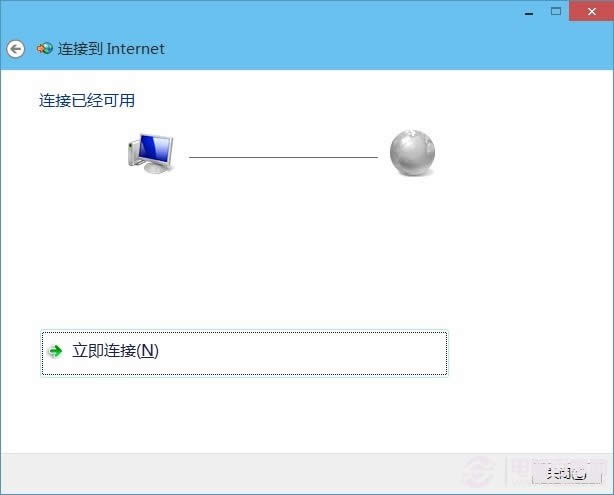 注:以上用戶名和密碼,請?zhí)顚懢W(wǎng)絡(luò)商提供的賬戶,另外請勾選上【記住此密碼】,方面撥號的時候,直接連接而無需輸入密碼。 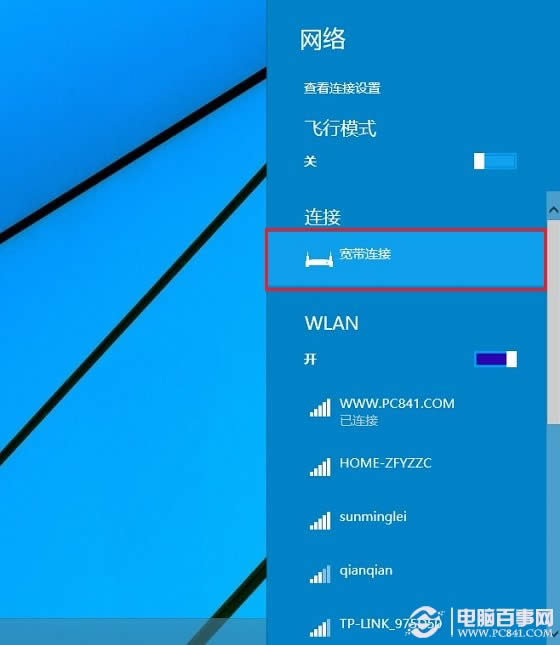 以上步驟完成后,Win10寬帶連接就創(chuàng)建完成了,您可以再網(wǎng)絡(luò)連接中看到寬帶連接,點擊打開連接就可以進(jìn)行撥號上網(wǎng)了,另外,您也可以為寬帶連接創(chuàng)建桌面快捷方式。
新技術(shù)融合:在易用性、安全性等方面進(jìn)行了深入的改進(jìn)與優(yōu)化。針對云服務(wù)、智能移動設(shè)備、自然人機(jī)交互等新技術(shù)進(jìn)行融合。Windows 10所新增的Windows Hello功能將帶來一系列對于生物識別技術(shù)的支持。除了常見的指紋掃描之外,系統(tǒng)還能通過面部或虹膜掃描來讓你進(jìn)行登入。當(dāng)然,你需要使用新的3D紅外攝像頭來獲取到這些新功能。 |
溫馨提示:喜歡本站的話,請收藏一下本站!
本站發(fā)布的Win7純凈版系統(tǒng)、Win10純凈版和XP純凈版系統(tǒng)僅為個人學(xué)習(xí)測試使用,請在下載后24小時內(nèi)刪除,不得用于任何商業(yè)用途,否則后果自負(fù),請支持購買微軟正版軟件!
本站所有資源全部來自于網(wǎng)絡(luò)資源,如侵犯到您的權(quán)益,請及時通知我們(yekang55@126.com),我們會及時處理.
Copyright © 2018-2020 雨木林風(fēng)win7系統(tǒng)
