|
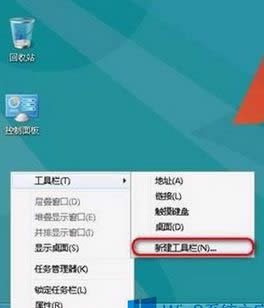
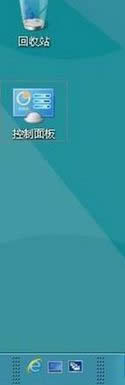
Windows 8是美國(guó)微軟開(kāi)發(fā)的新一代操作系統(tǒng),Windows 8共有4個(gè)發(fā)行版本,分別面向不同用戶和設(shè)備。于2012年10月26日發(fā)布。微軟在Windows 8操作系統(tǒng)上對(duì)界面做了相當(dāng)大的調(diào)整。取消了經(jīng)典主題以及Windows 7和Vista的Aero效果,加入了ModernUI,和Windows傳統(tǒng)界面并存。同時(shí)Windows徽標(biāo)大幅簡(jiǎn)化,以反映新的Modern UI風(fēng)格。前身旗形標(biāo)志轉(zhuǎn)化成梯形。 Windows 8是美國(guó)微軟開(kāi)發(fā)的新一代操作系統(tǒng),Windows 8共有4個(gè)發(fā)行版本,分別面向不同用戶和設(shè)備。于2012年10月26日發(fā)布。微軟在Windows 8操作系統(tǒng)上對(duì)界面做了相當(dāng)大的調(diào)整。取消了經(jīng)典主題以及Windows 7和Vista的Aero效果,加入了ModernUI,和Windows傳統(tǒng)界面并存。同時(shí)Windows徽標(biāo)大幅簡(jiǎn)化,以反映新的Modern UI風(fēng)格。前身旗形標(biāo)志轉(zhuǎn)化成梯形。 一些xp系統(tǒng)用戶升級(jí)到win8系統(tǒng)后,發(fā)現(xiàn)沒(méi)有顯示快速啟動(dòng)欄,之前已經(jīng)習(xí)慣使用快速啟動(dòng)欄了。那么Win8系統(tǒng)沒(méi)有顯示快速啟動(dòng)欄怎么辦?如何讓W(xué)in8系統(tǒng)顯示快速啟動(dòng)欄?接下來(lái),本教程就來(lái)和大家分享Win8系統(tǒng)顯示快速啟動(dòng)欄的方法,有需要的可以一起往下看看。 方法如下: 1、在任務(wù)欄空白處點(diǎn)擊鼠標(biāo)右鍵-》 工具欄-》 新建工具欄;
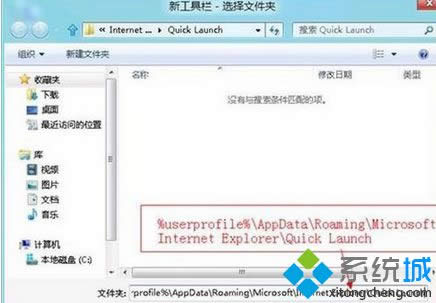
2、在文件夾里面輸入這個(gè)路徑,然后按回車(chē):%userprofile%\AppData\Roaming\Microsoft\Internet Explorer\Quick Launch;
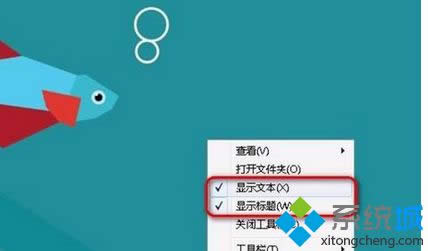
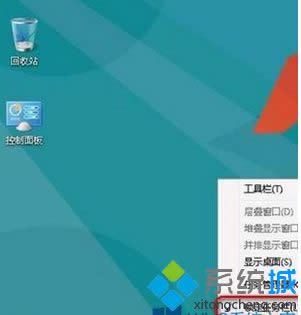
3、在任務(wù)欄上空白處右鍵,把鎖定任務(wù)欄的勾去掉。然后在Quick Launch的位置右鍵,把顯示文本和顯示標(biāo)題的勾全部去掉;
4、現(xiàn)在任務(wù)欄已經(jīng)解鎖。我們可以自由的拖動(dòng)上面的東西。把快速啟動(dòng)欄往左拖到不能再拖的位置。然后把任務(wù)欄往右拖,快速啟動(dòng)欄自動(dòng)就到了最左邊。
以上就是Win8系統(tǒng)顯示快速啟動(dòng)欄的方法。已經(jīng)習(xí)慣了快速啟動(dòng)欄的,如果發(fā)現(xiàn)沒(méi)有快速啟動(dòng)欄的話,可以按照上述的方法去添加就可以了,這樣啟動(dòng)欄就恢復(fù)了。 相關(guān)內(nèi)容:《win8系統(tǒng)快速啟動(dòng)欄不見(jiàn)了怎么辦》 Windows 8是對(duì)云計(jì)算、智能移動(dòng)設(shè)備、自然人機(jī)交互等新技術(shù)新概念的全面融合,也是“三屏一云”戰(zhàn)略的一個(gè)重要環(huán)節(jié)。Windows 8提供了一個(gè)跨越電腦、筆記本電腦、平板電腦和智能手機(jī)的統(tǒng)一平臺(tái)。 Windows 8是對(duì)云計(jì)算、智能移動(dòng)設(shè)備、自然人機(jī)交互等新技術(shù)新概念的全面融合,也是“三屏一云”戰(zhàn)略的一個(gè)重要環(huán)節(jié)。Windows 8提供了一個(gè)跨越電腦、筆記本電腦、平板電腦和智能手機(jī)的統(tǒng)一平臺(tái)。 |
溫馨提示:喜歡本站的話,請(qǐng)收藏一下本站!
本站發(fā)布的Win7純凈版系統(tǒng)、Win10純凈版和XP純凈版系統(tǒng)僅為個(gè)人學(xué)習(xí)測(cè)試使用,請(qǐng)?jiān)谙螺d后24小時(shí)內(nèi)刪除,不得用于任何商業(yè)用途,否則后果自負(fù),請(qǐng)支持購(gòu)買(mǎi)微軟正版軟件!
本站所有資源全部來(lái)自于網(wǎng)絡(luò)資源,如侵犯到您的權(quán)益,請(qǐng)及時(shí)通知我們(yekang55@126.com),我們會(huì)及時(shí)處理.
Copyright © 2018-2020 雨木林風(fēng)win7系統(tǒng)