
|
導讀Adobe Photoshop,簡稱“PS”,是由Adobe Systems開發(fā)和發(fā)行的圖像處理軟件。Photoshop主要處理以像素所構成的數(shù)字圖像。使用其眾多的編修與繪圖工具,可以有效地進行圖片... Adobe Photoshop,簡稱“PS”,是由Adobe Systems開發(fā)和發(fā)行的圖像處理軟件。Photoshop主要處理以像素所構成的數(shù)字圖像。使用其眾多的編修與繪圖工具,可以有效地進行圖片編輯工作。ps有很多功能,在圖像、圖形、文字、視頻、出版等各方面都有涉及。圖形(Graph)和圖像(Image)都是多媒體系統(tǒng)中的可視元素,雖然它們很難區(qū)分,但確實不是一回事。 對于去除數(shù)字圖像中的臉部斑點,傳統(tǒng)的做法是圖章工具和修復畫筆。對于大面積的斑點,通常采用局部模糊的方法。但是模糊帶來的只是塑料質感的皮膚,感覺更像色情雜志上的女模特照片。無意中通過自己的實踐找到了一種不錯的方法,這里和大家一起分享一下。原圖:  修復后:  1.打開圖片,用修復畫筆工具按住ALT鍵取樣點擊,先修復一塊額頭區(qū)域。 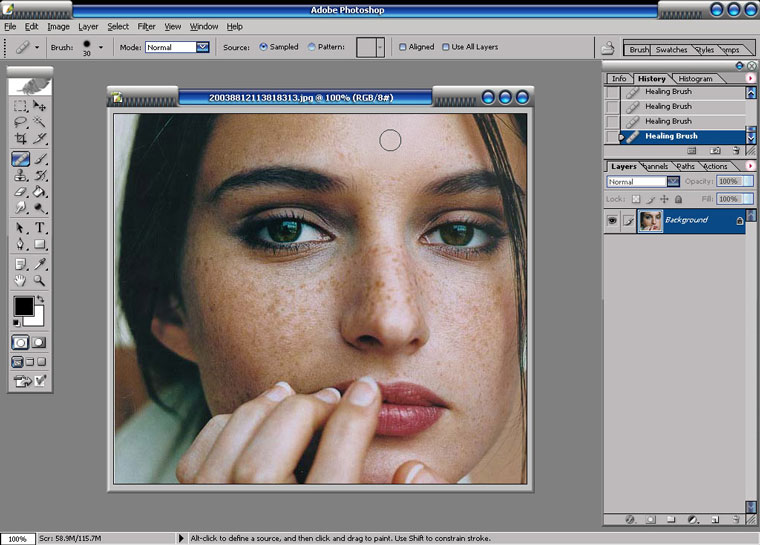 2.用矩形選區(qū)工具按住SHIFT鍵畫一個矩形的選區(qū),選定修正過的皮膚區(qū)域。在Edit(編輯)菜單下選擇Define Pattern(定義圖案),在保存對話框中按下確定按鈕保存。 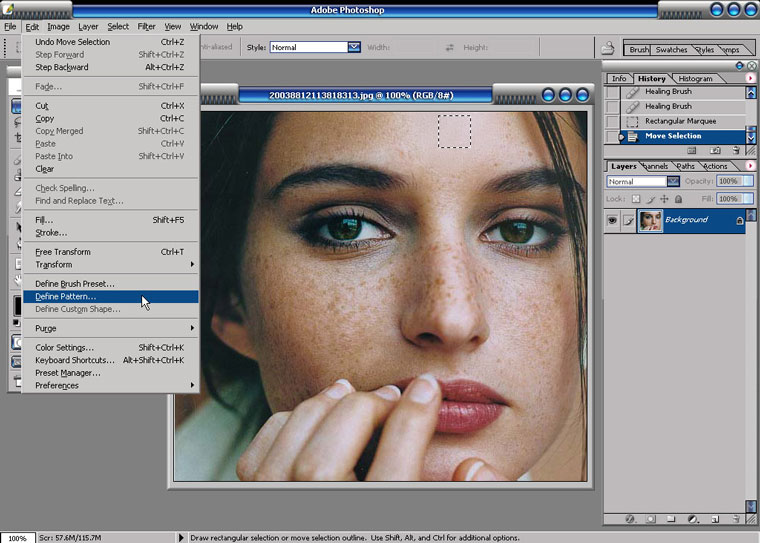 3.新建一層,用油漆桶工具,在狀態(tài)欄上Fill(填充)選項中選擇Pattern(圖案),在圖案下拉框中選擇剛才定義的圖案,點擊畫面完成填充。 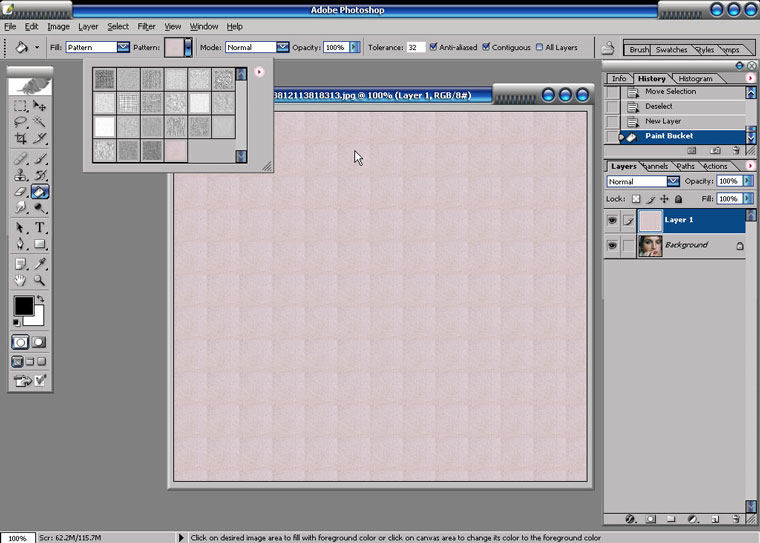 4.初步定義的圖案接縫比較明顯,畫一個矩形選區(qū)在圖案接縫處,用修復畫筆修復拼接痕跡。再次定義圖案。 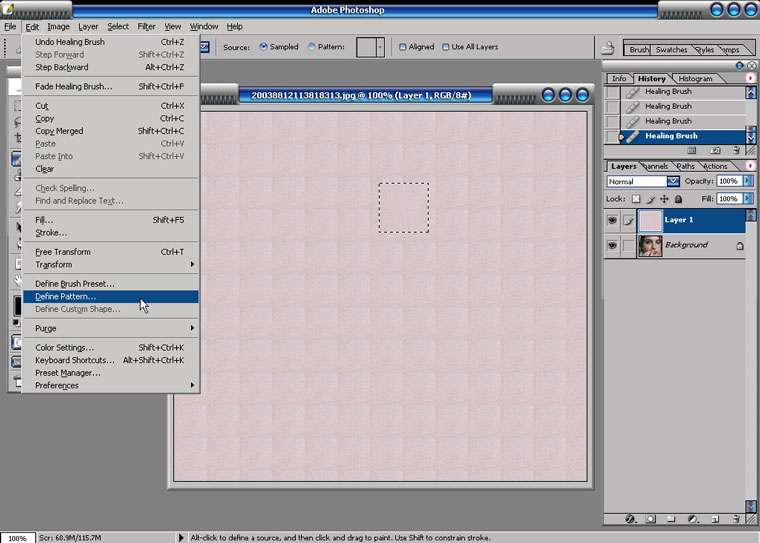 5.再次用油漆桶工具選擇定義圖案填充,如果還有接縫,用同樣的方法再次修復,定義圖案。 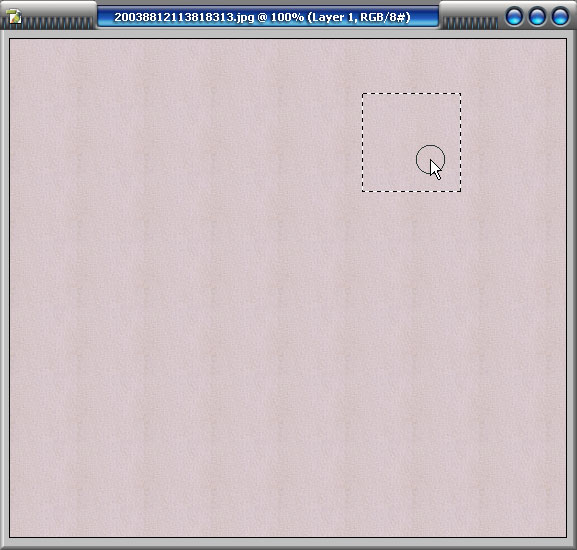 6.在圖層1上,CTRL+A全選,然后按DEL鍵刪除,CTRL+D取消選區(qū)。用修復畫筆,在狀態(tài)欄上,選擇Source(源)為Pattern(圖案),選擇最后一次定義的無縫圖案為圖案源。勾選Use All Layers(作用于所有圖層)選項。在圖層1上,用修復畫筆涂抹,記住!直接涂抹,不需要再按ALT鍵點擊取樣。我們驚奇地發(fā)現(xiàn),帶有圖案的修復畫筆成了很神奇的修復工具,在去除斑點的同時保持了一定的皮膚紋理。因為修復畫筆不能設置筆刷不透明度,所以我把圖層1的不透明度降為70%,讓修復效果更加自然。 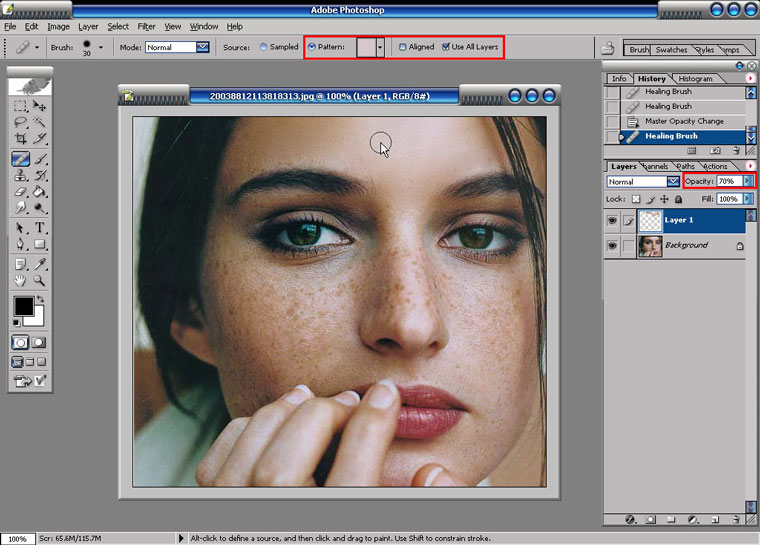 7.繼續(xù)用修復畫筆修復斑點,暫時空出鼻梁處,因為那個區(qū)域用帶圖案的修復畫筆效果不是最好。 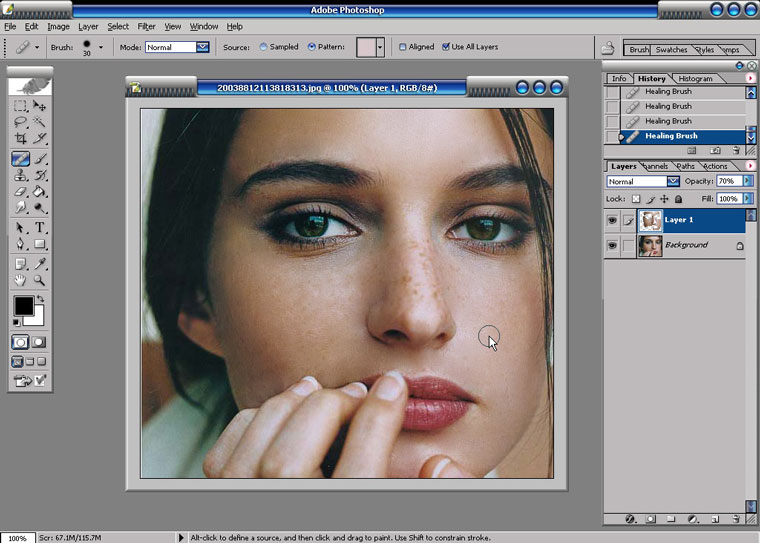 8.再建一層,用修復畫筆,在狀態(tài)欄上的Source選擇Sampled(圖像),繼續(xù)保持Use All Layers的選項選中。在新層上,按住ALT鍵點選取樣修復鼻尖。根據(jù)實際部位隨時切換Source的選項。 因為保持Use All Layers的選項,所以修復產(chǎn)生的像素會積累在當前圖層上,不會影響到原始圖像,對于修復不滿意的部位可以用橡皮擦工具清除。因此保持Use All Layers是一種很靈活的操作選擇。 09.用模糊工具,同樣勾選Use All Layers,在圖層上進行局部模糊操作。 110.再建圖層3,用30%左右的不透明度,用修復畫筆繼續(xù)處理一些小瑕疵。按住ALT鍵點擊新建圖層按鈕圖標,在對話框中選擇混合模式為soft light(柔光),并勾選Fill With Soft-light-neutral color(50% Gray)(填充以柔光中性色50%灰色) 211.在圖層4上執(zhí)行Add Noise(添加雜點)濾鏡,為圖片增加真實的膠片顆粒效果,同時利用雜點掩飾修復痕跡。最后整體調整各層不透明度,讓修復結果更加自然。 3總結: 修復筆刷在photoshop CS之前的版本沒有use all layers的選項,從而限制了這個工具的靈活操作。很幸運的是在CS的版本中有了這個靈活的選項,從而增加了修復筆刷的威力。 source的選擇也很有講究,用圖像作為源需要按住ALT鍵點擊取樣,用圖案作為源,直接可以繪畫。和圖案圖章工具有所不同的是,圖案修復畫筆有自動融合筆觸邊緣的功能。因此我利用了這個特性,完成了這個圖的修復工作。 對于修圖的種種方法,大家可以根據(jù)實際需要選擇。我通常對于那些“一擊必殺”的自動化功能保持懷疑態(tài)度,手工作業(yè)雖然看起來麻煩一些,但是從得到的效果來看還是值得的。 Photoshop默認保存的文件格式,可以保留所有有圖層、色版、通道、蒙版、路徑、未柵格化文字以及圖層樣式等。 |
溫馨提示:喜歡本站的話,請收藏一下本站!
本站發(fā)布的Win7純凈版系統(tǒng)、Win10純凈版和XP純凈版系統(tǒng)僅為個人學習測試使用,請在下載后24小時內刪除,不得用于任何商業(yè)用途,否則后果自負,請支持購買微軟正版軟件!
本站所有資源全部來自于網(wǎng)絡資源,如侵犯到您的權益,請及時通知我們(peng896066052@126.com),我們會及時處理.
Copyright © 2018-2020 雨林木風下載站
