|
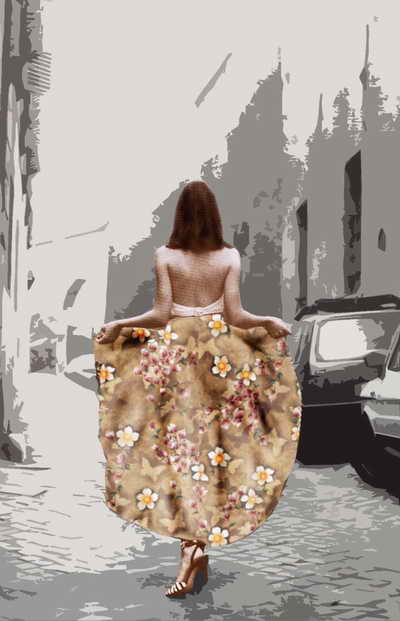
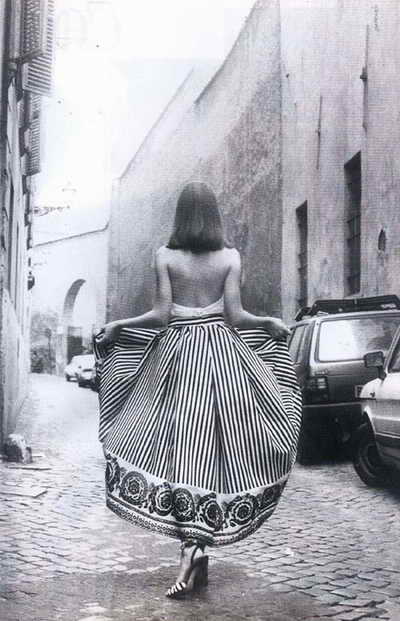
導讀Adobe Photoshop,簡稱“PS”,是由Adobe Systems開發和發行的圖像處理軟件。Photoshop主要處理以像素所構成的數字圖像。使用其眾多的編修與繪圖工具,可以有效地進行圖片... Adobe Photoshop,簡稱“PS”,是由Adobe Systems開發和發行的圖像處理軟件。Photoshop主要處理以像素所構成的數字圖像。使用其眾多的編修與繪圖工具,可以有效地進行圖片編輯工作。ps有很多功能,在圖像、圖形、文字、視頻、出版等各方面都有涉及。圖形(Graph)和圖像(Image)都是多媒體系統中的可視元素,雖然它們很難區分,但確實不是一回事。 在我剛接觸PS時,就有這樣一個想法,我想把我的相片在電腦里進行一些處理,想把我的衣服換上我喜歡的布料,我試過好多種方法,都不是很理想,在一次機會,我在朋友的一本PS書里,看見了解決這個問題的方法,我看了好多遍,基本上是把它的大體步驟記下來了,然后我把書里的圖片拷到了我的電腦,用我的記憶,寫下了下面的內容!把它獻給和我一樣熱愛PS的人。 本想用我自己的相片來做本教程的素材圖片,可是我想了又想,我怕火星上的MM看見我那帥呆了的相片,再也無心學習了,所以我還是講原圖片素材搬上來吧! 瞧這張美女圖片,在下面的PS處理后,就會煥然一新了,大家千萬不要走開呀,因為精彩不容錯過!
 用這張花布做為替換裙子的素材
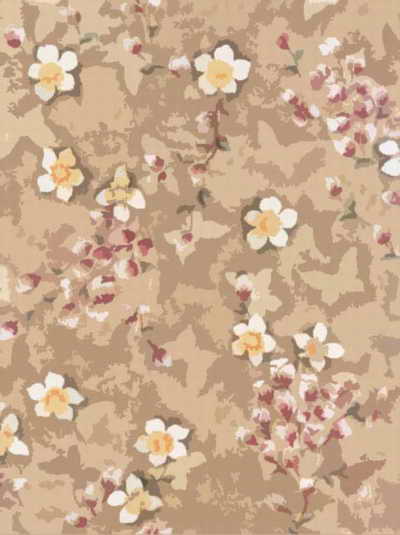
1在圖片上加一個濾鏡效果 打開花布圖片,為它加一個濾鏡。Filter/Artistic/Cutout命令,調節好設置。
2選取并保存人物圖象 打開人物圖象,利用鋼筆工具只選取人物圖象,這是為了將黑白圖轉換為彩色的圖象。然后雙擊路徑面版中的Work Path路徑,在其對話框中將其指定為“Path 1”后,單擊OK按鈕。 選擇路徑面版中的Path 1后,單擊(Load path as a selection)按鈕,使人物圖象上的路徑線轉換為了,選擇區域。
將選擇的圖象保存到通道面版中,單擊通道面版中的Save selection as channel)按鈕,則圖象中的選擇區域顯示為白色,而其他部分顯示為黑色。
為了將人物的裙子圖案轉換為其他的圖象,我們再次利用鋼筆工具,只選取人物的裙子部分,也將它轉換為通道的形式,方法和上面的相同。
3。制作連續的圖案。 打開那張花布圖片,這一步很簡單,我們只要將圖片多復制幾個,然后按照上面的圖案,把它們連到一起就可以,和簡單的,我就不一一說明了。記住要合層呀!還有保存。
4.讓人物穿上圖案裙子。 按全選命令,把圖案那張圖片全部選中,對它進行一次復制。 回到人物圖片,在通道面版中將Path 2拖放到Load channel as selection按鈕,選取人物的裙子部分,將剛才復制的圖片粘貼到選擇區域中。但是,粘貼的圖象沒有立體感,看上去像是糊上了張一樣,感覺非常生硬。這時,我們就要給裙子增加立體感!
5使裙子富有立體感。 將花裙子圖層的透明度設置為50,降低透明度是為了使圖象表現得更明顯。然后利用加深工具,將裙子的折疊部分利用畫筆表現得更自然些。現在就可以把花裙子的透明度恢原來的設置,看看是否自然。如果覺得仍不理想,可以再次進行修改。最后我們選擇減淡工具,這樣可以用它來表現出反射的效果。 然后選取裙子,給裙子一些羽化,這里設置羽化是為了柔和,自然地表現分界部分,最后,最次為裙子追加一個高絲模糊濾鏡命令。 哈哈怎么樣?效果還算可以吧!!下面我就賦予黑白的女人生命吧!!!
6,將黑白圖象轉換成彩色圖象 選取路徑面版中的path 1路徑后,單擊(Loads path as a selection)按鈕,原來路徑1變成選擇區域。選擇圖層面版中的背景圖層,復制人物圖象。然后將復制的圖象粘貼到圖層2中。 選擇菜單中的Image/Adjust/Color Balance命令,彈出對話框后,將色彩值分別設置為+63-8,-59后,OK黑白圖象的部分就轉換為彩色的了,怎么樣,我覺得太精彩了!為了使頭發表現出光澤,我們選擇加深工具,加深頭發。然后在給些羽化!
7.然后在把背景圖象變成素描效果就可以了! 
Photoshop默認保存的文件格式,可以保留所有有圖層、色版、通道、蒙版、路徑、未柵格化文字以及圖層樣式等。
|