
|
導讀Adobe Photoshop,簡稱“PS”,是由Adobe Systems開發和發行的圖像處理軟件。Photoshop主要處理以像素所構成的數字圖像。使用其眾多的編修與繪圖工具,可以有效地進行圖片... Adobe Photoshop,簡稱“PS”,是由Adobe Systems開發和發行的圖像處理軟件。Photoshop主要處理以像素所構成的數字圖像。使用其眾多的編修與繪圖工具,可以有效地進行圖片編輯工作。ps有很多功能,在圖像、圖形、文字、視頻、出版等各方面都有涉及。圖形(Graph)和圖像(Image)都是多媒體系統中的可視元素,雖然它們很難區分,但確實不是一回事。 點擊這里下載源文件。,若無法下載可聯系版主,我發給你。 1.新建一個600X600,72DPI的圖象,將背景色填充為黑色。 2.新建圖層1,用工具條中自定義形狀中的心形形狀來拉一個心形,并用鋼筆工具按住CTRL來拖動上面的節點調整一下它的形狀,形狀調不理想的話,可以添加一些節點后再作調整,(圖1)。  圖013.再用相同的心形形狀,在剛才的雞心中再拉一個心形出來,同樣用跟第二步相同的方法對心的內部輪廓作調整(圖2)。  圖024.將路徑轉換為選區,用灰色填充(RGB參數為R218,G203,B206,并且一下所用到的米灰色都是這個數值),不要取消選區,到通道面板,新建一個通道,填充為白色到菜單-濾鏡-模糊-高斯模糊,模糊半徑為3,按CTRL+ALT+F再作一次高斯模糊,半徑為2,然后再來一次,半徑為1,回到圖層1,到菜單-濾鏡-渲染-光照效果,在調板中作(圖3)一般設置,完成后如(圖4)。 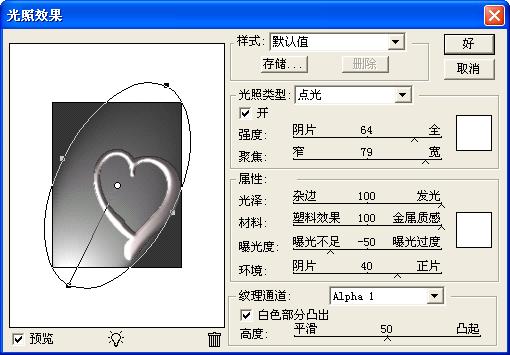 圖03  圖045.復制圖層1,到菜單-濾鏡-素描-烙黃,將細節調整為0,平滑度為10,確定后按CTRL+I,將顏色反轉,并將此圖層的混合模式設置為疊加,(圖5)。  圖056.將此圖層再復制一個置于上面,再按CTRL+I,將顏色反轉,雙擊此圖層,在彈出的圖層樣式中選擇浮雕,將其中的光澤等高線調節至(圖6)樣子。再鉤選光澤效果,將其中的等高線調節為(圖7)樣式,完成后如(圖8)。  圖06 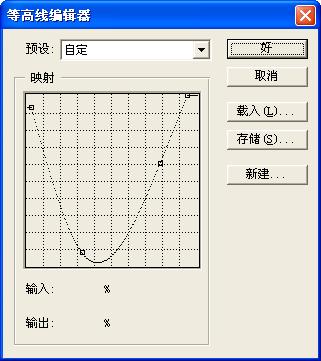 圖07  圖087.新建一個圖層,按住CTRL點選最初完成的灰色雞心的圖層,使它的選區浮起,用多邊型套索工具,按住ALT將多余的選區去除,(圖9)。  圖098.選擇如(圖10)漸變樣式,在選區中由下向右上拖動(圖11),并將此圖層的混合模式設置為疊加。 0 圖10 1 圖119.用相同于上面第7步的方法將雞心的選區浮起,將暗調面的選區用同上的刪除方法將不需要的選區去除(圖12)。并用相同于上面的白色透明漸變,自上向下拉(圖13)。 2 圖12 3 圖1310.雞心的形狀先告一段落,我們現在來做雞心中間的鉆石跟爪箱,新建一個圖層,用橢圓選框工具在雞心的中間畫個圓形,將前景色設置為米灰色,背景色設置為黑色,并用前景色填充選區。執行菜單-濾鏡-藝術效果-粗糙蠟筆,再執行菜單-濾鏡-象素化-晶格化,單元格大小設置為15,(圖14)。 4 圖1411.復制此鉆石圖層,將圖象垂直翻轉一下,再水平翻轉一下。將圖層的混合模式設置為正片疊底。將此圖層再復制一個置于上層,再執行一次晶格化的效果,單元格大小設置為10,再到菜單-濾鏡-藝術效果-涂抹棒,線條長度設置為2,高光區域為0,強度為10,再到菜單濾鏡里面作一次銳化處理,再執行菜單-濾鏡-風格化-照亮邊緣,邊緣寬度設置為1,亮度為10,平滑度為1。并將圖層的混合模式設置為疊加(圖15)。 5 圖1512.將最上面的圖層復制一個,按CTRL+T,在按住SHIFT+ALT將它同比例縮小,并用CTRL+U將它的明度調高,(圖16)然后可以對所有鉆石的圖層用CTRL+B或者CTRL+U還有對比度來調整一下,使它顏色看起來更真實(圖17)。 6 圖16 7 圖1713.好了,鉆石也玩完了,下來做爪箱吧,先新建一個圖層,用橢圓選框工具在鉆石的三個角上畫三個圓,填充為米灰色,到通道面板,再新建一個通道,填充為白色,用高斯模糊,模糊三次,模糊的半徑依次為3,2,1。在回到圖層面板,使用光照效果,參數同先前的一次光照參數相同,只是通道要選擇ALPHA2,雙擊此圖層,在彈出的調板中鉤選浮雕效果,取消全局光設置,陰影角度設置為75,高度設置為67,其他默認,并將光澤等高線調節至如(圖18)樣式。完成后如(圖19)。 8 圖18 9 圖1914.下來來做爪箱的底托,先在背景層的上面新建一個圖層,用鋼筆工具鉤如(圖20)所示的底托輪廓,并填充為米灰色,雙擊此圖層,鉤選斜面浮雕效果,并取消浮雕效果中的全局光設置,將陰影角度設置為165度,高度為28,并將光澤等高線作如(圖21)般調整,將等高線作如(圖22)般調整,光澤就選用默認的等高線。完成后如(圖23)。 0 圖20 1 圖21 2 圖22 3 圖2315.在底托的層上面新建一個圖層,按住CTRL點選底托的層,使它的選區浮起,在剛才新建的層上用米灰色填充,并為其添加3%的雜色,再執行菜單-濾鏡-素描-烙黃,細節設置為10,平滑度設置為0。(圖24)。 4 圖2416.雙擊此圖層,在調板中鉤選內陰影跟光澤,參數默認。在此圖層上新建一個圖層,用橢圓選框工具在底托中間拉一個圓出來,填充為米灰色(圖25)。雙擊此圖層,在調板中鉤選浮雕效果,樣式選擇枕狀浮雕,光澤等高線選擇PS自帶樣式中的第二排第三種,完成后如(圖26)。 5 圖25 6 圖2617.在剛才的圖層上面新建一個層,用鋼筆工具畫出如(圖27)所示的爪箱的爪子立柱,轉為選區,填充米灰色,雙擊此圖層,鉤選浮雕效果,取消全局光設置,將陰影的角度改為-83,高度改為45,并鉤選等高線跟漸變疊加參數不便(圖28)。 7 圖27 8 圖2818.再新建一個圖層,來做雞心的內側面,用鋼筆勾一下輪廓很容易(圖29),轉換路徑為選區,填充米灰色,雙擊此圖層,鉤選漸變疊加跟光澤效果,漸變的角度設置為-90度,光澤的等高線選擇第二排第3種(圖30)。 9 圖29 0 圖3019.現在來做墜子的頂上的鎖扣部分,用工具條中的橢圓工具拉一個圓,并用直接選擇工具調整他的形狀(圖31),轉換成選區填充灰色,在用橢圓工具在這個鎖扣中間拉一個橢圓,同樣用直接選擇工具來調整形狀來做鎖扣的孔(圖32)并將路徑轉換為選區,刪除選區內的部分。 1 圖31 2 圖3220.按住CTRL點此圖層,使它選區浮起,到通道面板,新建通道ALPHA3填充白色,再用高斯模糊,模糊三次,模糊的半徑依次為3,2,1。在回到圖層面板,使用光照效果,設置如(圖33)。 3 圖3321.將此圖層復制一個,執行菜單-濾鏡-素描-烙黃,細節為10,平滑度為0,并將圖層的模式設置為疊加(圖34)。復制此圖層置于頂層,圖層模式仍然是疊加,按CTRL+I將顏色反轉,雙擊此圖層,鉤選光澤效果,將角度設置為0度,等高線樣式選擇第二排第二種,完成后按CTRL+M將它的顏色稍微調亮一點(圖35)。 4 圖34 5 圖3522.好了!項墜是完成的差不多了,下面是鏈子了,先新建圖層,用圓角矩形工具拉一個長方的圓角矩形轉換為選區,填充米灰色,再在這個矩形的中間再畫一個矩形,轉換為選區,按CTRL+M將被選中的灰色部分的顏色調節的亮一點,(圖36)在矩形的兩側也畫兩個圓角矩形,但與中間的稍亮一點的那個矩形之間要有一點距離,然后也轉換成選區,同樣將顏色調亮,(圖37)。 6 圖36 7 圖3723.再在鏈子的兩頭用圓角矩形工具畫兩個路徑,轉換成選區,將顏色調暗一點(圖38),再用圓角矩形,在鏈子的四個角上畫4個圓角矩形,轉換成選區,按CTRL+M將顏色調節的暗些(圖39)。 8 圖38 9 圖3924.用魔棒工具,將容差設置為1,點選(圖40)所示區域,并將顏色用CYRL+M調深,再用魔棒工具將中間的白色色塊選中,用灰色漸變拉一個層次出來(圖41)。 0 圖40 1 圖4125.好了,現在把多復制幾個,然后有次序的排列起來,在排列時可以按住CTRL+ALT來拖動那節鏈子來進行復制排列,排列是有個角度的問題,因為鏈子是軟的,所以每一節鏈子的方向都是不一樣的,所以要調整它的方向,我們可以在復制完一節之后,將它位置大致擺好,然后按CTRL+T,然后按住CTRL拖動它的四個角上的節點,和旋轉它來逐個的調整其位置跟角度(圖42)。 2 圖4226.然后把所有鏈子的圖層合并,并在合并的圖層上面新建一個圖層,填充為米灰色,不要取消選區,然后將前景色設置為黑色,背景色設置為白色,執行菜單-濾鏡-渲染-云彩,再到通道面板,新建一個通道,填充為白色,用三次高斯模糊,參數同先前的一樣,再帶菜單-濾鏡-渲染-光照效果設置如(圖43),完成后按CTRL+F再重復執行一次(圖44)。 3 圖43 4 圖4427.將此圖層拖放到合并的鏈子層下面,將鏈子層的混合模式設置為疊加,并將鏈子層下面的圖層用CTRL+U將它的明度調高至+25,再雙擊此圖層,鉤選內陰影效果,距離設置為7,大小為0(圖45)。 5 圖4528.把鏈子于鎖摳交接的地方用套索套出來,并且將被選中的鏈子部分刪除(圖46)。 6 圖4629.在鏈子圖層的下面新建一個層,用來做串聯鏈子的小鏈結,用鋼筆工具沿著每節鏈子的中心畫一個路徑出來(圖47)把前景色設置為灰色,將畫筆的筆觸大小設置為4個象素,硬度為0,到路徑面板,點擊描邊路徑(圖48)。 7 圖47 8 圖4830.好了!總算弄完了,送給女朋友去吧!呵呵!其余的細節自己發揮吧,可以作進一步藝術化的處理!如果覺得鏈子有點粗了的話,那就把所有鏈子的層連接,然后按CTRL+T將鏈子同比例縮小一點!再調整位置(圖49) 9 圖49 Photoshop默認保存的文件格式,可以保留所有有圖層、色版、通道、蒙版、路徑、未柵格化文字以及圖層樣式等。 |
溫馨提示:喜歡本站的話,請收藏一下本站!
本站發布的Win7純凈版系統、Win10純凈版和XP純凈版系統僅為個人學習測試使用,請在下載后24小時內刪除,不得用于任何商業用途,否則后果自負,請支持購買微軟正版軟件!
本站所有資源全部來自于網絡資源,如侵犯到您的權益,請及時通知我們(peng896066052@126.com),我們會及時處理.
Copyright © 2018-2020 雨林木風下載站
