
|
導讀Adobe Photoshop,簡稱“PS”,是由Adobe Systems開發和發行的圖像處理軟件。Photoshop主要處理以像素所構成的數字圖像。使用其眾多的編修與繪圖工具,可以有效地進行圖片... Adobe Photoshop,簡稱“PS”,是由Adobe Systems開發和發行的圖像處理軟件。Photoshop主要處理以像素所構成的數字圖像。使用其眾多的編修與繪圖工具,可以有效地進行圖片編輯工作。ps有很多功能,在圖像、圖形、文字、視頻、出版等各方面都有涉及。圖形(Graph)和圖像(Image)都是多媒體系統中的可視元素,雖然它們很難區分,但確實不是一回事。 所謂圖片合成,大致的意思就是將處于不同環境不同光照等各種不同條件下的多張圖片組合成一張新的圖片,當然也可以是各張圖片中的某個部分的組合。在此過程中特別要注意協調好合成圖片的色調、所處環境、光感、光照位置,使合成后的圖片看上去仍然是個自然、和諧的整體。今天我們做的這個例子就是將鼠標和汽車的圖片制作為一張“鼠標汽車”的合成圖,如下圖所示。 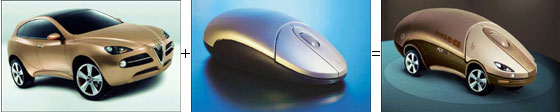 現在打開Photoshop,我們先將做這個合成圖的兩張源圖片打開。〔文章末尾提供.psd原文件下載。〕1.先將鼠標從圖片中提取出來,辦法就是用鋼筆將鼠標外圍輪廓勾出,并將所勾路徑轉換為選區,復制被選中的鼠標,再粘貼此鼠標,并將原先的底圖也就是背景層刪去或者填充為白色(圖1)。注意:摳圖時盡量提得干凈些,在轉為選區后可以再收縮一個像素再復制粘貼。 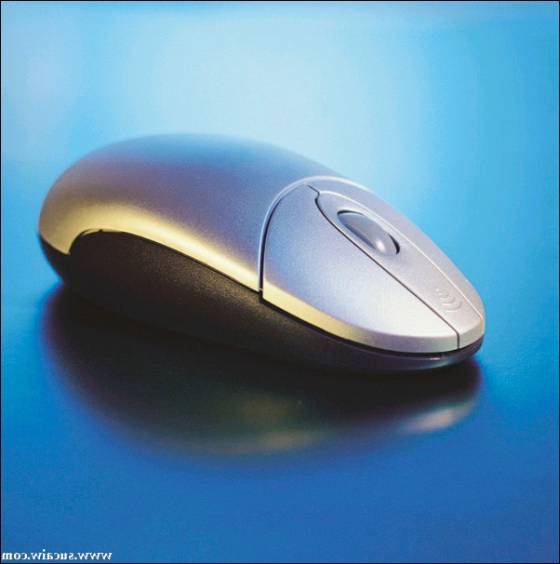 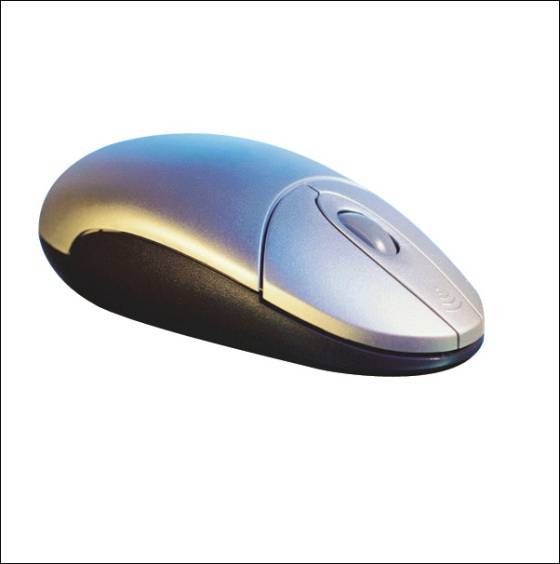 2.打開汽車的圖片,將所需要的部分同樣用以上的方法勾出(圖2),勾的時候可以沿著汽車的棱角線勾,同樣將路徑轉為選區,將被選部分復制,回到鼠標的圖像CTRL+V粘貼。 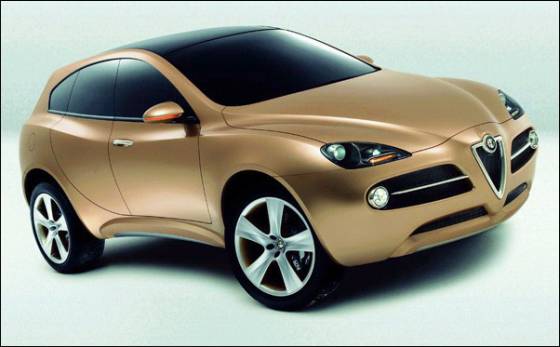 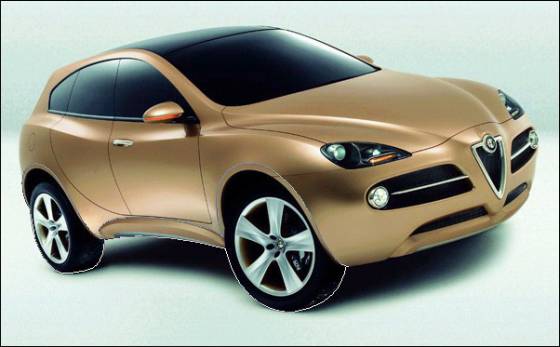 3.按CTRL+T將車輪旋轉拖拉至(圖3)樣子,敲回車確定,并將車輪的位置作進一步的調整。 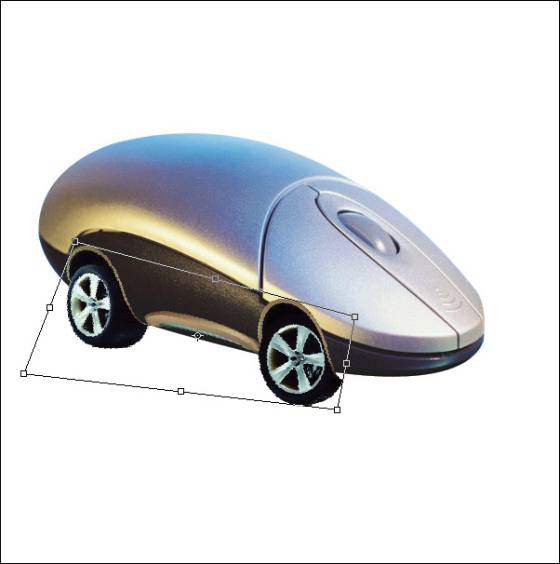 4.將前輪與鼠標的不貼合處用鋼筆勾出(圖4)并轉為選區,用輪胎的黑色填充(圖5)。 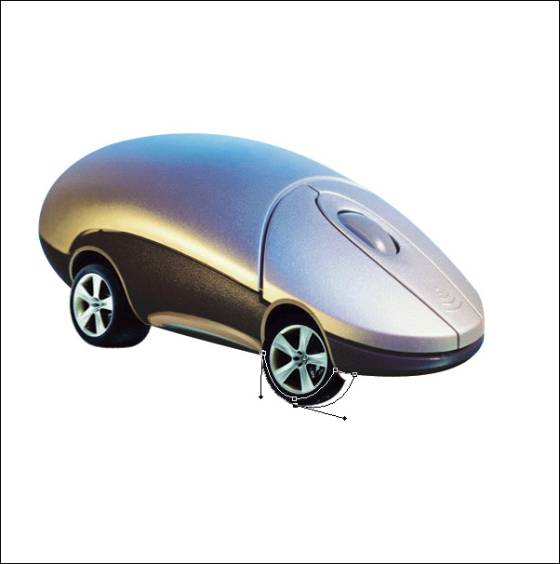 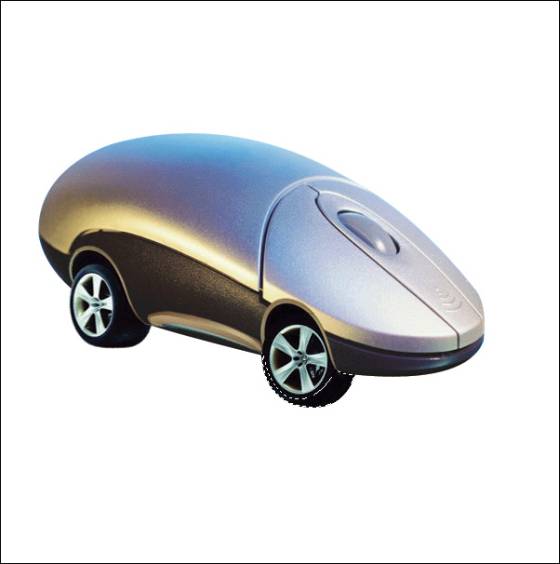 5.經過前面步驟中的拖拉后,后車輪顯得有點過于寬了!這不符合實際的透視原理,因此,我們可用鋼筆將后輪過寬處勾出,轉為選區,并將選中部分刪除(圖6)。 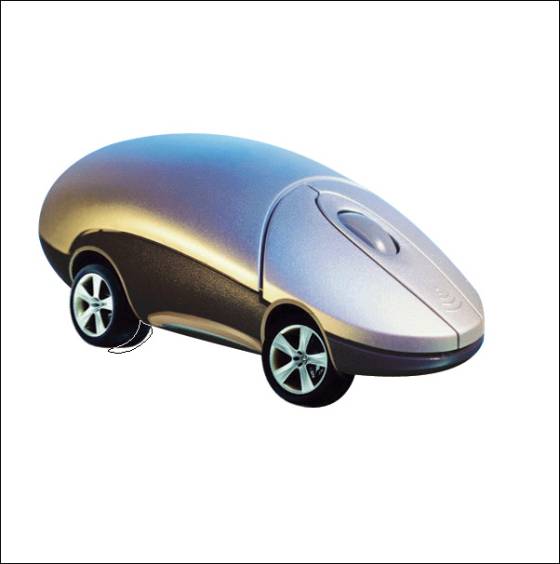 6.回到鼠標的圖層,將底座多余部分如(圖7)般勾出,并刪除。 07.將原先汽車圖片中車頭下方的白色小燈勾出,復制到鼠標圖像的文件中,按CTRL+T縮小,雙擊此圖層在彈出的圖層混合選項中鉤選斜面浮雕效果,類型選擇枕狀浮雕,大小設置為1,其余不變(圖8)。 18.將汽車圖片中的車大燈勾出,并復制到鼠標文件中,按CTRL+T調節至(圖9)大小與位置。并將此車燈復制一個,到菜單-編輯-變化-水平翻轉,再按CTRL+T調節至(圖10)樣子。 2 39.現在車的樣子已經有點出來了,但車頭還是比較狹小,不圓潤,我們來幫它改一下。回到鼠標的圖層,用鋼筆勾出輪廓,轉換為選區,用畫筆選用與選區附近顏色相近的色涂抹一下,不用涂得過重,盡量自然(圖11)。 410.現在該為色調的統一做一下調整了,按CURL+U將鼠標層的飽和度調節至-80,再按CTRL+B,將黃色調節至-100,紅色調節至+60。再按CTRL+M把曲線作稍微的調節(圖12),完成后如(圖13)。 5 611.大致鼠車的合成就這樣,具體細節之處,大家可以把輪胎的層復制一個,置于鼠標層的下面,并適當調整位置后,做出鼠車的另一側的輪胎,別的大家就可以自由發揮,做自己喜愛的處理,(圖14)。 7將不同的圖片巧妙的組合,最重要的是注意環境映射跟物件的總體格局與色調的融洽,必須得把握好這些,才能做出符合視覺效果,但又超現實,超想象的物件來。.psd源文件下載 Photoshop默認保存的文件格式,可以保留所有有圖層、色版、通道、蒙版、路徑、未柵格化文字以及圖層樣式等。 |
溫馨提示:喜歡本站的話,請收藏一下本站!
本站發布的Win7純凈版系統、Win10純凈版和XP純凈版系統僅為個人學習測試使用,請在下載后24小時內刪除,不得用于任何商業用途,否則后果自負,請支持購買微軟正版軟件!
本站所有資源全部來自于網絡資源,如侵犯到您的權益,請及時通知我們(peng896066052@126.com),我們會及時處理.
Copyright © 2018-2020 雨林木風下載站
