
|
導(dǎo)讀Adobe Photoshop,簡(jiǎn)稱“PS”,是由Adobe Systems開發(fā)和發(fā)行的圖像處理軟件。Photoshop主要處理以像素所構(gòu)成的數(shù)字圖像。使用其眾多的編修與繪圖工具,可以有效地進(jìn)行圖片... Adobe Photoshop,簡(jiǎn)稱“PS”,是由Adobe Systems開發(fā)和發(fā)行的圖像處理軟件。Photoshop主要處理以像素所構(gòu)成的數(shù)字圖像。使用其眾多的編修與繪圖工具,可以有效地進(jìn)行圖片編輯工作。ps有很多功能,在圖像、圖形、文字、視頻、出版等各方面都有涉及。圖形(Graph)和圖像(Image)都是多媒體系統(tǒng)中的可視元素,雖然它們很難區(qū)分,但確實(shí)不是一回事。 “我需要在公司的網(wǎng)站上放一個(gè)春季銷售的廣告”,你的老板給你指派工作,“你能在1個(gè)小時(shí)內(nèi)做好嗎?”。“一個(gè)小時(shí)?我只需要5分鐘。”你回答道。現(xiàn)在你需要的就是利用層遮照功能來提高你的工作效率。Photoshop中一個(gè)很重要的功能就是層遮照,使用它可以產(chǎn)生圖像的漸變效果。在本文中我們將向你介紹如何使用層遮照,并且你還可以掌握Photoshop的如下功能: 使用層工作 使用漸變、筆刷、移動(dòng)工具 修改圖像或?qū)拥拇笮? 找一些你比較喜歡的圖片,我們現(xiàn)在就開始吧。  首先打開你的圖像: 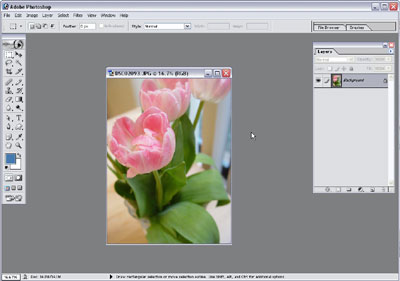 這張照片是從數(shù)碼相機(jī)中取得的,它的尺寸有1920x2560像素。如果圖像的尺寸太大放在網(wǎng)頁(yè)上會(huì)造成下載速度很慢,因此我們需要修改圖像的大小。執(zhí)行Image〉Image Size,并且重新指定圖像的大小。我把圖像縮為300x400像素。 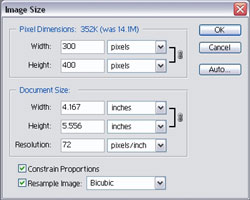 為保留原有文檔我們現(xiàn)在新建一個(gè)圖片文檔,執(zhí)行File〉New,建立一個(gè)200x300的圖像,在原來的圖像上按Ctrl+A(全選圖像),按Ctrl+C拷貝圖像到剪切板,在選擇新建立的圖像文檔,按Ctrl+V粘貼圖像,圖像自動(dòng)成為新的一層。此時(shí)你會(huì)發(fā)現(xiàn)粘貼的圖像要比我們建立的圖像文檔尺寸大,不必?fù)?dān)心,稍后我們會(huì)處理這些。 要給層添加一個(gè)遮照,打開層的控制面板,點(diǎn)擊下面的“Mask”的圖標(biāo): 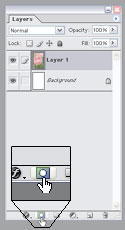 這樣就給層添加了一個(gè)遮照,你會(huì)看到層的邊上多了一個(gè)矩形的鏈接: 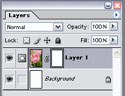 遮照只是一個(gè)黑白的“圖像”,你可以用黑色、白色或灰色來填充遮照,白色的區(qū)域?qū)?huì)允許圖像顯示出來,而黑色的區(qū)域?qū)㈦[藏圖像,灰色的區(qū)域會(huì)產(chǎn)生透明的效果。現(xiàn)在,我們將產(chǎn)生一個(gè)黑到白色的漸變,在工具箱中選擇漸變工具,你也可以直接按快捷鍵g來選擇。 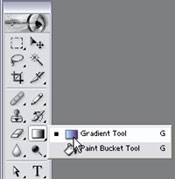 將前景色設(shè)置為黑色,背景色設(shè)置為白色。  在工具欄中你可以看到漸變的方式,請(qǐng)確認(rèn)效果是由前景色到背景色的。  點(diǎn)擊一下層遮照,然后在圖像中間到底部拉出一個(gè)垂直的漸變,你可以按著Shift鍵以保證漸變式垂直的。 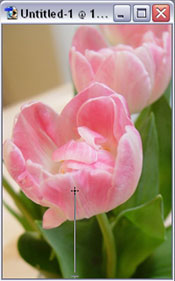 產(chǎn)生的效果如下:  現(xiàn)在觀察這個(gè)圖像,你可能感覺郁金香也被漸變效果擋住了,我希望整張圖片向上移動(dòng)一些,但又希望保持現(xiàn)在的漸變效果不改變,層遮照就可以讓你做到這一點(diǎn)。 在層的控制面板中,你會(huì)看到鏈接的圖標(biāo),它用來鏈接層遮照和圖像的,單擊鏈接圖標(biāo)取消鏈接。 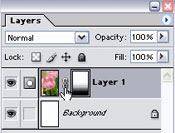 再單擊一下圖像以保證你下面所做的操作都是針對(duì)圖像的,然后在工具箱中選擇移動(dòng)工具(或直接按快捷鍵V來選擇)。 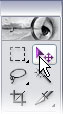



  在工具箱中選擇毛筆工具,或者按快捷鍵B來選擇。  在筆刷工具箱中,選擇一個(gè)合適的筆刷:  在層遮照中進(jìn)行描繪,隱藏一些區(qū)域。  現(xiàn)在我們覺得“人”在圖像中有些大,需要縮小一些,首先取消鏈接。  按Ctrl+T或者在Image菜單中選擇Free Transform,將圖片縮小到合適的大小。  作一些其他的調(diào)整,敲上文字:  Photoshop默認(rèn)保存的文件格式,可以保留所有有圖層、色版、通道、蒙版、路徑、未柵格化文字以及圖層樣式等。 |
溫馨提示:喜歡本站的話,請(qǐng)收藏一下本站!
本站發(fā)布的Win7純凈版系統(tǒng)、Win10純凈版和XP純凈版系統(tǒng)僅為個(gè)人學(xué)習(xí)測(cè)試使用,請(qǐng)?jiān)谙螺d后24小時(shí)內(nèi)刪除,不得用于任何商業(yè)用途,否則后果自負(fù),請(qǐng)支持購(gòu)買微軟正版軟件!
本站所有資源全部來自于網(wǎng)絡(luò)資源,如侵犯到您的權(quán)益,請(qǐng)及時(shí)通知我們(peng896066052@126.com),我們會(huì)及時(shí)處理.
Copyright © 2018-2020 雨林木風(fēng)下載站
