|
導讀圖形(Graph)和圖像(Image)都是多媒體系統中的可視元素,雖然它們很難區分,但確實不是一回事。圖形是矢量圖(Vector Drawn),它是根據幾何特性來繪制的。圖形的元素是一些點、直線、弧... 圖形(Graph)和圖像(Image)都是多媒體系統中的可視元素,雖然它們很難區分,但確實不是一回事。圖形是矢量圖(Vector Drawn),它是根據幾何特性來繪制的。圖形的元素是一些點、直線、弧線等。圖像是位圖(Bitmap),它所包含的信息是用像素來度量的。 現如今,很多朋友在手機上都有隱私性的資料,為了防止泄露,都設置了開鎖密碼,而大家有沒有這樣的顧慮:告訴了別人解鎖密碼又擔心泄露自己的解鎖密碼,我們可以借用MultiPass來設置多個密碼。 MultiPass是一款密碼解鎖插件,它允許你在同一設備設置最多5個不同的密碼已解鎖設備,除了一個必須的系統密碼,當每次有朋友向你借設備使用時,你可以將簡單的解鎖密碼告訴他,而不泄露自己常用的真實密碼。
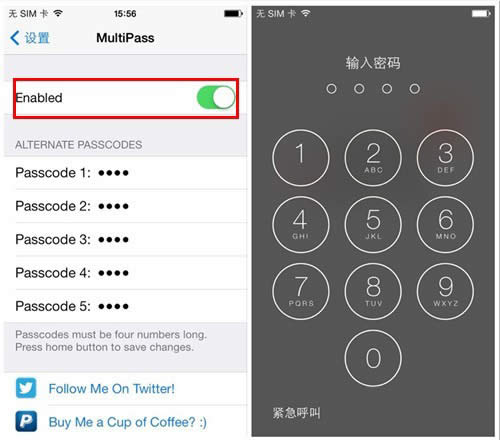
►MultiPass插件安裝教程 1.安裝前需確保你設備已成功越獄[注意系統兼容性],然后開啟Cydia,接下來就是添加源地址了,如果你還沒安裝該源地址的話,可按下面的操作方式添加源,若已經安裝,可直接進行第二步。 PS:添加新源地址》》點擊下方“管理”—“軟件源”—右上角“編輯”—左上角“添加”—添加新源地址http://apt.thebigboss.com/—“添加源” 2.新源地址添加成功后,在Cydia底部選“搜索”,然后在搜索框中輸入「MultiPass」。 PS:如果搜索不到MultiPass,可以進入Cydia—“變更”—點擊左上角“刷新”—再搜索該插件。在Cyida中搜索。 3.點擊右上方的“安裝”并確認,便會自動安裝,點擊重啟Springboard即安裝成功。 ►MultiPass插件設置使用說明 安裝完成后,依次打開【設置】→【MultiPass】進行相關選項設定,你只需要開啟開關并設置5個不同的密碼即可,需要注意的是5個密碼里面必須有一個是系統設置密碼。完成設置后你就可以使用5個密碼中的任意一個解鎖設備了。 MultiPass是一款密碼解鎖插件,在同一部設備上最多設置5個密碼,MultiPass插件下載安裝好后,根據提示來設置5個不同的密碼,其中有一個是系統密碼,5個密碼中任一個密碼都可以解鎖。 矢量圖常用于框架結構的圖形處理,應用非常廣泛。圖形是人們根據客觀事物制作生成的,它不是客觀存在的;圖像是可以直接通過照相、掃描、攝像得到,也可以通過繪制得到。 |
溫馨提示:喜歡本站的話,請收藏一下本站!
本站發布的Win7純凈版系統、Win10純凈版和XP純凈版系統僅為個人學習測試使用,請在下載后24小時內刪除,不得用于任何商業用途,否則后果自負,請支持購買微軟正版軟件!
本站所有資源全部來自于網絡資源,如侵犯到您的權益,請及時通知我們(peng896066052@126.com),我們會及時處理.
Copyright © 2018-2020 雨林木風下載站