|
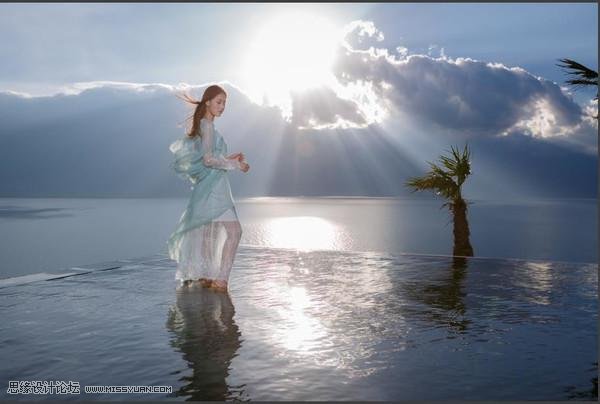
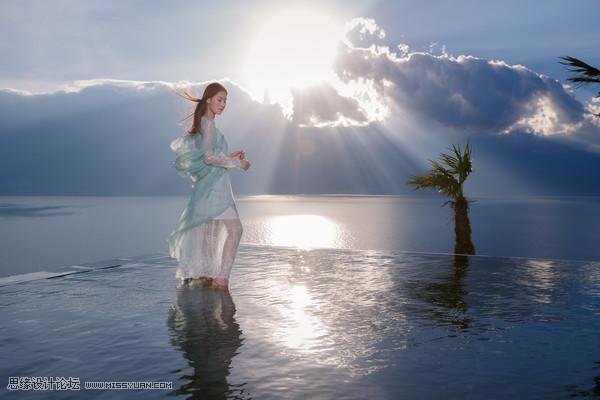
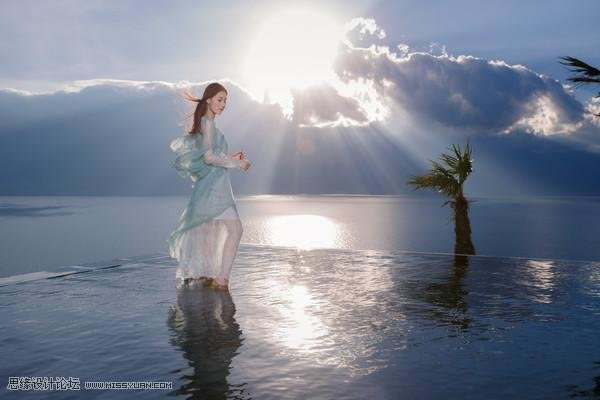
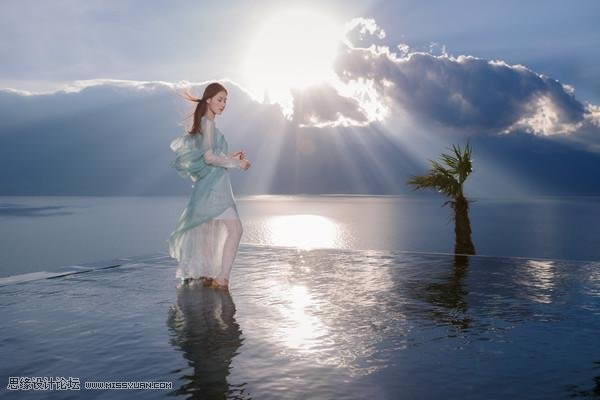
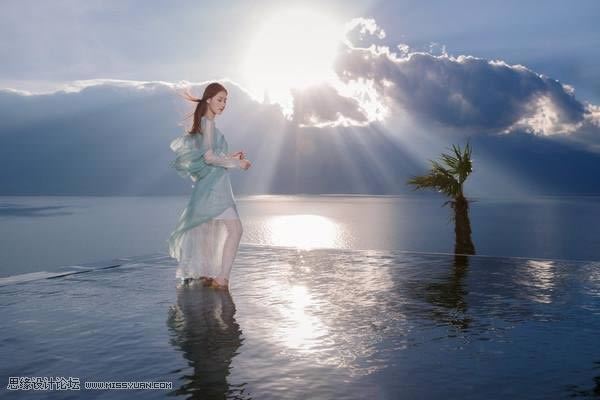
導(dǎo)讀Adobe Photoshop,簡稱“PS”,是由Adobe Systems開發(fā)和發(fā)行的圖像處理軟件。Photoshop主要處理以像素所構(gòu)成的數(shù)字圖像。使用其眾多的編修與繪圖工具,可以有效地進行圖片... Adobe Photoshop,簡稱“PS”,是由Adobe Systems開發(fā)和發(fā)行的圖像處理軟件。Photoshop主要處理以像素所構(gòu)成的數(shù)字圖像。使用其眾多的編修與繪圖工具,可以有效地進行圖片編輯工作。ps有很多功能,在圖像、圖形、文字、視頻、出版等各方面都有涉及。圖形(Graph)和圖像(Image)都是多媒體系統(tǒng)中的可視元素,雖然它們很難區(qū)分,但確實不是一回事。 逆光人像在剛接觸攝影和人像修圖的同學(xué)們中屬于知識點和難點,本篇教程通過詳細的前期思路和修圖方法教同學(xué)們正確開始逆光人像的修圖方式,教程比較長,滿滿干貨,準備好小板凳,認真聽講,光影的運用是在是太奇妙了,我們在拍攝的時候一定要留意周圍的光影,具體如何修圖一起通過教程來學(xué)習(xí)一下吧。 效果圖:
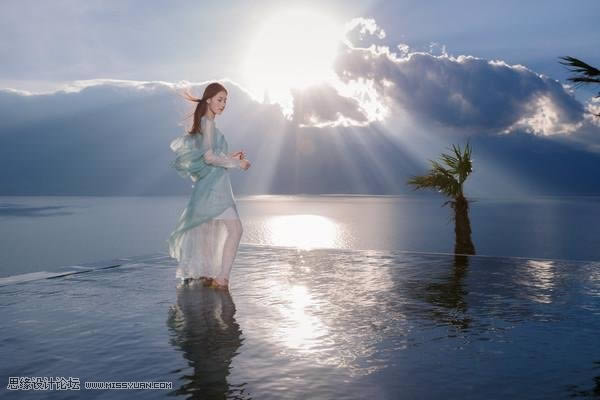
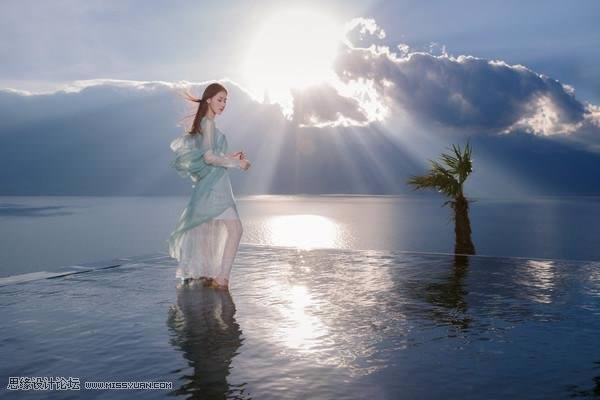
原片:
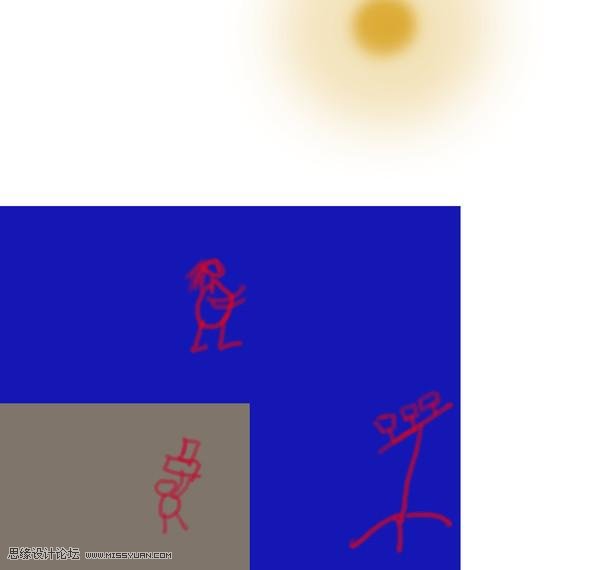
今天講的這張照片,拍攝于大理洱海悅灣酒店。在開始之前,我要講一個關(guān)于我的笑話。拍攝開始于下午四點,太陽那叫一個曬。我們美麗的模特秀秀,慵懶的躺在酒店四樓無邊泳池邊的長椅上休息。我負責(zé)閃燈的架設(shè)和調(diào)試工作。我們五個人的熱靴燈全部架在一個支架上,用了一個燈架。過去的時候,我還帶了兩個燈架,一個柔光傘,一個120cm的方形柔光罩,還有一個小型標準口徑的雷達罩。當時幾乎沒有風(fēng),為了方便大家都能用上,我慷慨的拿出柔光傘,毫不猶豫的插在燈架上,這樣大家就都可以使用啦。“加個柔光傘,可以讓光線更柔和。”我語氣堅定的對他們說,他們也給了我信任的眼神。 設(shè)備一切正常,模特很配合而且表現(xiàn)力很強,而攝影師要做的就是拍攝一生中最好的一批照片。就在我們謙讓著拍的正爽的時候,一陣小風(fēng)過來,只見柔光傘就帶著燈架一頭扎進泳池里。我以百米沖刺的速度過去,把燈架撈起。然后就只見五只熱靴燈,都像落湯雞一樣的滴滴答答滴水。幸好大家都是人手兩個熱靴燈,換了又可以繼續(xù)用。而且慶幸的是,神牛熱靴燈還是蠻耐扛的,晚上吹風(fēng)機吹了一下,第二天又可以正常使用了。 在這里,我希望大家不要只當做笑話,更重要的是記住我的教訓(xùn)。除非你有攝影助理,那么越是在戶外艱難的環(huán)境中拍攝,就越要一切從簡。而我以前的戶外拍攝,總是帶著很多東西,大型柔光設(shè)備,雷達罩等等等等,還都是自己扛,累的半死。這個在一個地方拍還行,但是如果是旅拍,那會累死人的。其實一支小型熱靴閃光燈,在恰當?shù)氖褂玫臅r候,也可以拍攝出精彩的照片。 一、前期拍攝環(huán)境及布光 照片拍攝于下午的六點前后,太陽仍舊蠻高,洱海空氣通透,只要沒有被云層遮擋,太陽依舊晃得人睜不開眼睛。我以前是不會去想象和嘗試用小型熱靴燈在這種光比去拍人像的,尤其是逆光拍攝,我認為一支小型熱靴燈是不能夠也不足夠壓住太陽的,頂多只能補補光。 但是,這一次,用一支神牛860,全功率輸出,我做到了。這張照片我使用的器材是佳能5D3 16-35 F2.8,參數(shù)是光圈f9、快門1/200秒、ISO100、 32mm焦段。使用ISO100很好理解,為了獲得更好的畫質(zhì)同,另外增加ISO會同時增加環(huán)境光和閃燈的亮度;快門1/200秒是為了在不使用高速同步浪費功率的前提下,盡可能的壓暗環(huán)境光;F9的光圈,則是為了平衡全功率輸出的閃燈功率,而使用的。 請記住,光圈控制閃光燈,快門控制環(huán)境光。 請忽略我丑陋的美術(shù)功底,具體布光圖如下:
在這里分享一些清江水老師關(guān)于用燈的小技巧: 一、硬光問題: 1.“遠”總比“近”好! 2.順鼻尖方向,減少硬輪廓陰影 3.打亮的主體,一定要保證色階完整,特別是高光 4.注意陰影部分的“用光”,比主體更重要(填充光的明度) 5.主體光色溫千萬不要冷于環(huán)境光色溫 6.主體的明度總要比環(huán)境高“一點點” 二、硬光環(huán)境與軟光環(huán)境: 硬光環(huán)境可以使用硬光,軟光環(huán)境可以使用軟光; 三、在可能的情況下,熱靴燈距離主體遠一些,總能獲得更均勻的光照效果,“均勻”是補光自然最重要的元素之一。 四、如果你以熱靴燈為主光,注意拍攝時不要讓陽光照射到人臉上,否則會產(chǎn)生雜光,面部會不干凈。 在這里再次感謝清江水老師!! 二、關(guān)于后期 1、原片-lr調(diào)整-ps精修對比 原片 LR調(diào)整后
PS精修后
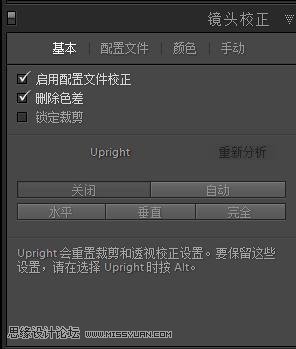
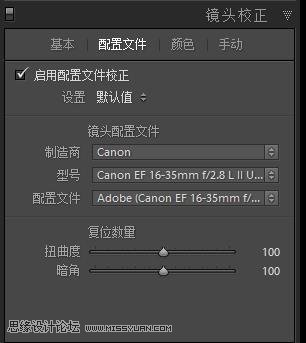
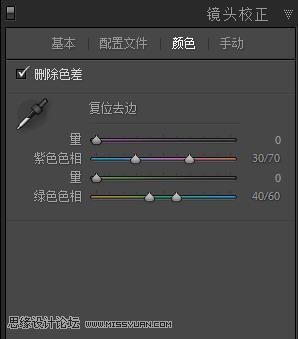
2、器材及原片參數(shù) 器材:佳能5D3 16-35 F2.8 參數(shù):光圈f9 快門1/200秒 ISO100 32mm焦段 3、LR調(diào)整 第一步:鏡頭校正—每張照片都會先做這一步 勾選啟用配置文件校正及刪除色差。
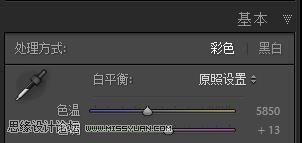
第二步:色溫及色調(diào) 原片色溫色調(diào)
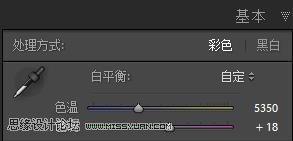
調(diào)整后,降低色溫,讓整體氛圍降一點黃,云層和水面倒影更藍。加了5的色調(diào),讓天空和水面的綠色減少。
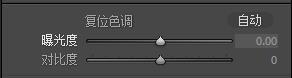
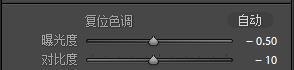
第三步:曝光度和對比度
曝光降低0.5,讓整體曝光略降;降低10對比度,讓高光陰影反差減少,給后期處理更大的余地。
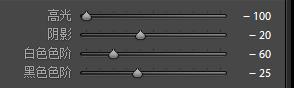
第四步:高光、陰影、白色色階、黑色色階 因為需要大范圍壓低高光,所以高光和白色色階都進行了大范圍調(diào)整。高光降低-100,白色色階降低-60。一般習(xí)慣先降低高光,如果還是高光溢出,再進行白色色階調(diào)整。因為高光是針對最亮部進行壓暗,而白色色階是針對整體亮部。因為整體暗部還是偏亮,所以適度降低了陰影和黑色色階。
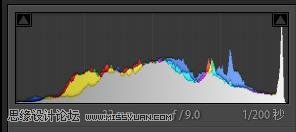
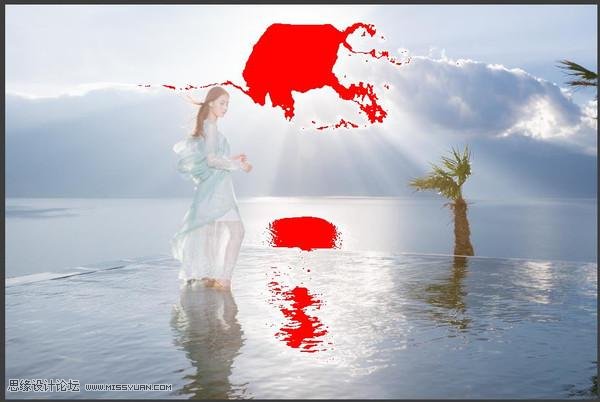
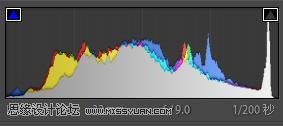
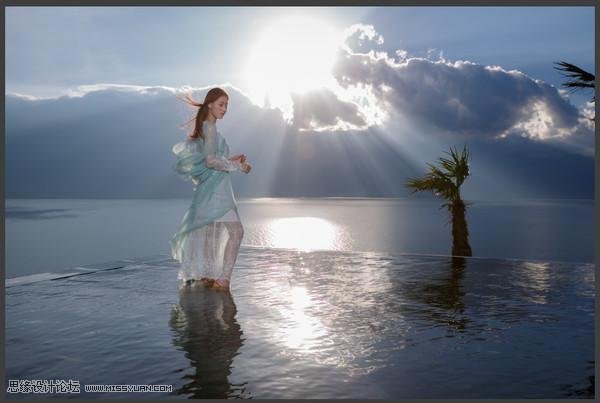
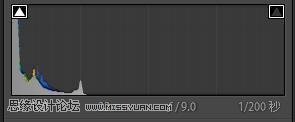
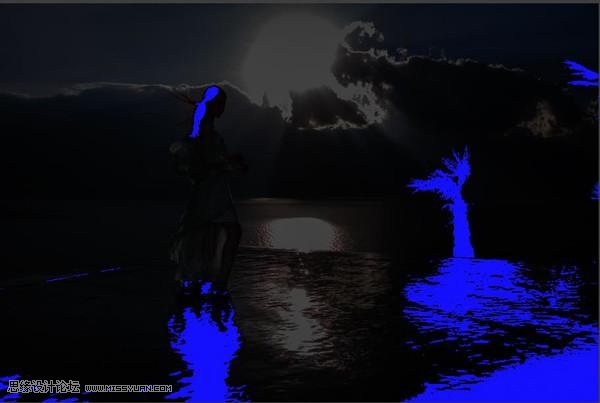
高光、陰影、白色色階、黑色色階調(diào)整的原則,是要配合觀察直方圖來調(diào)整。 一般來說,正常的曝光應(yīng)該是直方圖左右都沒有溢出。如何判斷沒有溢出,一個是看直方圖的山峰左右有沒有超出左邊的邊線和右邊的邊線。另外一個判斷的方法,就是看右上角的三角形有沒有高光溢出顯示(為白色),左上角暗部溢出警示(剛剛溢出為藍色,溢出嚴重為紅色)。一般用鼠標中間的波輪進行前后轉(zhuǎn)動,調(diào)整到警示標志即將出現(xiàn)但是沒有出現(xiàn)為止。有的時候為了整體效果,暗部可以適度壓暗到藍色預(yù)警剛剛出現(xiàn),但是不要出現(xiàn)白色預(yù)警為好。 正常的直方圖及圖像
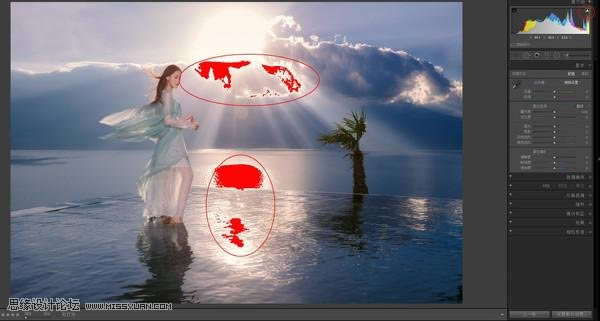
高光溢出直方圖及圖像-畫面紅色部分為溢出嚴重的部分
暗部略微溢出直方圖及圖像
暗部嚴重溢出直方圖及圖像-畫面藍色部分為溢出嚴重的部分
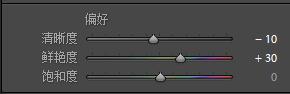
第五步:清晰度、鮮艷度、飽和度 為了增加唯美的感覺,降低清晰度,會讓照片整體看起來更柔和。增加鮮艷度30,讓弱飽和的色彩鮮艷起來。而飽和度是針對整體飽和的調(diào)整,我們不去進行調(diào)整。
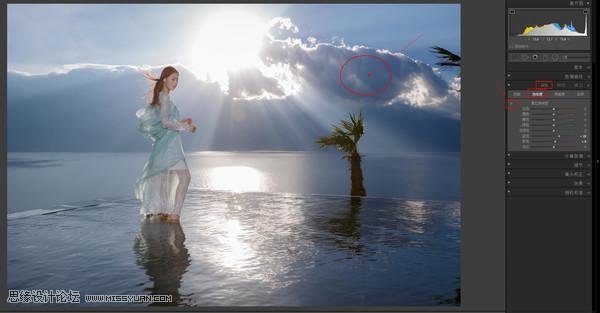
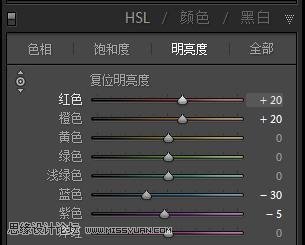
第六步:HSL/顏色/黑白 在HSL中,我們可以明確的指定顏色來調(diào)整色相、飽和度和明亮度。 那針對這張照片的調(diào)整思路是,我們要壓暗天空和水面然后提亮人物膚色。 那么如果你不知道云彩是什么顏色,怎么辦?在色相下面有個
的圖標,鼠標左鍵單擊,然后在圖像云層的地方單擊鼠標左鍵上下拖動,LR就會自動識別這是什么顏色,然后進行調(diào)節(jié)。是不是很智能?
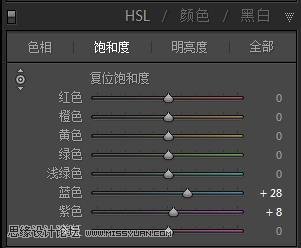
讓我肉眼去看,我可能只會調(diào)整藍色。但是用這種方法,會自動識別出藍色和紫色,并一起調(diào)整。只不過藍色調(diào)整多一些,紫色少一些。在這,適當增加了藍色和紫色的飽和度。
同樣的,適度壓暗了藍色和紫色的亮度,也就是壓暗了云和水面。提亮了20的紅色和橙色,主要是針對膚色的調(diào)整。
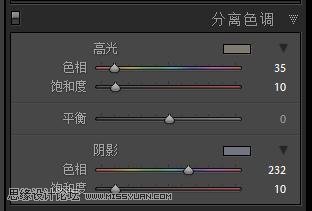
第七步:分離色調(diào) 針對高光和暗部整體氛圍感的繼續(xù)調(diào)整。高光部分加了10和自然光一樣的暖色調(diào),暗部加了10的藍色冷色調(diào)。 小技巧:按住ALT鍵的同時,來回拖動色相的按鈕,畫面會自動顯示飽和度100的色相變化,方便觀察。 另外需要注意,飽和度不可以增加過多,這里只是略微增加一點氛圍感。后期還會PS中去強化。
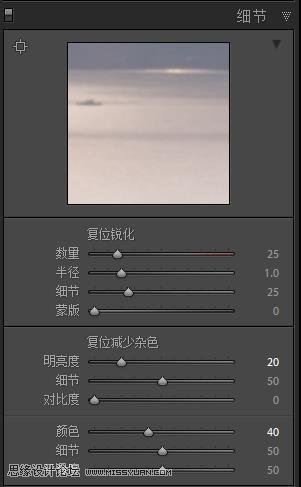
第八步:細節(jié) 因為本來就是ISO100拍的,再加上用燈補光,所以畫面很干凈,噪點很小。因此,減少雜色用20,顏色40。銳化這里采用默認的25。
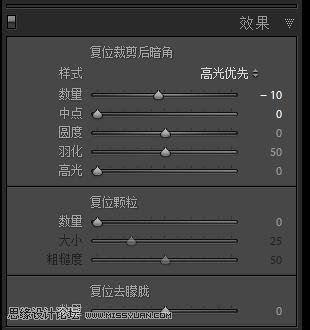
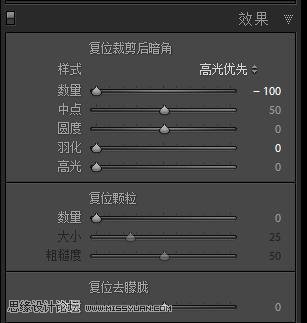
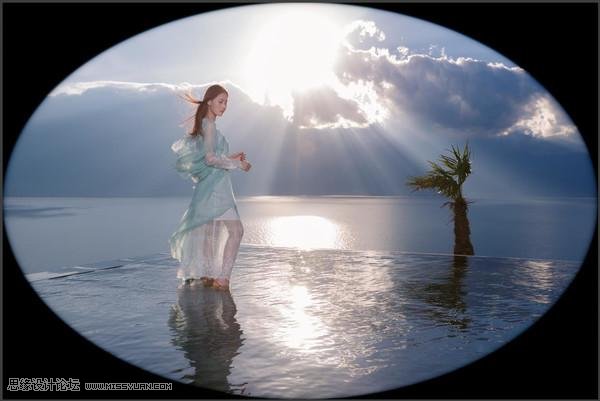
第九步:效果 數(shù)量向左是加暗角,向右則是亮角。這里向左調(diào)整10。然后中點是控制暗角大小范圍,將中點調(diào)整為0。
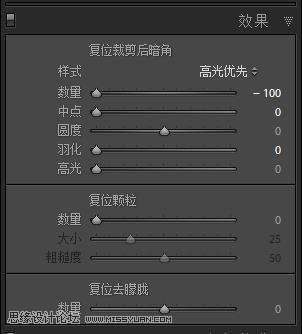
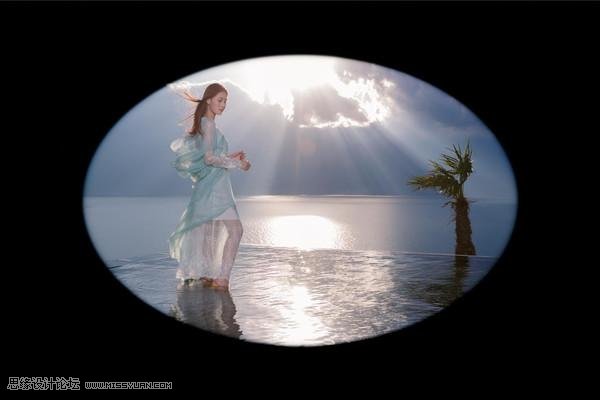
如果還是不清楚是怎么回事?大家可以把數(shù)量向左調(diào)整到-100,羽化調(diào)整為0,然后去調(diào)整中點、圓度這些參數(shù),就好理解多了。來回多試幾次,你就知道怎么用了。
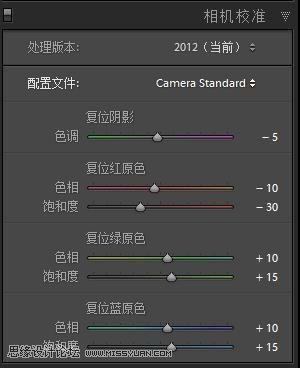
第十步:相機校準
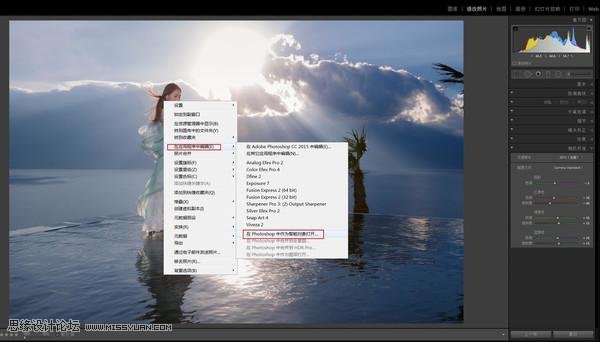
調(diào)整配置文件為Camera Standard,調(diào)整色調(diào)及色相等參數(shù),這里看具體參數(shù)意義不大。整體調(diào)整思路,是減紅,讓膚色紅色淡一些。加藍綠飽和。 到這里,經(jīng)過我們的十步,LR的整體定調(diào)處理就完畢了,接下來我們要開始PS的后期精修處理啦! 4、PS精修處理。 第一步:LR導(dǎo)入PS 鼠標右鍵單擊圖像,在應(yīng)用程序中編輯-在Photoshop 中作為智能對象打開…
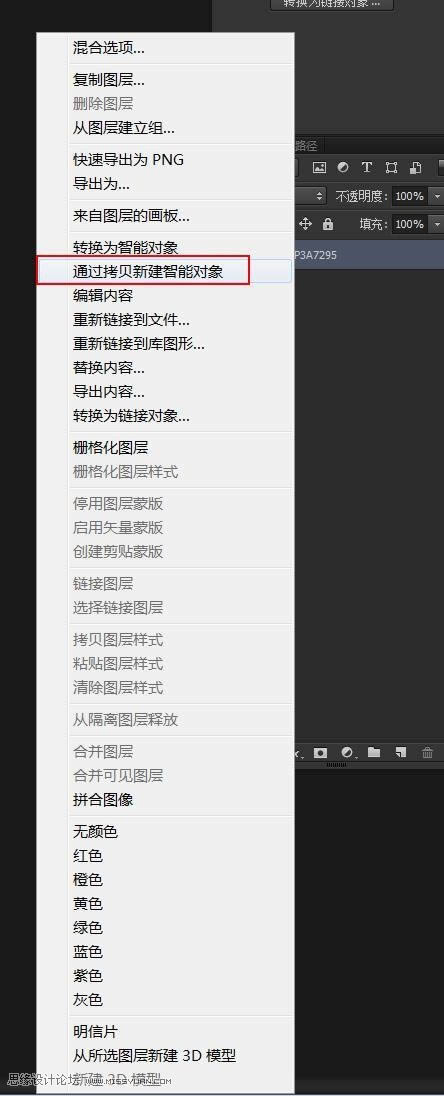
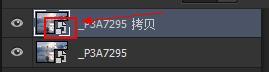
第二步:新建智能圖層 在默認圖層上,鼠標右鍵單擊。選擇通過拷貝新建智能對象。(注意直接CTRL+J復(fù)制的智能圖層,是不可以分開調(diào)整的,調(diào)整一個另外一個也會變化,必須通過拷貝新建智能對象)
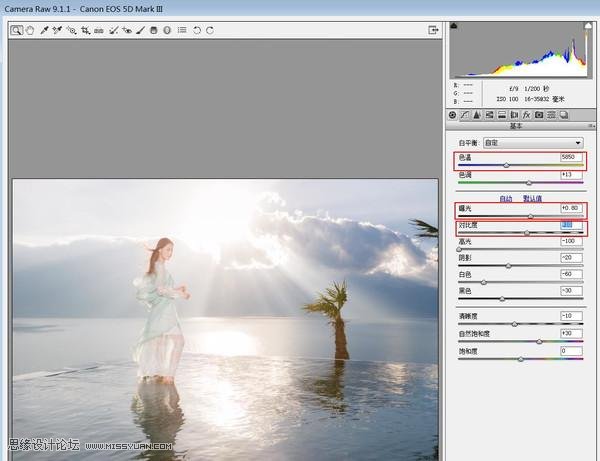
第三步:通過智能圖層返回ACR進行調(diào)整曝光。 雙擊右下角的小圖標,返回ACR中對曝光進行調(diào)整,增加曝光,來提亮人物。
還原色溫到5850,增加曝光0.8,增加對比度10,其他參數(shù)不變。
點擊確定回到ps。 第四步:添加黑色蒙版。
直接點擊蒙版,生成白色蒙版,然后CTRL+I反向。或者直接按住ALT+鼠標左鍵單擊蒙版,直接生成黑色蒙版。
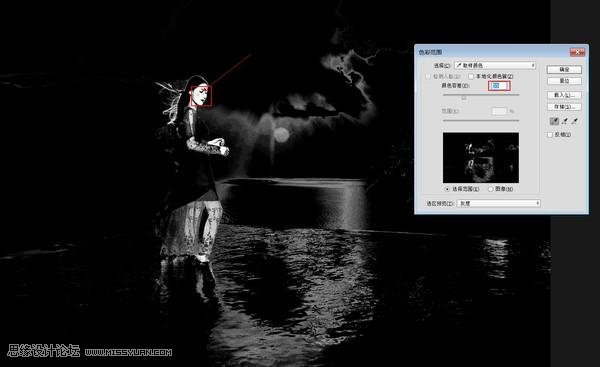
第五步:通過色彩范圍選擇工具,生成選區(qū),并用筆刷工具涂抹,提亮人物及耶穌光。 用取樣器在人皮膚上取樣,然后調(diào)整顏色容差到45,只保留皮膚和部分水面暖色調(diào)。
點擊確定后,如下圖。皮膚的部分被螞蟻線選中。
接著,點擊黑色蒙版,用白色筆刷講皮膚刷出來,提亮。因為做了選區(qū),所以會比較精確,但是盡量用比較小的流量,而且盡量不要刷出去。 刷之前
刷之后
除了提亮人,我們還可以強化耶穌光。CTRL+D取消選區(qū),用5的低流量,對耶穌光進行強化。 強化后
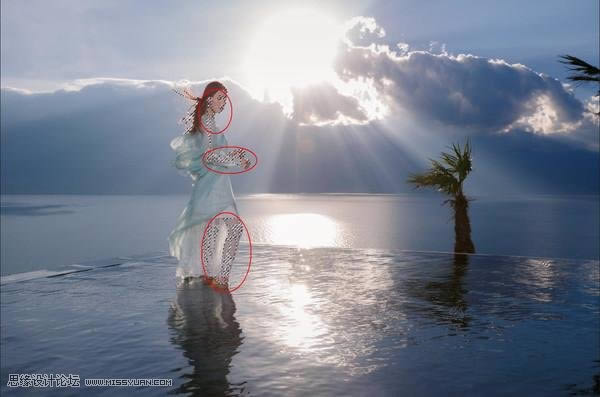
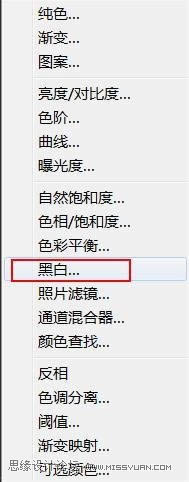
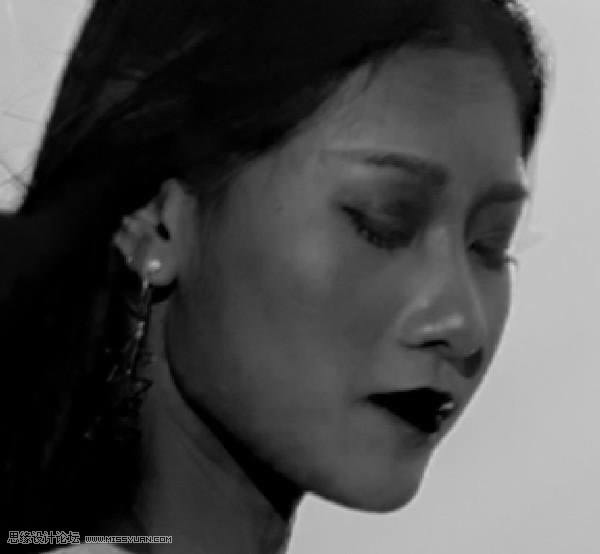
第六步:CTRL+ALT+SHIFT+E 蓋印一個圖層。 第七步:瑕疵處理。瑕疵包括皮膚的大瑕疵,及右上方的樹枝。 新建黑白圖層
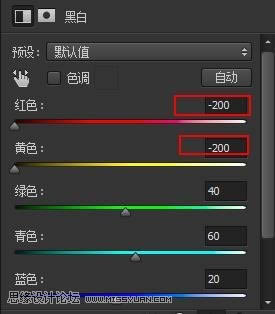
將紅色和黃色調(diào)整至-200,方便觀察皮膚瑕疵。
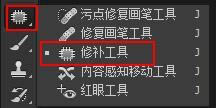
用污點修復(fù)畫筆工具,在(蓋印的圖層)上進行污點修復(fù)。注意是蓋印的圖層上,不是黑白圖層,黑白圖層處理是沒有反應(yīng)的。
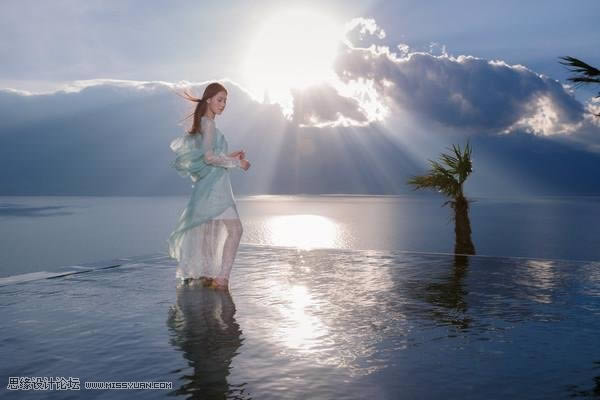
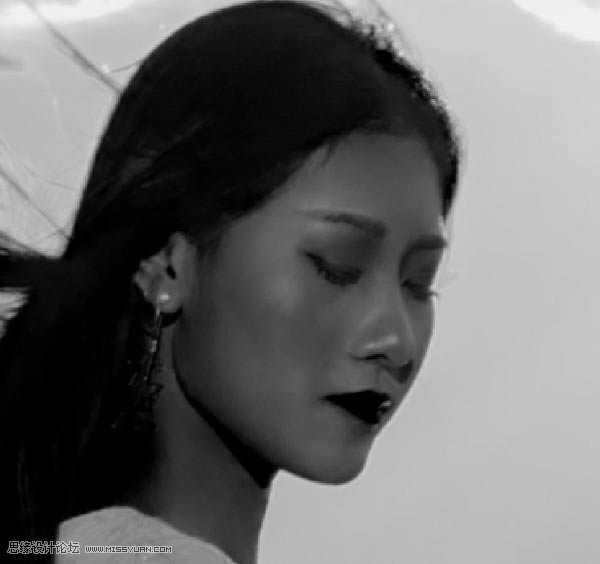
為什么要用修補工具?因為修補工具,可以復(fù)制皮膚細節(jié)。 處理后:
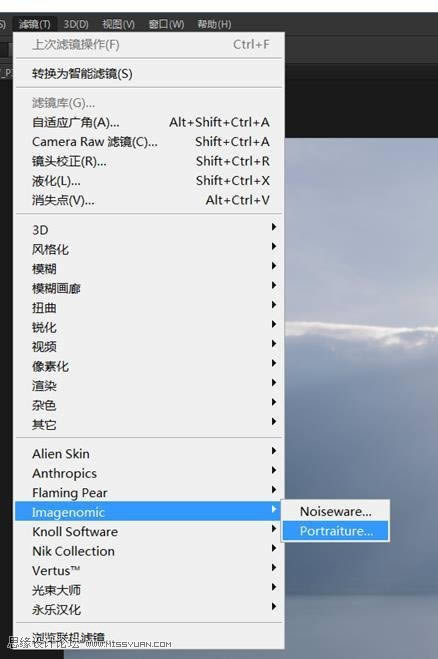
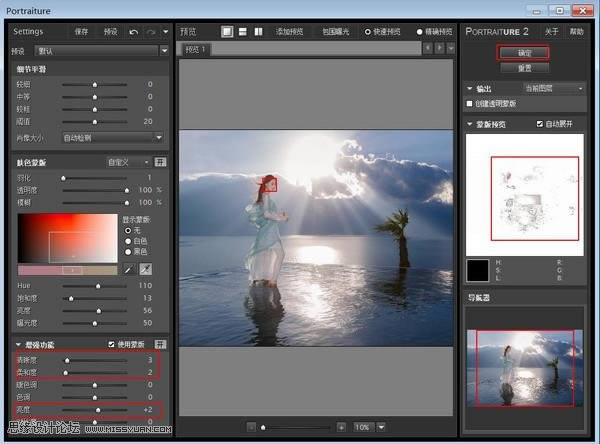
第八步:磨皮 CTRL+J復(fù)制一個圖層。 這里使用一個濾鏡插件-Imagenomic-Portraiture
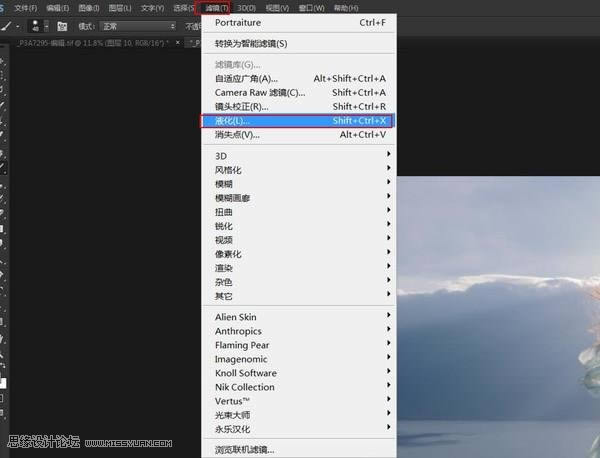
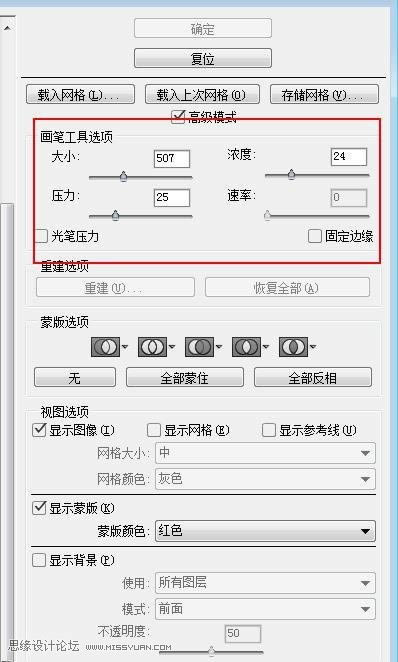
點擊確定后,磨皮。 添加黑色蒙版,用白色筆刷30的流量將皮膚部分刷出來,注意不要刷到眼睛、嘴巴。因為這些部位如果磨皮了,會顯得模糊,缺少細節(jié)。 第九步:液化、變形 CTRL+ALT+SHIFT+E 蓋印一個圖層,在這個圖層上對模特進行適當?shù)囊夯瑢ι砗蟮娜箶[進行變形處理。液化的時候,要用較小的力度和較大的筆刷去液化,會比較自然一些。
液化前
液化后
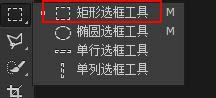
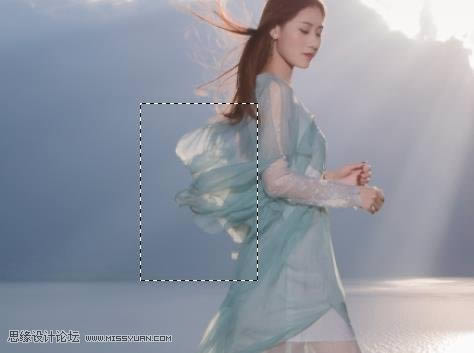
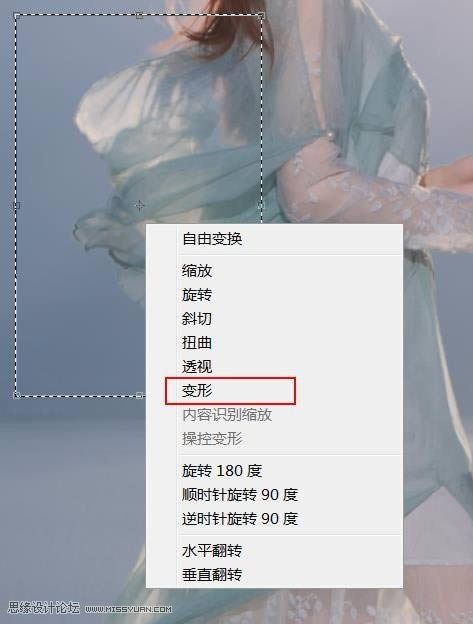
衣服變形: 先用矩形工具選中衣服
選中后,CTRL+T,然后單擊鼠標右鍵,選擇-變形
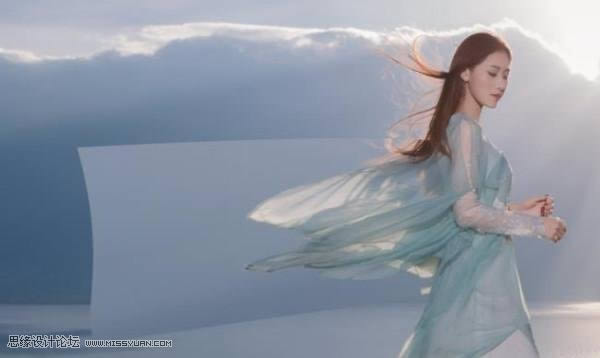
新建白色蒙版,用黑色筆刷把裙擺周圍白色的部分擦掉。沒有結(jié)合的部分可以用100的流量,結(jié)合處,用30的流量仔細擦一下。
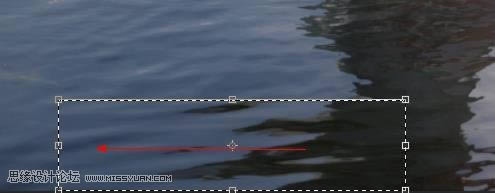
然后倒影的部分,也用同樣的方法處理一下,變形拉長。
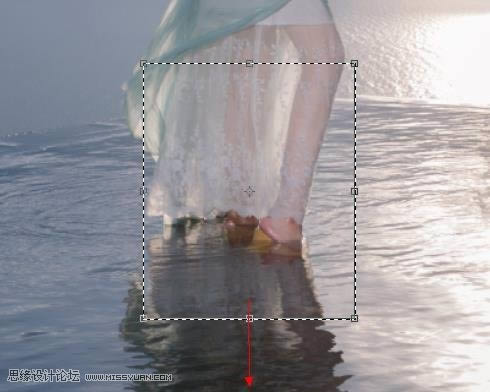
應(yīng)模特的要求,要把腿拉長一些,因此我們繼續(xù)用剛才的辦法把腿拉長。 先蓋印一個圖層,然后用矩形選區(qū)工具選中腿的部分。
CTRL+T,然后鼠標單擊下方向下拖拽一點。 拖拽完了,新建白色蒙版,過度不好的地方用黑色的筆刷擦掉。
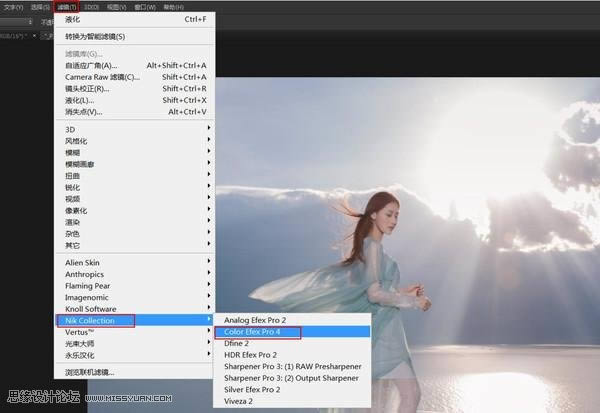
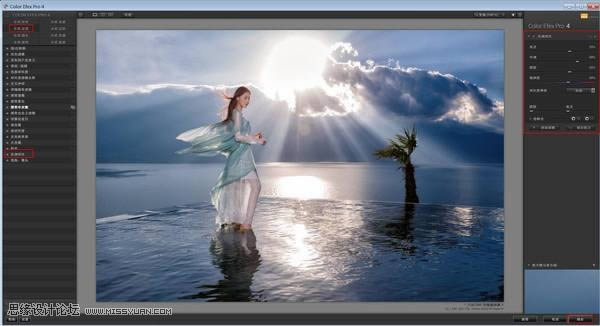
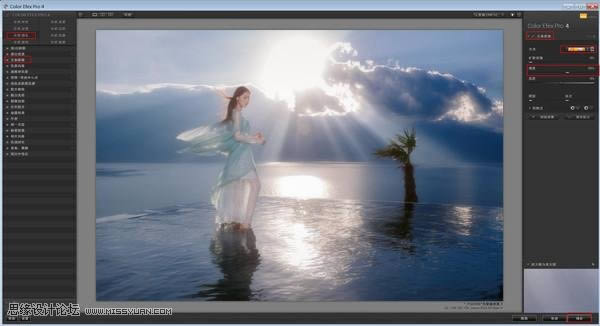
第十步:加強色調(diào)對比 CTRL+ALT+SHIFT+E 蓋印一個圖層,濾鏡-Nik Collection-Color Efex Pro4
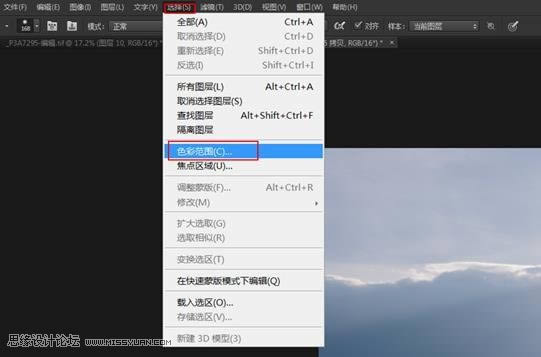
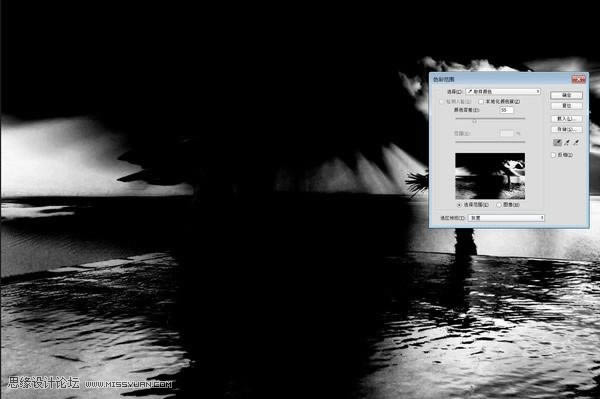
點擊確定后,用選擇-色彩范圍,用藍色來選區(qū)。
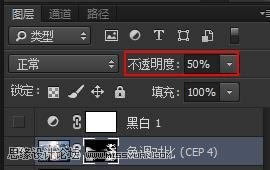
添加黑色蒙版,CTRL+I反向,白色的部分就會產(chǎn)生色調(diào)對比效果,但是有些重,降低不透明度為50%。
第十一步:柔焦 CTRL+ALT+SHIFT+E 蓋印一個圖層
.選擇古典柔焦-方式3
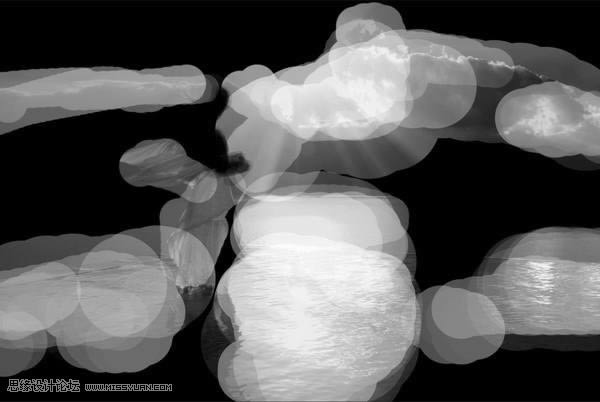
確定后,添加黑色蒙版,用白色筆刷把高光的水面和云層部分刷出來。 CTRL+ALT+2選區(qū)高光,然后用白色筆刷在黑色蒙版上用50的流量進行涂抹。
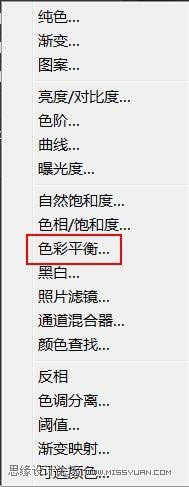
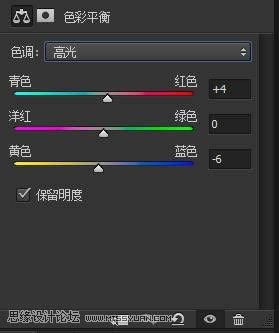
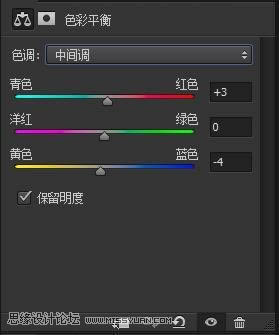
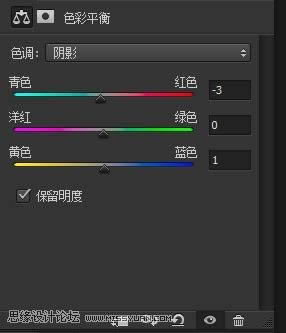
第十二步:色彩平衡調(diào)整整體色調(diào) 添加色彩平衡
添加黑色蒙版,用CTRL+ALT+2選取高光,用白色筆刷把高光部分刷出來,增加黃色和紅色。 添加色彩平衡
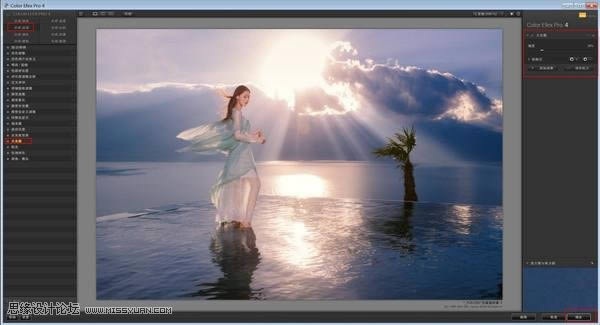
添加黑色蒙版,CTRL+ALT+2選區(qū)高光,CTRL+SHIFT+I反向選區(qū),然后用白色筆刷把暗部刷出來,增加青色和藍色。 第十三步:使用nik插件繼續(xù)強化暖色調(diào)
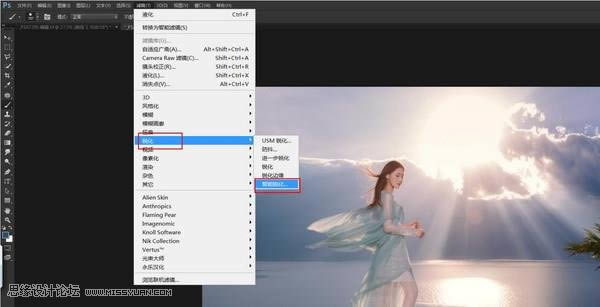
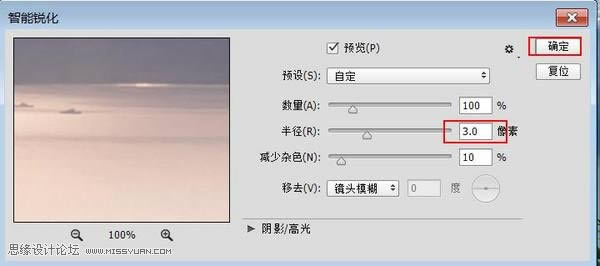
因為前面色彩平衡有過針對高光的選區(qū)蒙版,所以直接按住alt鍵,把它拖拽到這個圖層就可以了,不需要再另外去選區(qū)了。 第十四步:銳化 濾鏡-銳化-智能銳化
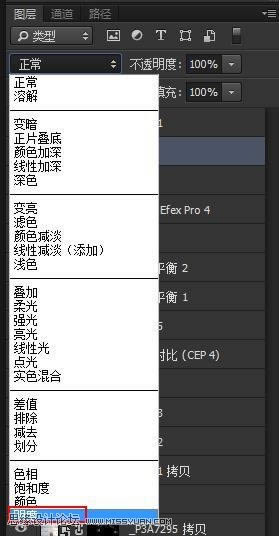
模式選擇-明度
添加黑色蒙版,用白色筆刷刷出眼睛、頭發(fā)、衣服等需要銳化的地方。 第十五步,CTRL+S保存,并在LR中檢查直方圖。 保存成功后,會在LR中原片旁邊出現(xiàn)一個PS調(diào)整后的tiff文件。
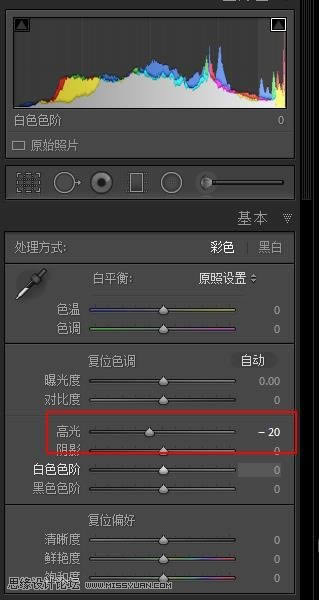
會發(fā)現(xiàn)我們在經(jīng)過PS處理后,高光部分又溢出了。 于是在LR中繼續(xù)調(diào)整高光,高光減20后,發(fā)現(xiàn)高光預(yù)警消失。
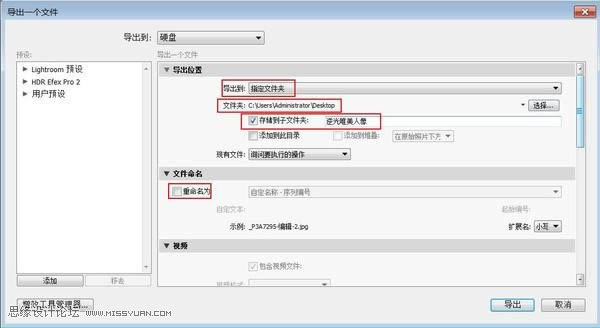
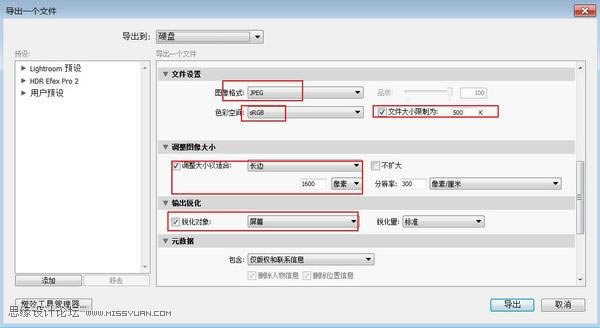
第十六步:導(dǎo)出 鼠標右鍵單擊圖片,導(dǎo)出-導(dǎo)出
完成:
Photoshop默認保存的文件格式,可以保留所有有圖層、色版、通道、蒙版、路徑、未柵格化文字以及圖層樣式等。 |
溫馨提示:喜歡本站的話,請收藏一下本站!
本站發(fā)布的Win7純凈版系統(tǒng)、Win10純凈版和XP純凈版系統(tǒng)僅為個人學(xué)習(xí)測試使用,請在下載后24小時內(nèi)刪除,不得用于任何商業(yè)用途,否則后果自負,請支持購買微軟正版軟件!
本站所有資源全部來自于網(wǎng)絡(luò)資源,如侵犯到您的權(quán)益,請及時通知我們(peng896066052@126.com),我們會及時處理.
Copyright © 2018-2020 雨林木風(fēng)下載站