|
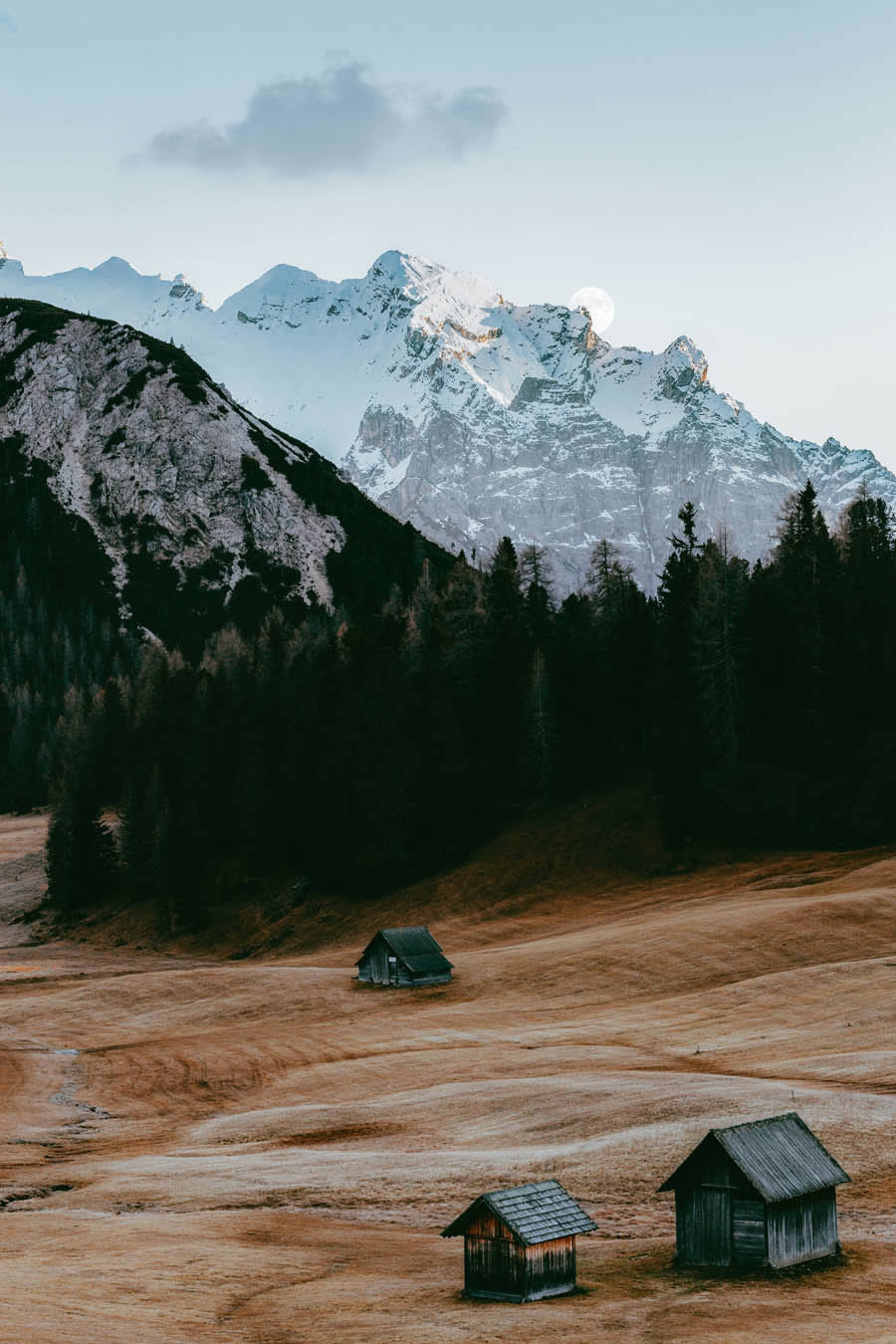
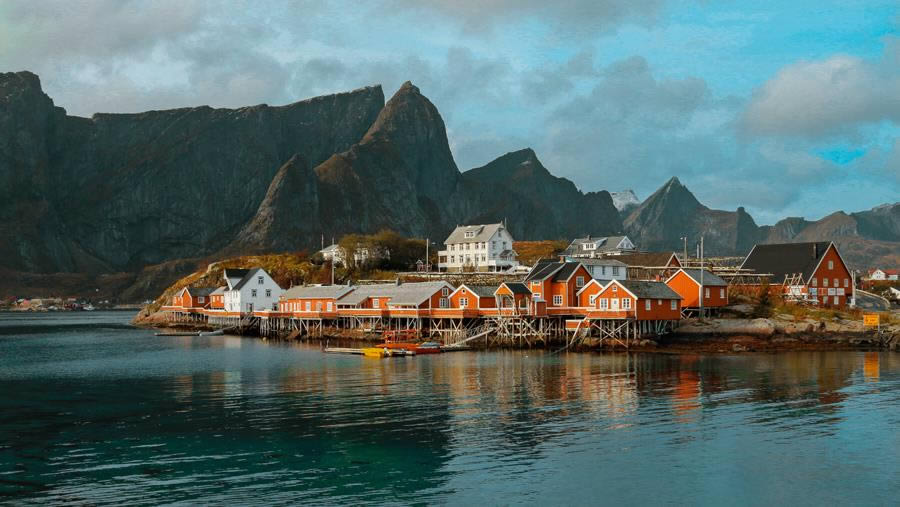
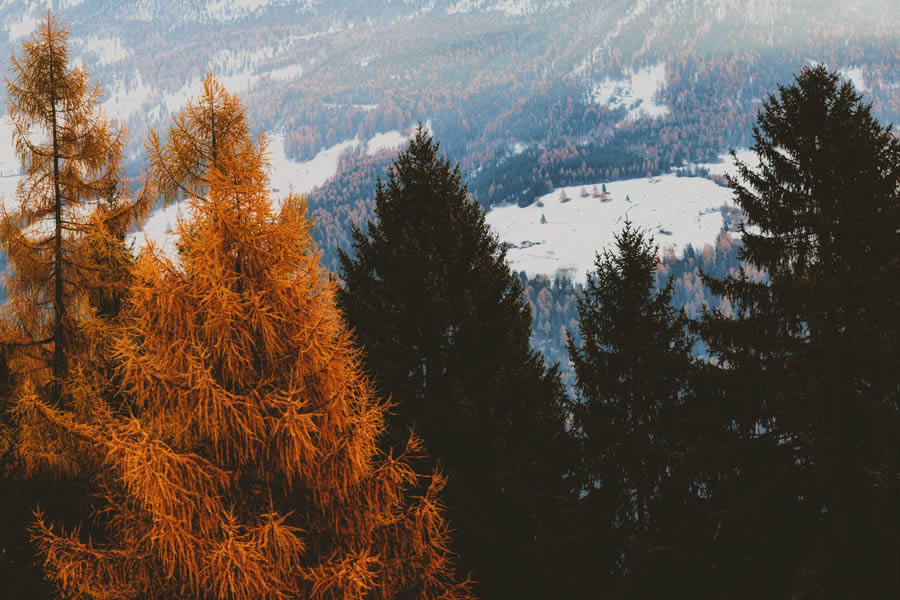
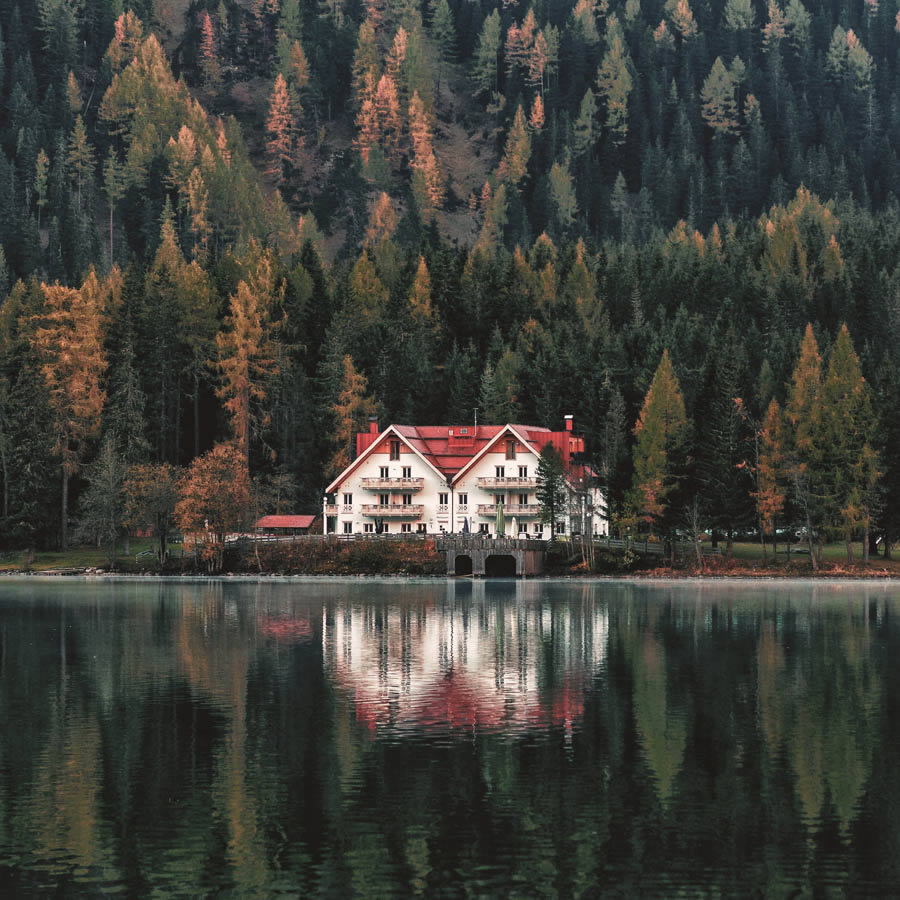
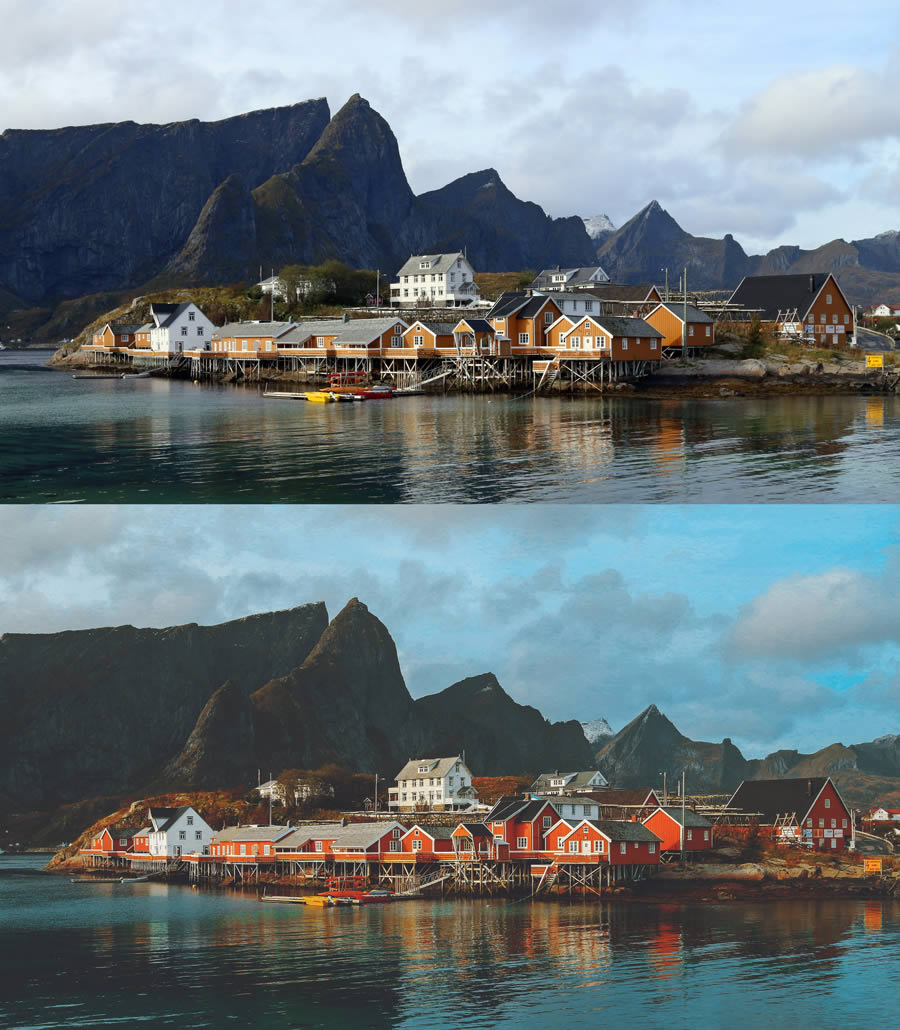
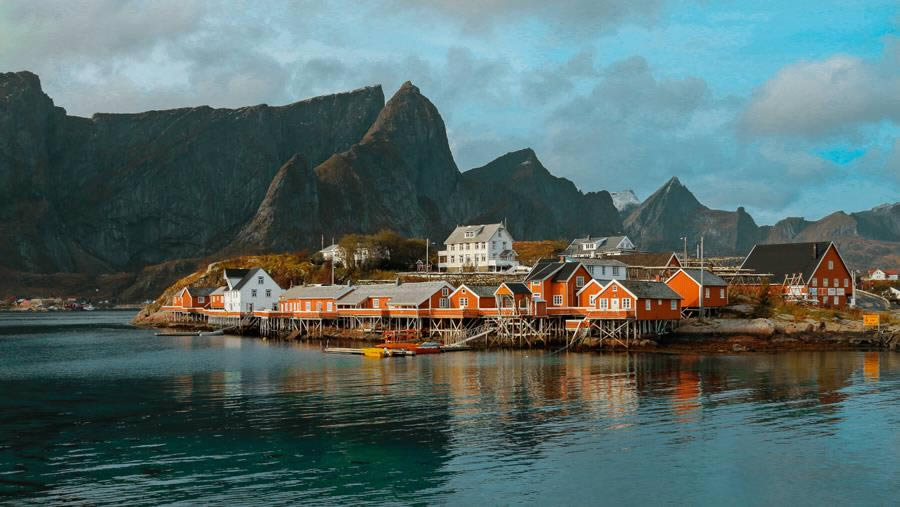
導讀Adobe Photoshop,簡稱“PS”,是由Adobe Systems開發和發行的圖像處理軟件。Photoshop主要處理以像素所構成的數字圖像。使用其眾多的編修與繪圖工具,可以有效地進行圖片... Adobe Photoshop,簡稱“PS”,是由Adobe Systems開發和發行的圖像處理軟件。Photoshop主要處理以像素所構成的數字圖像。使用其眾多的編修與繪圖工具,可以有效地進行圖片編輯工作。ps有很多功能,在圖像、圖形、文字、視頻、出版等各方面都有涉及。圖形(Graph)和圖像(Image)都是多媒體系統中的可視元素,雖然它們很難區分,但確實不是一回事。 今天給大家帶來一期ins風景調色教程,學會這期教程,你也可以拍/修出ins大片。希望朋友可以喜歡。 下面就是調制完成后的復古暗藍色湖景鄉村風景照片效果圖:
網絡ins風景案例
看完這些案例,大家可能都說了,雖然看了這些照片色調,但是我卻調不出這種色調。 雖然我們不能100%調到這種色調,但是從這些照片色調中總能找到一些規律,然后將找到的這些規律運用到自己的照片里。 分析案例色調 1.拋開顏色色彩上,我們先來看看黑白灰關系上有什么特點: 第一眼給人的感覺這種調子是暗調,雖然不是夜晚拍的,但是拍攝者有意前期減曝光或者后期減曝光,好的,這時我們記下第一個特點①整體偏暗,減曝光。 如果我們在觀察仔細的話,可以還會發現一些特點,這些照片都是沒有太多高光和白色的,也就是照片中沒有白色刺眼太亮的地方,就算純白色雪和天空都被壓暗了。那么第二個特點就出來了②壓低高光和白色 有的人分析出第二個就結束了,但是總有人和我一樣會看出第三點,黑色和陰影部分的特點,這些照片的暗部是偏灰的,暗部偏灰一般是膠片的風格,但是這個特點也常常用到數碼后期中,人們有意的在暗部里加灰色,其實暗部偏灰不僅僅是因為模仿膠片那么簡單,有時暗部細節過多會使得整體層次太亂,暗部本來就很難觀察,這時細節有過多,很明顯會礙眼,還不如給這些暗部加灰,這就是“一灰遮百丑”。那么第三個特點是③暗部偏灰 黑白灰關系上的特點就出來了 ①整體偏暗,減曝光。 ②壓低高光和白色 ③暗部偏灰 好的,這三個特點也給你們總結出來了,懂點后期的朋友都知道用什么工具實現這三個特點
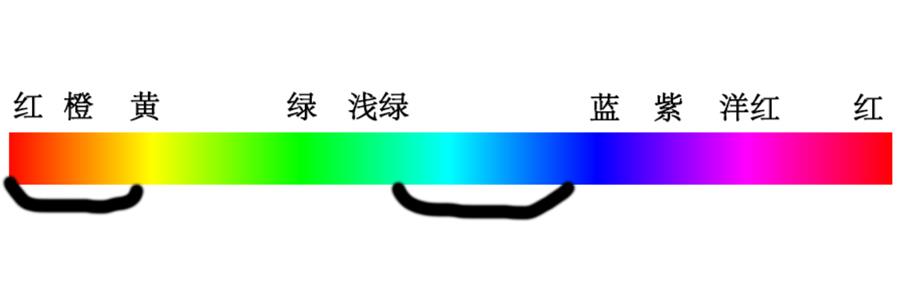
2.拋開黑白關系,我們看看色彩上有什么特點: 初學者可能看不出什么來,如果大家平時看的照片多的話,可能發現色彩上和我們一般照片是很不一樣的,說句實在話就是現實大自然中所拍的風景顏色與照片色調是完全不一樣的,也就是說修圖時,將景物的色相直接改變了,如果還是不懂的可以看下圖:
上圖是對案例中的顏色進行一個匯總,案例圖中大部分顏色都是上6個顏色,那么我們就可以間接來分析這6個顏色的特點了: ①顏色明度較低,飽和度較高。 ②顏色較集中:照片中很少出現綠色、黃色、洋紅,出現較多的顏色集中在紅色、橙色、青藍色、青綠色。
色彩關系特點總結: ①顏色明度較低,飽和度較高。 ②顏色較集中 我們拿一張照片來示范一下:
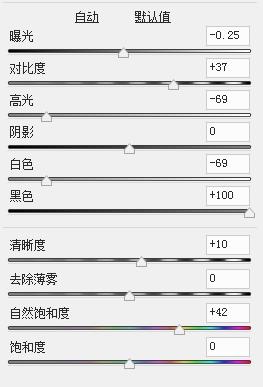
我們后期思路就是運用PS里面的工具去實現我們分析的5點特點。 黑白灰關系上的特點: ①整體偏暗,減曝光。 ②壓低高光和白色 ③暗部偏灰 色彩關系特點總結: ①顏色明度較低,飽和度較高。 ②顏色較集中 ◆ ◆ ◆ camera raw初調 首先打開圖片,養成一個好的復制一個圖層對照片進行操作,打開濾鏡—camera raw濾鏡。 我們需要實現 ①整體偏暗,減曝光。 ②壓低高光和白色 原片偏亮,所以降低一些曝光 黑色細節丟失,所以需要提升黑色找回黑色細節 降低高光和白色,使得照片白色不突出 由于上述的操作,使得照片有點偏灰,所以提升一些對比度、清晰度、自然飽和度
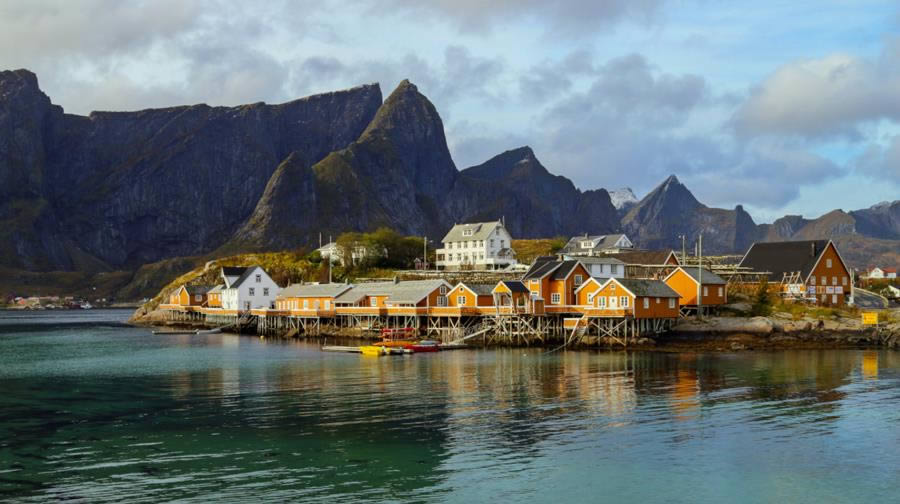
調整后:
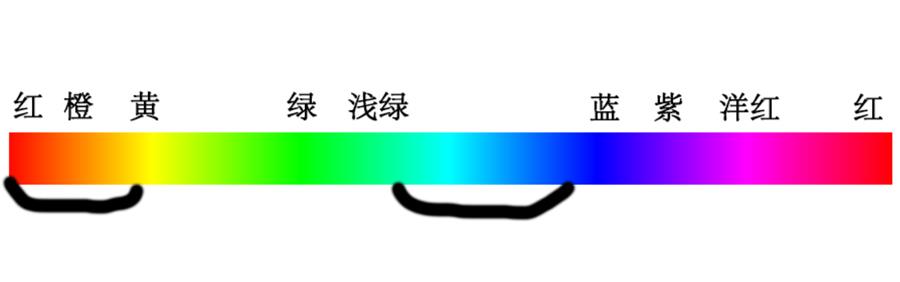
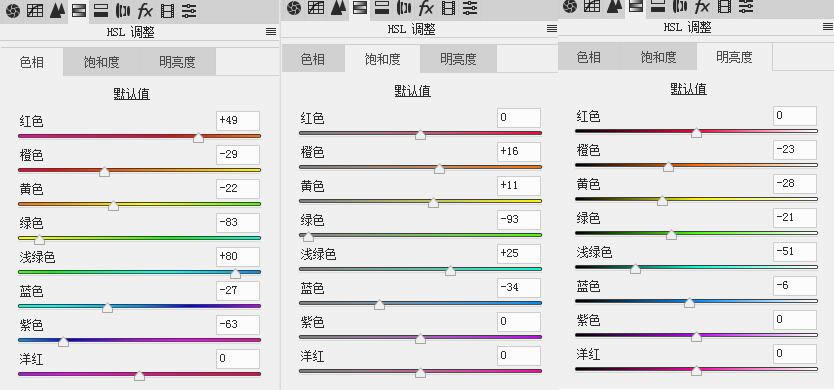
◆ ◆ ◆ 調整色彩 上述操作我們已經完成 ①整體偏暗,減曝光。 ②壓低高光和白色 接下來,我們需要對色彩進行處理,cameraraw處理完后,照片的色彩沒有那么集中,我們我們需要實現 ①顏色明度較低,飽和度較高。 ②顏色較集中 對HSL進行調整: 色相上:紅色往橙色靠,橙色往紅色靠,黃色往橙色靠,綠色往藍色靠 淺綠色往青綠色靠,藍色往青色靠,紫色往藍色靠 色相的調整目的都是使得顏色集中而不是分散的
飽和度:提升畫面中主要顏色的飽和度,降低次要顏色的飽和度 提升橙色、黃色、淺綠色飽和度 降低藍色、綠色飽和度 明亮度:降低畫面中主要顏色的明亮度,實現①顏色明度較低。
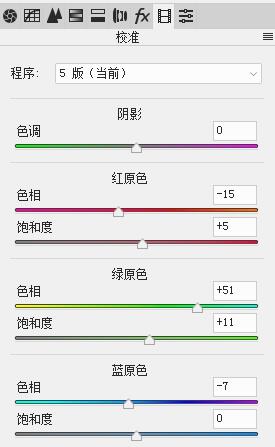
由于HSL調整顏色的范圍有限,很難100%完成顏色的集中,所以還需要對相機校準中的三原色進行調整: 紅原色往洋紅色走,畫面中的紅色會往橙色走。 綠原色往青綠色走,畫面中的紅色會往橙色走。 藍原色往青色走,畫面中的藍色會往青色走。 這步的目的為了實現②顏色較集中
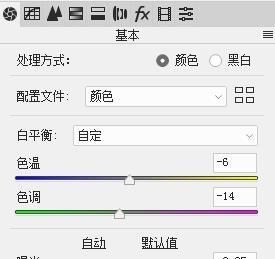
處理完,照片還是有點偏暖,而我們想要照片往冷色走,所以需要調整一下色溫:
處理完后:
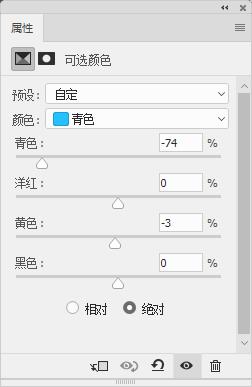
◆ ◆ ◆ 微調 camera raw中的操作已經結束了,我們需要在PS主界面里進行一定的微調。 camera raw調整完之后的天空的飽和度太高,選擇可選顏色青色,在青色里面減青(等價于加紅,降低青色飽和度),這時我們還要注意的是由于畫面中除了天空之外其它地方也有青色,可選顏色的調整也會影響到其它地方,所以需要建立一個蒙版:只對天空進行減青的操作。
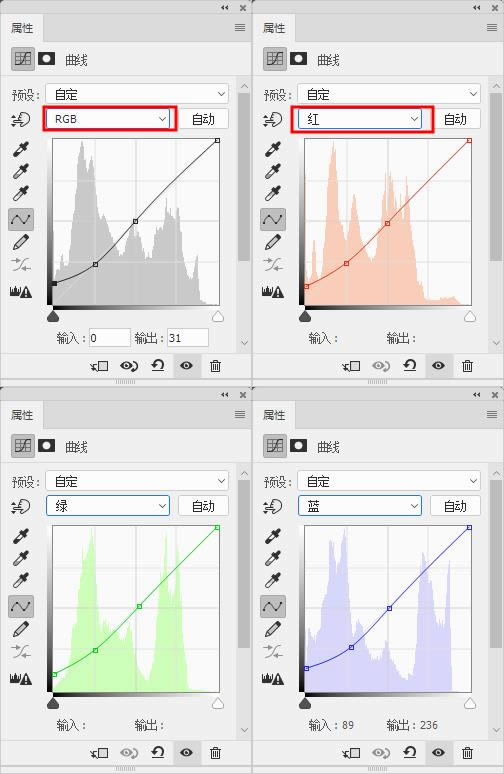
這時,我們還需做最后一步,就是實現③暗部偏灰,我們可以利用曲線工具實現,如圖:分別將RGB、紅、綠、藍曲線的暗部給提高,使得黑色地方變灰,一灰遮百丑。
調整完:
Photoshop默認保存的文件格式,可以保留所有有圖層、色版、通道、蒙版、路徑、未柵格化文字以及圖層樣式等。 |
溫馨提示:喜歡本站的話,請收藏一下本站!
本站發布的Win7純凈版系統、Win10純凈版和XP純凈版系統僅為個人學習測試使用,請在下載后24小時內刪除,不得用于任何商業用途,否則后果自負,請支持購買微軟正版軟件!
本站所有資源全部來自于網絡資源,如侵犯到您的權益,請及時通知我們(peng896066052@126.com),我們會及時處理.
Copyright © 2018-2020 雨林木風下載站