|
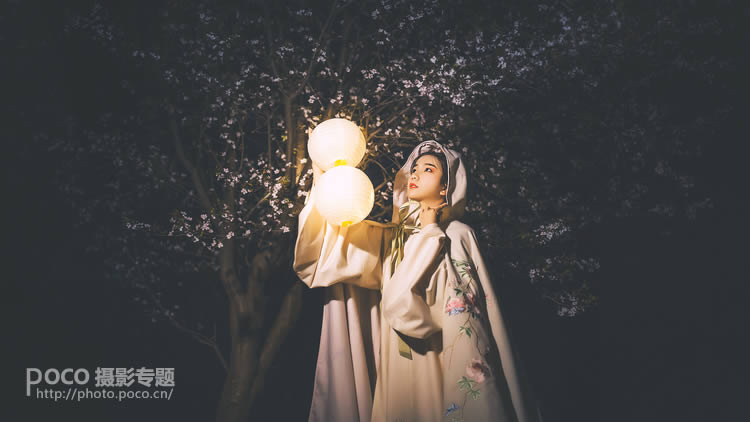
導讀Adobe Photoshop,簡稱“PS”,是由Adobe Systems開發和發行的圖像處理軟件。Photoshop主要處理以像素所構成的數字圖像。使用其眾多的編修與繪圖工具,可以有效地進行圖片... Adobe Photoshop,簡稱“PS”,是由Adobe Systems開發和發行的圖像處理軟件。Photoshop主要處理以像素所構成的數字圖像。使用其眾多的編修與繪圖工具,可以有效地進行圖片編輯工作。ps有很多功能,在圖像、圖形、文字、視頻、出版等各方面都有涉及。圖形(Graph)和圖像(Image)都是多媒體系統中的可視元素,雖然它們很難區分,但確實不是一回事。 很多朋友看到這組人像,都問我怎么用燈,用的什么燈,用了幾臺燈?在哪里拍攝的? 其實這組照片就是我和朋友在學校(成都文理學院)路邊的一棵樹拍攝的,歡迎大家來玩,嘻嘻。燈就是某寶賣二三十的一個家用停電備用燈泡(充電的),便宜又實惠。現在我將整個前期思路和后期步驟分享給大家。
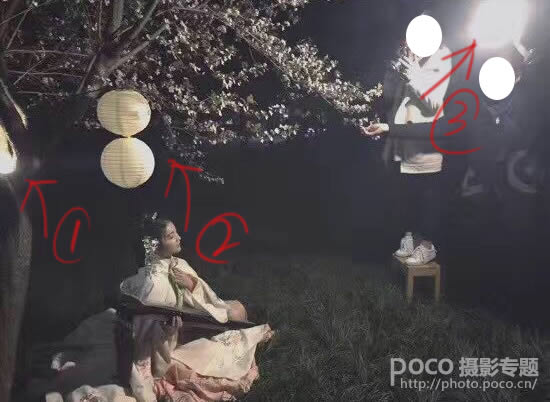
拍這組用的是佳能5D Mark3+35mm拍攝的,是的,這真的就是我們學校的一棵樹……首先前期用了3盞燈補光。 1.第一盞為白光燈補背景,作為環境光。 2.第二盞作為道具為主光源為暖光燈,但是燈籠的燈有點功率不足了不是很亮,這一點有點不足,不過問題不是太大,后期還是可以拯救回來。 3.第三盞就是小伙伴拿的這盞燈,也是暖光燈,作為移動光源,因為第二盞燈光線不足可以再對人臉在進行補光,或者對前景的花作為補光,就如下圖這樣對花補一點光。 那么有小伙伴就要問了,為什么一些事白光燈一些是暖光燈? 因為要把人物和背景分離出來,如果都是暖光燈或者都是白光燈,人物和背景就要呈現一個顏色,畫面就會不豐富,背景的藍色和人物的黃橙色就會形成對比,更加突出人物這個主體。
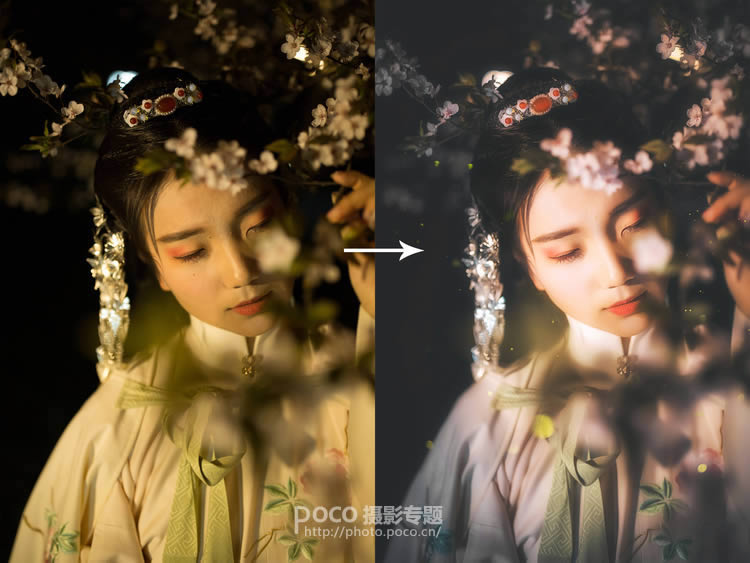
先看看前后期對比圖
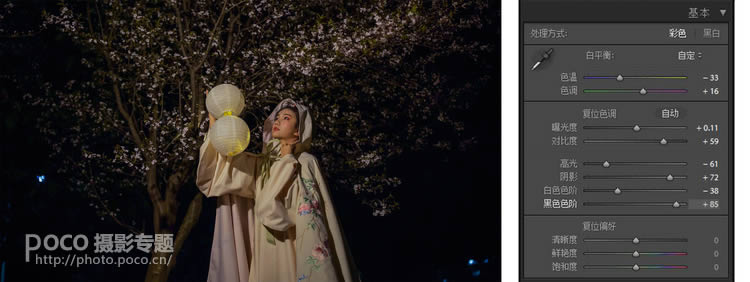
1、基礎調整 這一步基礎設置的調整,主要目的是讓照片整體更有層次。 1)分析原圖,發現原圖色溫太高受環境的原因人臉會有點綠色,所以降低色溫增加色調,只需微調,讓整體色調偏黃橙色即可。 2)曝光度以照片明暗來調整,對比度增高,畫面有點灰,增加對比度讓畫面整體更通透更有層次感。 3)高光拉低,白色色調適量拉低;陰影和黑色色調也適量拉高,這樣做是為了亮部更多細節,背景的黑色不會呈現死黑的現象。
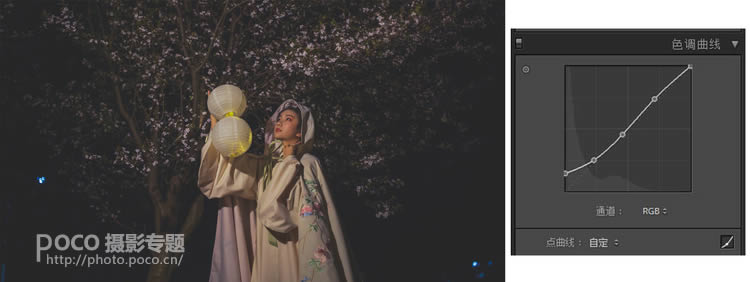
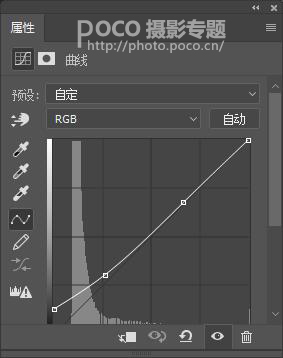
2、調曲線 利用曲線來提高暗部,也是為了讓暗部不會死黑,寬容度更高。
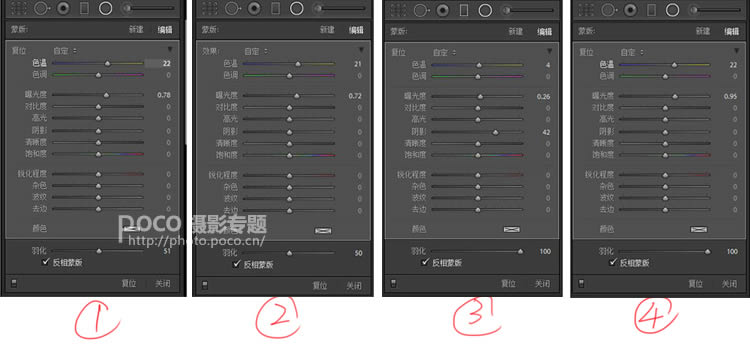
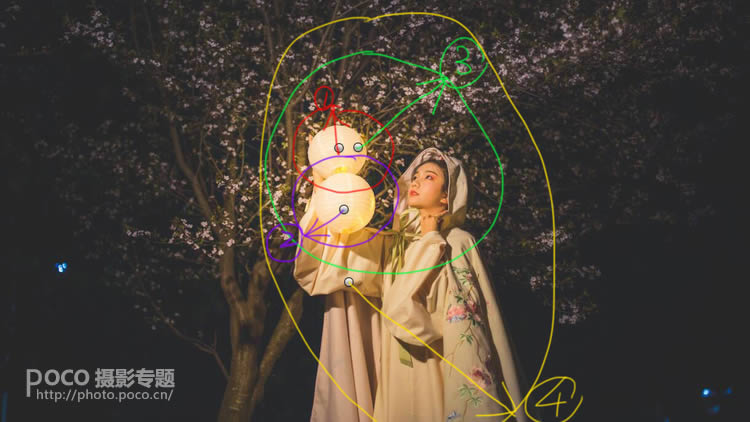
3、徑向濾鏡(劃重點!很重要!) 前面有說到前期兩個燈籠的亮度不夠,所以這里我們需要用徑向濾鏡對燈籠增加曝光。 ①和②是為了增加燈籠的亮度,參數主要是加色溫和加曝光。 ③的范圍稍微要比①和②大一些,稍微加一點色溫、曝光和陰影,是為了增加燈籠的暖光打在臉上和上面樹的效果。但是羽化一定要開到最大,更自然,更真實一些。 ④的范圍又要比③更大一些,同理③,主要是為了光線在四周和衣服上有更好的過度,同樣羽化開到最大。
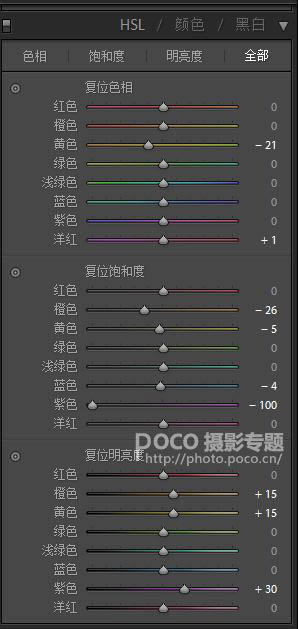
4、顏色設置 1)橙色和黃色主要控制人物膚色,飽和度降低、明亮度適度調高。 2)放大圖片發現有一點紫邊,而紫色在這組圖片中不會影響人物和環境,所以直接在LR里降低紫色飽和度并且提高亮度。
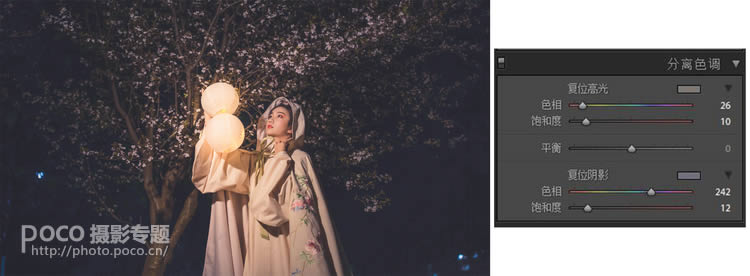
5、分離色調 這一步同樣非常關鍵!!古風夜景人像高光都是黃橙色的,因為古代的燈只有暖色,為了更加分離背景和人物,所以高光偏黃橙色,在陰影中加了藍色, 飽和度根據不同情況適度調整,當然數值不是固定的,要多做嘗試,調出自己認為最佳效果為準。
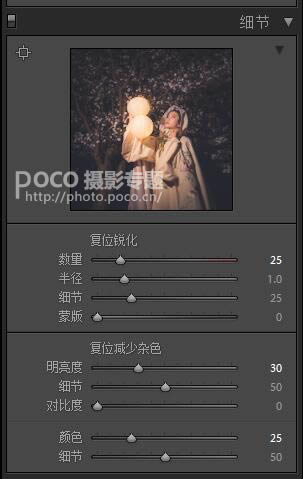
6、細節調整 晚上拍攝,光線昏暗,所以相機的ISO值較高,這組片子的ISO差不多都在700左右,照片的噪點有點多。這一步主要就是降低噪點。而減少雜色是降低噪點的關鍵。數值試照片情況去調。
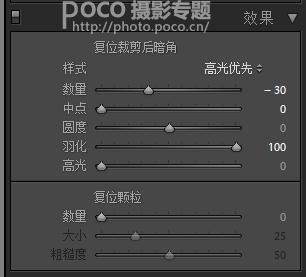
7、效果設置 給照片加上暗角更加突出主體,在古風攝影中照片會更有韻味。
然后就是從LR里導出到PS里進行磨皮液化,加螢火蟲的素材和進行一些微調。下面為LR導出圖:
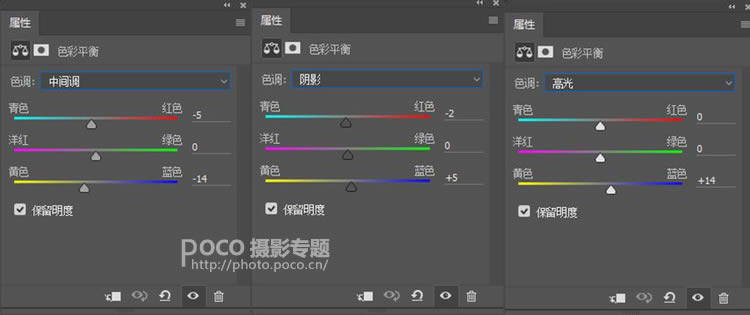
8、PS微調 通過磨皮液化后我們再復制一個圖層,改為強光模式,不透明度改為50%. 然后在根據我們之前LR的調色思路去照片進行一些曲線、色彩平衡、色相飽和度的微調。
發現皮膚的顏色還是有點偏洋紅所以在紅色和黃色洋紅中都進行了微調,都加了一點黃色。
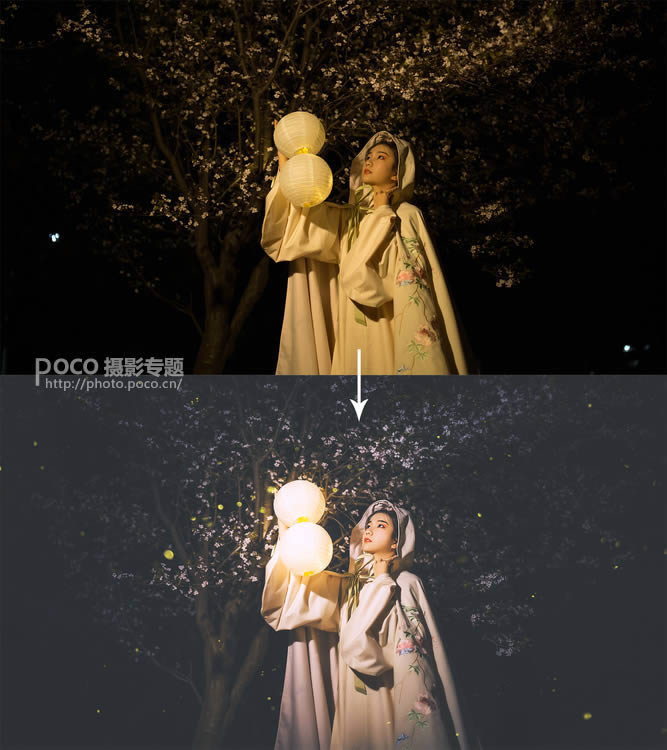
以上步驟調完之后如下圖▼
9、加5毛錢特效 將螢火蟲素材拖入照片中,模式改為濾色再復制一層放在圖片的不同位置用蒙版擦出你想要的部分。
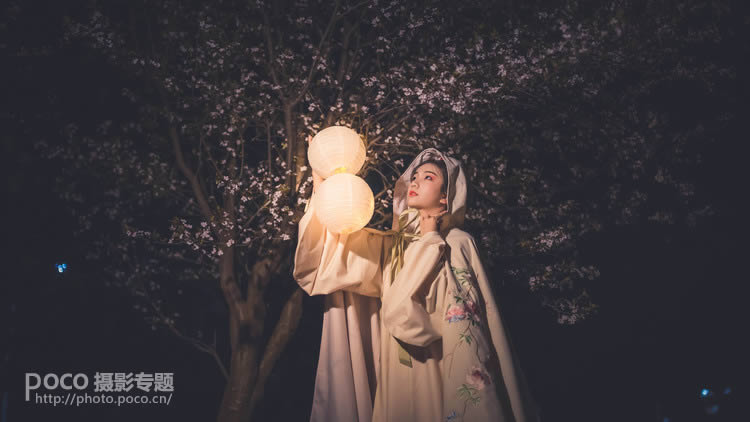
得到最終效果▼
Photoshop默認保存的文件格式,可以保留所有有圖層、色版、通道、蒙版、路徑、未柵格化文字以及圖層樣式等。 |
溫馨提示:喜歡本站的話,請收藏一下本站!
本站發布的Win7純凈版系統、Win10純凈版和XP純凈版系統僅為個人學習測試使用,請在下載后24小時內刪除,不得用于任何商業用途,否則后果自負,請支持購買微軟正版軟件!
本站所有資源全部來自于網絡資源,如侵犯到您的權益,請及時通知我們(peng896066052@126.com),我們會及時處理.
Copyright © 2018-2020 雨林木風下載站