|
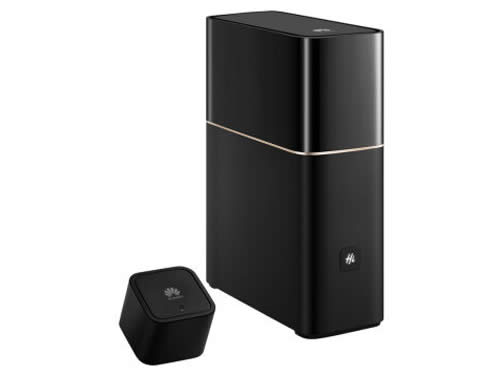
導讀華為路由器為華為面向運營商數據通信網絡的高端路由器產品,覆蓋骨干網、城域網的P/PE位置,幫助運營商應對網絡帶寬快速增長的壓力。支持RIP、OSPF、BGP、IS-IS等單播路由協議和IGMP、PI... 華為路由器為華為面向運營商數據通信網絡的高端路由器產品,覆蓋骨干網、城域網的P/PE位置,幫助運營商應對網絡帶寬快速增長的壓力。支持RIP、OSPF、BGP、IS-IS等單播路由協議和IGMP、PIM、MBGP、MSDP等多播路由協議,支持路由策略以及策略路由。 華為 Q1 路由器上網設置方法
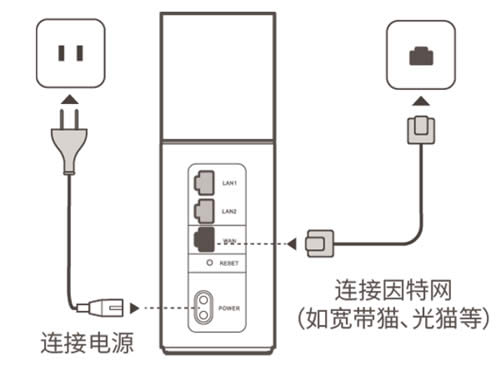
1、連接華為路由Q1,華為路由Q1上一共有3個網線接口,1個WAN接口(藍色接口);2個LAN接口(黑色接口),華為路由Q1的WAN接口,是用來連接光貓(寬帶貓、寬帶網線)的,電腦請用網線連接到,華為路由Q1上的LAN接口(黑色接口)。
2、設置電腦IP地址,在設置華為路由Q1上網之前,需要把電腦本地連接(以太網)中的IP地址,設置為自動獲得,如下圖所示。
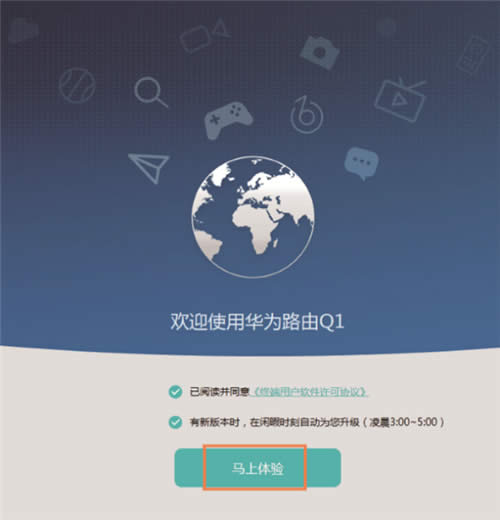
3、打開電腦中的瀏覽器,在地址欄中輸入:192.168.3.1 并按下鍵盤中的回車——>在跳轉的界面中,點擊“馬上體驗”。
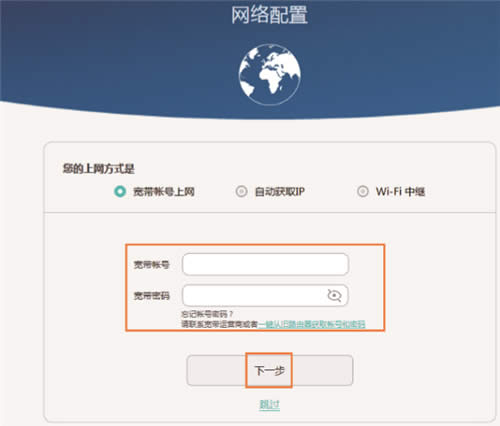
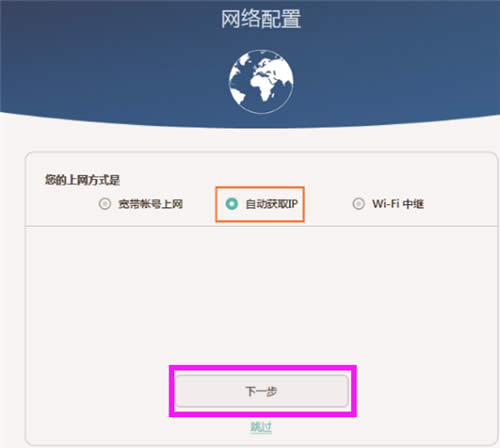
4、設置上網,此時華為路由Q1會自動檢查用戶的上網方式,如果檢測到上網方式是:“寬帶帳號上網”,在下面填寫運營商提供的“寬帶賬號”、“寬帶密碼”——>點擊“下一步”。
(1)、如果華為路由Q1檢測到上網方式是:“自動獲取IP”,則直接點擊“下一步”即可,本頁面無需其它設置了。
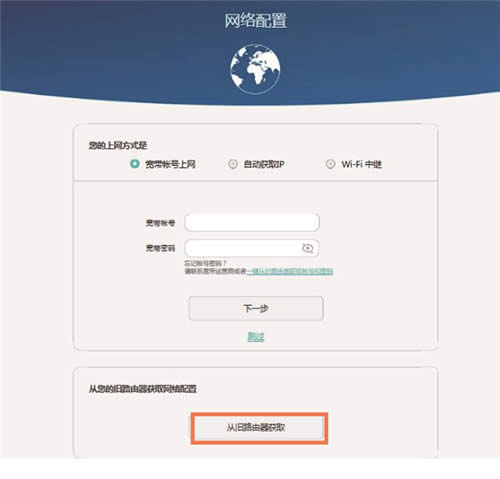
(2)、如果忘記了“寬帶賬號”、“寬帶密碼”,可以撥打寬帶客服電話進行查詢。也可以使用華為路由Q1上的“從就路由器獲取”功能,從你原來的路由器上獲取寬帶賬號和寬帶密碼,具體操作如下所示,點擊“從舊路由器獲取”。
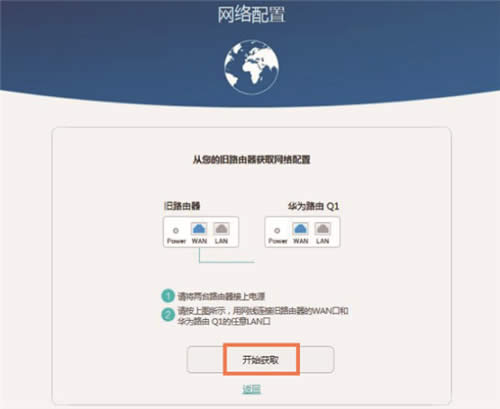
準備一根網線,一頭連接舊路由器的WAN接口,另一頭連接華為路由Q1的LAN接口——>然后點擊“開始獲取”。
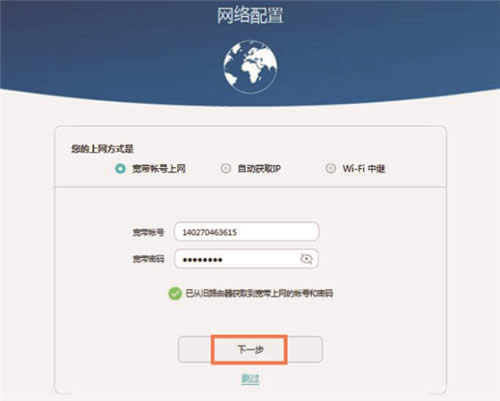
最后點擊“下一步”。
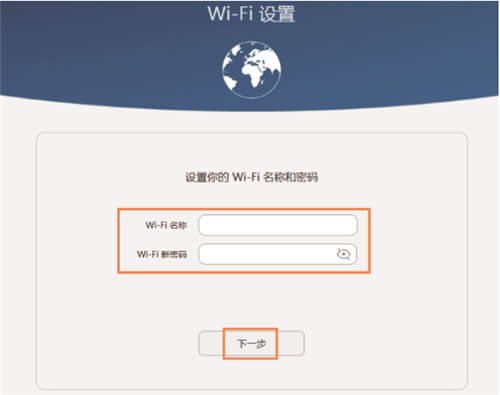
5、如下圖所示,請自定義設置“Wi-Fi名稱”、“Wi-Fi新密碼”——>點擊“下一步”。
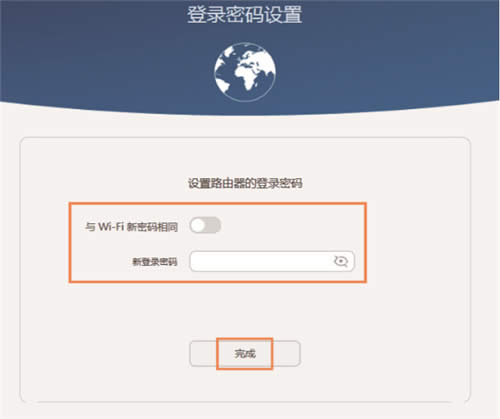
6、設置登錄密碼,建議選擇“與Wi-Fi新密碼相同”這個選項,把wifi密碼同時作為登錄密碼。如果不想把Wi-Fi密碼作為登錄密碼,可以自定義設置一個登錄密碼。
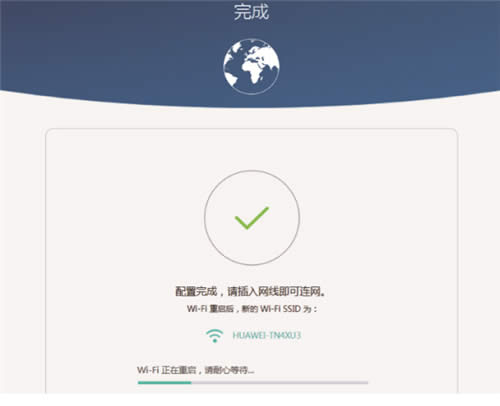
5、等待Wi-Fi重啟后,將手機、平板等無線設備重新連上新的Wi-Fi即可上網。
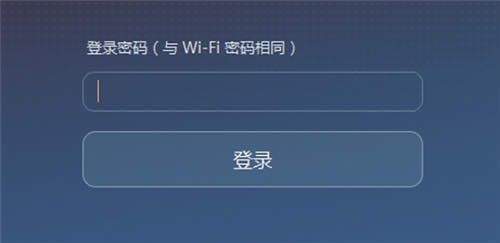
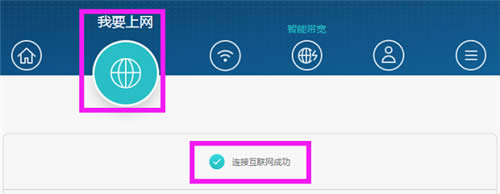
6、檢查設置是否成功 ①重新在瀏覽器中輸入192.168.3.1——>輸入剛才設置的“登錄密碼”,登錄到華為路由Q1的設置界面。
②點擊“我要上網”選項,如果顯示:連接互聯網成功。說明華為路由Q1設置成功了。
全新的路由器不僅讓你更穩定快速地連接無線網絡,更可以讓家中的智能設備連接在一起。 |
溫馨提示:喜歡本站的話,請收藏一下本站!
本站發布的Win7純凈版系統、Win10純凈版和XP純凈版系統僅為個人學習測試使用,請在下載后24小時內刪除,不得用于任何商業用途,否則后果自負,請支持購買微軟正版軟件!
本站所有資源全部來自于網絡資源,如侵犯到您的權益,請及時通知我們(peng896066052@126.com),我們會及時處理.
Copyright © 2018-2020 雨林木風下載站