|
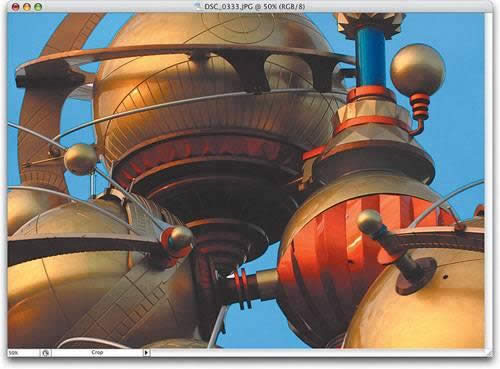
導(dǎo)讀Adobe Photoshop,簡稱“PS”,是由Adobe Systems開發(fā)和發(fā)行的圖像處理軟件。Photoshop主要處理以像素所構(gòu)成的數(shù)字圖像。使用其眾多的編修與繪圖工具,可以有效地進(jìn)行圖片... Adobe Photoshop,簡稱“PS”,是由Adobe Systems開發(fā)和發(fā)行的圖像處理軟件。Photoshop主要處理以像素所構(gòu)成的數(shù)字圖像。使用其眾多的編修與繪圖工具,可以有效地進(jìn)行圖片編輯工作。ps有很多功能,在圖像、圖形、文字、視頻、出版等各方面都有涉及。 裁剪照片在你用Adobe Bridge將照片分類后,你第一件將要做的事情大概就是裁剪照片。Photoshop CS2里面有很多種不同的方法來裁剪照片。我們從基礎(chǔ)的普通選項開始,然后我們會學(xué)習(xí)一些更快更方便的方法。
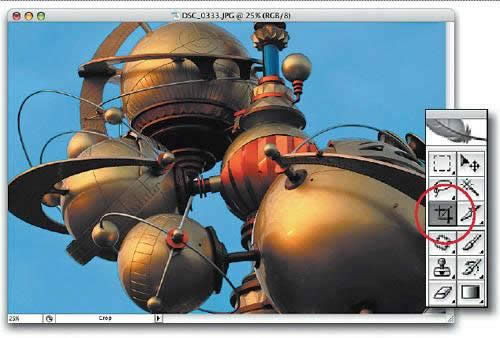
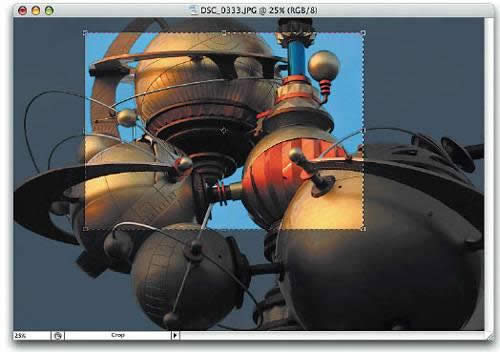
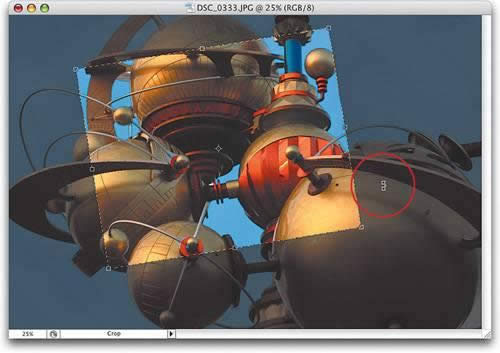
按下鍵盤上的C鍵來選擇 Crop Tool(裁剪工具)(當(dāng)然你可以經(jīng)常直接從工具條(ToolBox)來選中它, 但只是當(dāng)你喜歡花大把時間的時候建議你這么做) 第二步 點擊你的照片,并選取需要裁剪的區(qū)域。將被裁剪掉的區(qū)域會以暗顏色顯示(有陰影)。你無需當(dāng)心第一次就必須選中需要裁剪的區(qū)域,因為你可以通過點擊并拖拉顯示在每個角和每條邊中間的點來修改需要裁剪邊緣。 提示 如果你沒有在照片上看到需要裁剪掉的區(qū)域顯示出陰影的效果(上一步的操作),你可以通過鍵盤上的反斜杠鍵(\) 切換這個陰影顯示效果的 關(guān)閉/打開。當(dāng)你點擊這個反斜杠鍵(\)的時候,區(qū)域的邊緣會依然顯示,但是陰影效果會被關(guān)閉。 第三步 當(dāng)你看到裁剪區(qū)域的邊緣時,可以把鼠標(biāo)移動到這邊緣的外面一點(你會看到鼠標(biāo)箭頭變成兩個箭頭的形狀)。 只要點擊并拖動這個區(qū)域的邊緣,它便可以朝你選擇的方向轉(zhuǎn)動(如果你的照片是歪曲的話,這是個節(jié)省時間的好方法,因為你可以同時裁剪并轉(zhuǎn)動照片)。 第四步 在你得到你想要的裁剪邊緣時,按下回車鍵(Enter)來裁剪你的圖像。 提示: 如果你選出了一塊裁剪局域,然后你又決定不需要裁剪,你可以按下鍵盤上的Escape鍵,也可以在參數(shù)條(Options Bar)上選擇“No”。或者只需點擊工具箱中的其它工具,然后你將看到一個對話框,問你是否需要裁剪該圖像。點擊“Don’t Crop”按鈕來取消裁剪。
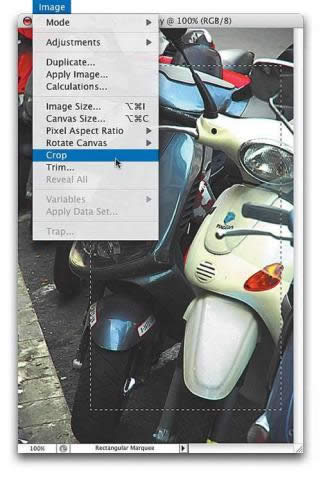
作者的技巧 另一個不通過Crop工具而經(jīng)常使用的方法是用矩形選取框工具(Rectangular Marquee tool, M)在照片上選擇一個你需要保留的區(qū)域。在你的選擇區(qū)域激活的狀態(tài)下,轉(zhuǎn)到圖像(Image)菜單選擇Crop(裁剪),在你所選區(qū)域外面的部分馬上就被裁剪掉了。按下Control+D 組合鍵來取消選擇。 更多Photoshop系列——裁剪圖片 相關(guān)文章請關(guān)注PHP中文網(wǎng)! Photoshop默認(rèn)保存的文件格式,可以保留所有有圖層、色版、通道、蒙版、路徑、未柵格化文字以及圖層樣式等。 |
溫馨提示:喜歡本站的話,請收藏一下本站!
本站發(fā)布的Win7純凈版系統(tǒng)、Win10純凈版和XP純凈版系統(tǒng)僅為個人學(xué)習(xí)測試使用,請在下載后24小時內(nèi)刪除,不得用于任何商業(yè)用途,否則后果自負(fù),請支持購買微軟正版軟件!
本站所有資源全部來自于網(wǎng)絡(luò)資源,如侵犯到您的權(quán)益,請及時通知我們(peng896066052@126.com),我們會及時處理.
Copyright © 2018-2020 雨林木風(fēng)下載站