
|
導讀Adobe Photoshop,簡稱“PS”,是由Adobe Systems開發和發行的圖像處理軟件。Photoshop主要處理以像素所構成的數字圖像。使用其眾多的編修與繪圖工具,可以有效地進行圖片... Adobe Photoshop,簡稱“PS”,是由Adobe Systems開發和發行的圖像處理軟件。Photoshop主要處理以像素所構成的數字圖像。使用其眾多的編修與繪圖工具,可以有效地進行圖片編輯工作。ps有很多功能,在圖像、圖形、文字、視頻、出版等各方面都有涉及。圖形(Graph)和圖像(Image)都是多媒體系統中的可視元素,雖然它們很難區分,但確實不是一回事。 Moho是一個類似于Flash的矢量動畫工具,操作界面簡潔,動畫控制功能強大。我們在Flash中作動畫,每層只能有一個元件活動,而在Moho里,就沒有這樣的局限了。而且,因為它有著極為專業的“骨骼”功能,為我們提供了制作復雜人物動畫的可能。這樣我們就不必在Flash中為那些眾多的元件分層而煩惱了。 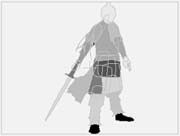 圖1創建骨骼1、Moho有四個主要創作層次,依次為“線條形狀”、“色彩填充”、“骨骼設定”、“動畫時間軸”,其中“線條形狀”為主要外形的編輯部分,大體相當于Flash的創作工具條。但是很多人覺得在這里用這些工具造型太不方便,我們也沒有時間和必要為了這個專門花時間研究;所以,你可以用自己認為順手的創作工具造型,然后轉為AI格式導入過來,需要注意的是,如果你的外形只有輪廓,導入進來的將可能是一條沒有封閉的曲線;所以按照我的經驗,最好能以單色填充而沒有輪廓的方式導入。2、已經在其它軟件中制作好的人物部件圖(本例是在Flash中拆分,然后用CorelDRAW修整完成的,如圖1)。3、將右邊的層添加到面板中,點最左邊黃色的部分新建一個骨骼層,并將其放置在我們剛才導入的圖形一層上面。下面,可以在骨骼層上創建一個骨架出來了,這里對于動畫初學者來說是個難點,有3D人物動畫經驗的朋友可能上手比較快一些。創建骨架1、創建“脊椎”,它是這個骨架的軸心,其它的部件都將連接在上面,然后是“頭部”,安放在脊椎頂端,這樣才可以活動自如。2、創建胳膊和手臂,一直到手里拿的武器,不過,要注意你骨骼的連接位置要準確一點,應該都在人物的關節部位。 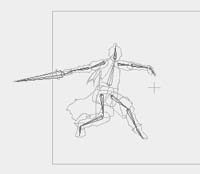 圖23、用同樣的方法,做出大腿和腳(如圖2)。注意:單個選中大腿,將其附著在脊椎上,胳膊也是一樣,要不然,呵呵,你的身體動起來可就很難看了! 你可以用測試骨骼來檢查一下各個關節之間的連接關系、正向運動和反向運動影響。以免在下一步的動畫過程中產生不必要的麻煩。綁定肉身1、整個身體的運動是以脊椎為軸心的,脊椎移動,身體也就移動,所以,我們要把整個身體的部件都綁到脊椎上得到控制,你不想讓你的動畫人物身體跑到前面去了,手腳卻在原地不動吧!2、對身體的部件進行細分,歸屬到不同的結構上去。首先來看頭部,有兩個物件:腦袋和頭發,將他們選中,然后在骨骼里選中頭部的骨骼,看到他們都變紅色了,按下“空格鍵”綁定。然后,選中整條胳膊,包括武器,都綁到胳膊的骨頭上,然后分選前臂和以下直到武器,綁到前臂,再退一級,將手掌和武器綁到手掌骨骼,剩下的武器骨骼上就只能綁上武器了。按照以上思路,將整體四肢全部完成,然后測試一下,牽動手腳,看看小人的活動是不是如你所愿?好了!演出時間到!在時間軸上拖動紅色的箭頭到你想創建關鍵幀的位置,將你的動畫人物擺出不同的Pose,哈哈,就是這么簡單!按此下載本文介紹的軟件。(出處:中國電腦教育報) Photoshop默認保存的文件格式,可以保留所有有圖層、色版、通道、蒙版、路徑、未柵格化文字以及圖層樣式等。 |
溫馨提示:喜歡本站的話,請收藏一下本站!
本站發布的Win7純凈版系統、Win10純凈版和XP純凈版系統僅為個人學習測試使用,請在下載后24小時內刪除,不得用于任何商業用途,否則后果自負,請支持購買微軟正版軟件!
本站所有資源全部來自于網絡資源,如侵犯到您的權益,請及時通知我們(peng896066052@126.com),我們會及時處理.
Copyright © 2018-2020 雨林木風下載站
