
|
導讀Adobe Photoshop,簡稱“PS”,是由Adobe Systems開發和發行的圖像處理軟件。Photoshop主要處理以像素所構成的數字圖像。使用其眾多的編修與繪圖工具,可以有效地進行圖片... Adobe Photoshop,簡稱“PS”,是由Adobe Systems開發和發行的圖像處理軟件。Photoshop主要處理以像素所構成的數字圖像。使用其眾多的編修與繪圖工具,可以有效地進行圖片編輯工作。ps有很多功能,在圖像、圖形、文字、視頻、出版等各方面都有涉及。圖形(Graph)和圖像(Image)都是多媒體系統中的可視元素,雖然它們很難區分,但確實不是一回事。 不知道那個“小淘氣”給我妹(mail)了個帶有附件的“空”郵件!附件大小為2.5M。收到后,冒著極大的危險,將附件下載下來。打開一看,哎呀!應用程序!?不會是什么木馬吧?轉念一想,知道我妹的人不多,出現這種情況的可能性不大。裝上看看。哦!這真是個好東西!從這名Image Transformer Pro你可以猜到它是干嗎用的了吧!對了!圖片格式的轉化!有鳥該說了,“不至于吧!現在圖片的轉化工具那么多,如PhotoShop、Fireworks……,用的著這個嗎?錯!你看看她體態輕盈(才2.5M),可是功能卻很強大,真可謂“麻雀雖小,五臟俱全”。她可以:以導入以下圖片格式:BMP, DIB, EMF, GIF, ICB, ICO, JPG, JPEG, PBM, PCD, PCX, PGM, PNG, PPM, PSD, PSP, RLE, SGI, TGA, TIF, TIFF, VDA, VST, WBMP, WMF,導出BMP, GIF, JPG, PNG 和 WBMP格式。 可以添加包括模糊、銳化、浮雕、色平衡在內的19種濾鏡效果,可以添加包括翻轉、波動、噪音、任意旋轉在內的8種圖片效果。 可以用她的抓圖工具從桌面或者其他的程序抓取任意大小的圖片。 可以成批將圖片從以上的25格式轉化可導出的5種格式。 可以將圖片的一部分轉化到可導出的5種格式。 怎么樣?不簡單吧!由于該軟件是共享軟件,所以在你未注冊之前,上面的有些功能是禁用的。“麻雀”的“面孔”如圖1所示: 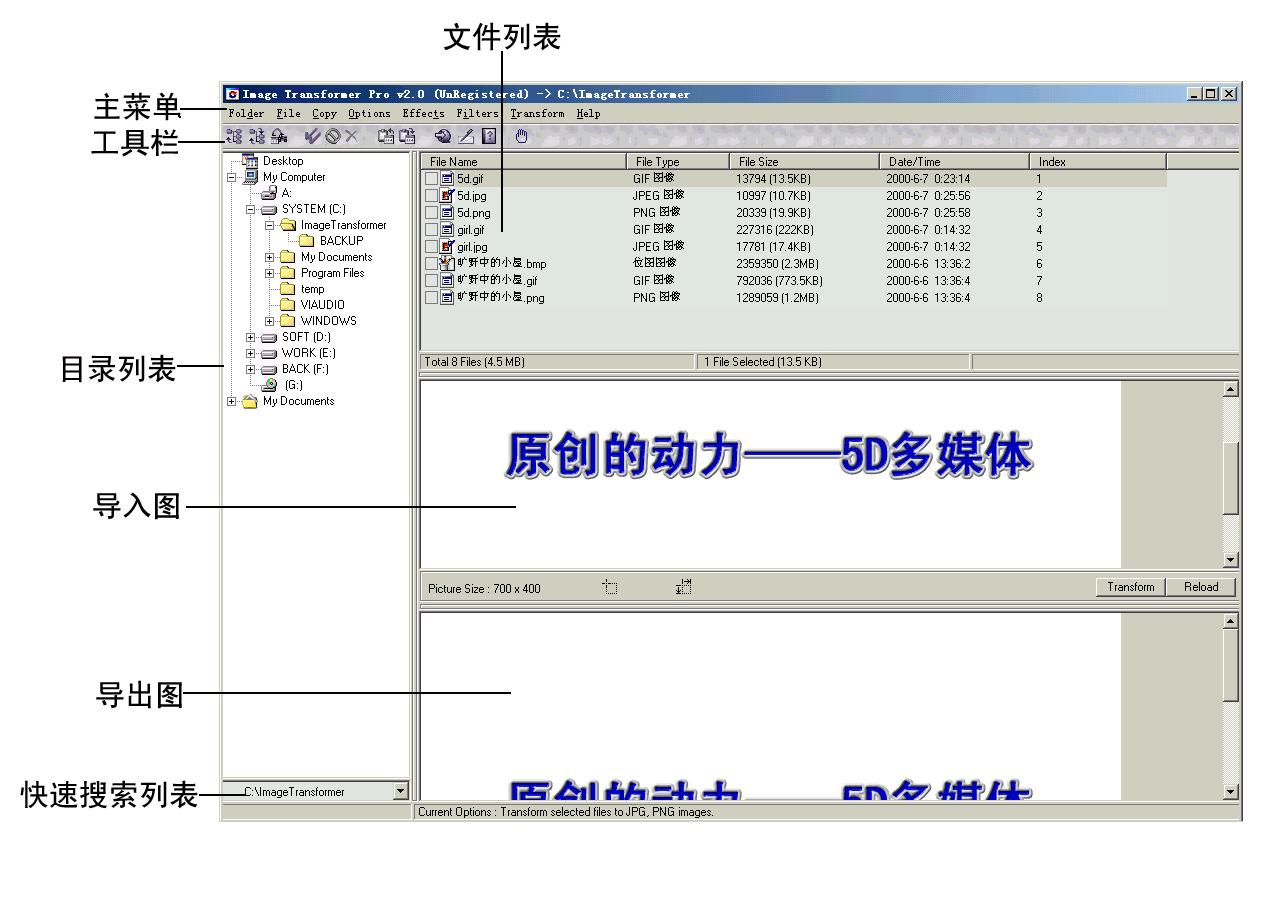 圖1下面我們就開始來玩玩這只“麻雀”!一,圖片格式的轉化從左邊的目錄列表中選擇一個含有圖片的目錄,在文件列表中選取你要轉化格式的圖片。完成后,原圖和導出后的圖片的預覽圖就顯示在屏幕的對應的區域。 我們只想要轉化原圖中的一部分。按下鼠標左鍵,拖拽鼠標。畫出的矩形部分將會反色,反色部分就是我們要轉化的部分。此時導出的窗口顯示導出的圖片的預覽。如圖2所示。 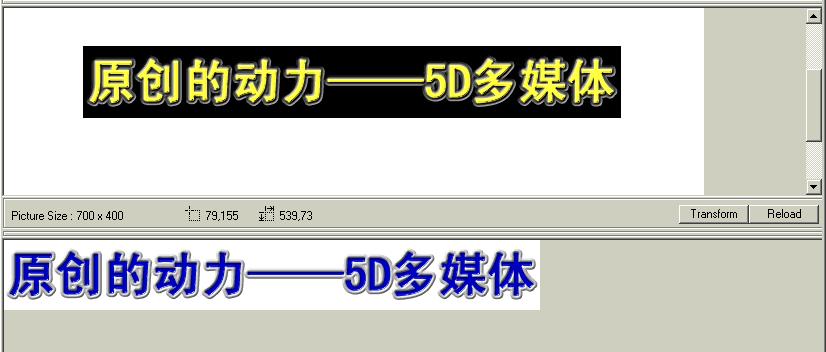 圖23,單擊導入圖下面的  按鈕,彈出選項(Options)對話框。如圖3所示。 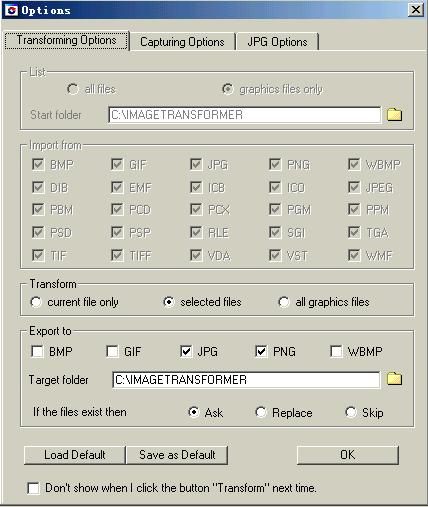 圖3在轉化欄(Transform)里,你可以選擇轉化(1)當前的圖片、(2)選中的圖片、(3)所有的圖片。在導出欄(Export to )里,你可以同時選擇多種的導出格式,轉化后的文件的所要存儲的文件夾,如果該文件存在該如何處理。選好后點擊“OK”。完成轉化。如果你要轉化一批圖片,建議你將它們弄到同一個文件夾下,然后選擇工具欄上的  ,選中文件列表的所有的文件,然后轉化即可。二,特效的添加圖片效果的添加 選擇主菜單Effects,在該下拉菜單下有很多的圖片特效,如向右旋轉90度、向左旋轉90度、任意旋轉、水平翻轉、垂直翻轉、加波動、加噪音等。添加的方法也很簡單,我就不多講了,大家可以自己動手試試。濾鏡效果的添加 選擇主菜單Filters,在該下拉菜單下有很多的濾鏡效果,很多的效果是與PhotoShop一樣的,但是有些是PhotoShop所沒有的。我們以模糊為例說一下濾鏡效果的添加。選擇主菜單Filters>Blur,彈出模糊對話框,調整模糊參數,完成如圖4所示。 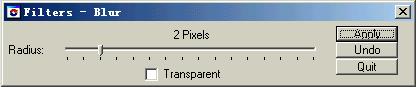 圖4點擊“Apply”。完成后的圖片效果如圖5所示。  圖5如果你對效果不滿意,選擇“undo”。效果完成后,點擊“quit”。三,抓圖1,選擇主菜單Copy>Capture Tool2,在抓圖對話框中調整抓圖的尺寸,點擊“OK”。3,Image Transformer的主窗口將會最小化。移動鼠標,鼠標所在點的圖片將會出現在預覽窗口。4,預覽窗口出現你滿意的圖片時,按下ctrl鍵。接著你會聽到一聲叮咚聲。在預覽窗口單擊一下鼠標左鍵,彈出一個對話框,問你是不是把抓得圖粘貼到Image Transformer,選擇“是”。返回Image Transformer,圖片顯示在Image Transformer導入圖窗口,圖片抓好了。到這里,Image Transformer基本上就介紹完了。用過之后,感覺這個東東對于我們這些在整天在各種圖形軟件之間穿梭的人來說太方便了,但是它的濾鏡功能并不十分強大,也不是很易用,不過對于一個只有2.5M的麻雀,我們還能苛求什么呢?按此下載本文介紹的軟件。(出處:5D多媒體) Photoshop默認保存的文件格式,可以保留所有有圖層、色版、通道、蒙版、路徑、未柵格化文字以及圖層樣式等。 |
溫馨提示:喜歡本站的話,請收藏一下本站!
本站發布的Win7純凈版系統、Win10純凈版和XP純凈版系統僅為個人學習測試使用,請在下載后24小時內刪除,不得用于任何商業用途,否則后果自負,請支持購買微軟正版軟件!
本站所有資源全部來自于網絡資源,如侵犯到您的權益,請及時通知我們(peng896066052@126.com),我們會及時處理.
Copyright © 2018-2020 雨林木風下載站
